Apple Fitness+ में स्टैक की मदद से वर्कआउट और ध्यान को साथ में रखें
Apple Fitness+ में आप स्टैक बना सकते हैं। यह वर्कआउट या ध्यान की ऐसी सीरीज़ होती है जिसे आप एक के बाद एक पूरा कर सकते हैं। स्टैक से आप लंबे वर्कआउट सेशन बना सकते हैं जिनमें आपकी पसंदीदा ऐक्टिविटी शामिल होती हैं। उदाहरण के लिए, आप अलग-अलग वर्कआउट के साथ स्टैक बना सकते हैं जिसके बाद माइंडफ़ुल कूलडाउन या ध्यान किया जा सकता है।
नोट : Apple Fitness+ ऑडियो वर्कआउट और ध्यान स्टैक में उपलब्ध नहीं हैं।
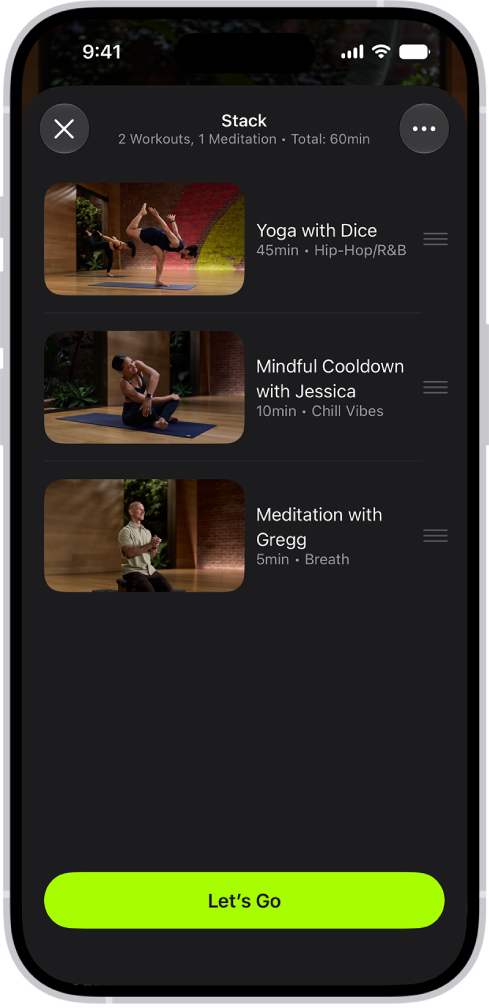
स्टैक बनाएँ
iPhone, iPad या Apple TV 4K पर फ़िटनेस ऐप
 पर जाएँ, फिर (iPhone पर) Fitness+ पर टैप करें।
इनमें से कोई एक काम करें :
iPhone या iPad पर : किसी वर्कआउट या ध्यान पर टैप करें, फिर ऊपर-दाएँ कोने में
 पर टैप करें।
Apple TV 4K पर : वर्कआउट या ध्यान चुनें, फिर “इसमें जोड़ें” चुनें।
“स्टैक में जोड़ें” चुनें।
नुस्ख़ा : आप टच और होल्ड भी कर सकते हैं (iPhone या iPad पर) या अपने रिमोट पर क्लिकपैड या टच सर्फ़ेस को दबाएँ रख सकते हैं (Apple TV 4K पर), फिर “स्टैक में जोड़ें” चुनें।
अगर आप किसी ऐक्टिविटी को ब्राउज़ करते समय अपना स्टैक देखना चाहते हैं, तो पर टैप करें फिर “वर्तमान स्टैक देखें” पर टैप करें।
स्टैक शुरू करें
iPhone, iPad या Apple TV 4K पर फ़िटनेस ऐप
पर जाएँ, फिर (iPhone पर) Fitness+ पर टैप करें।इनमें से कोई एक काम करें :
iPhone या iPad पर :
 पर टैप करें।
Apple TV 4K पर : साइडबार खोलें, फिर स्टैक चुनें।
“आइए शुरू करें” चुनें।
अपने स्टैक में कोई ऐक्टिविटी पूरी करने के बाद अगला वर्कआउट या ध्यान शुरू करने के लिए “आइए शुरू करें” चुनें या Apple Fitness+ पर वापस जाने के लिए “पूर्ण” पर टैप करें।
iPhone या iPad पर अपना स्टैक संपादित करें
अपने स्टैक में ऐक्टिविटी जोड़ने के बाद, आप अपनी लाइब्रेरी में स्टैक सहेजने से पहले किसी भी समय संशोधन कर सकते हैं।
iPhone या iPad पर
फ़िटनेस ऐप पर जाएँ, फिर (iPhone पर) Fitness+ पर टैप करें।- पर टैप करें, फिर इनमें से कोई काम करें :
अपने स्टैक में आइटमों का क्रम बदलें :
 को ऐक्टिविटी के बग़ल में ऊपर या नीचे ड्रैग करें।
स्टैक में कोई आइटम डिलीट करें : ऐक्टिविटी पर बाएँ स्वाइप करें, फिर “डिलीट करें” पर टैप करें।
वर्तमान स्टैक में सभी आइटम साफ़ करें :
पर टैप करें, फिर “स्टैक साफ़ करें” पर टैप करें।
Apple TV 4K पर अपना स्टैक संपादित करें
Apple TV 4K पर मौजूद फ़िटनेस ऐप
 पर जाएँ।
साइडबार खोलें, फिर स्टैक चुनें।
- चुनें, फिर इनमें से कोई एक काम करें :
अपने स्टैक में आइटमों का क्रम बदलें : “स्टैक संपादित करें” चुनें,
चुनें, फिर ऐक्टिविटी को ऊपर या नीचे ले जाएँ।स्टैक में कोई आइटम डिलीट करें : “स्टैक संपादित करें” चुनें, फिर
 चुनें।
वर्तमान स्टैक में सभी आइटम साफ़ करें : “स्टैक साफ़ करें” चुनें।