Apple Fitness+ में कस्टम प्लान का इस्तेमाल करें
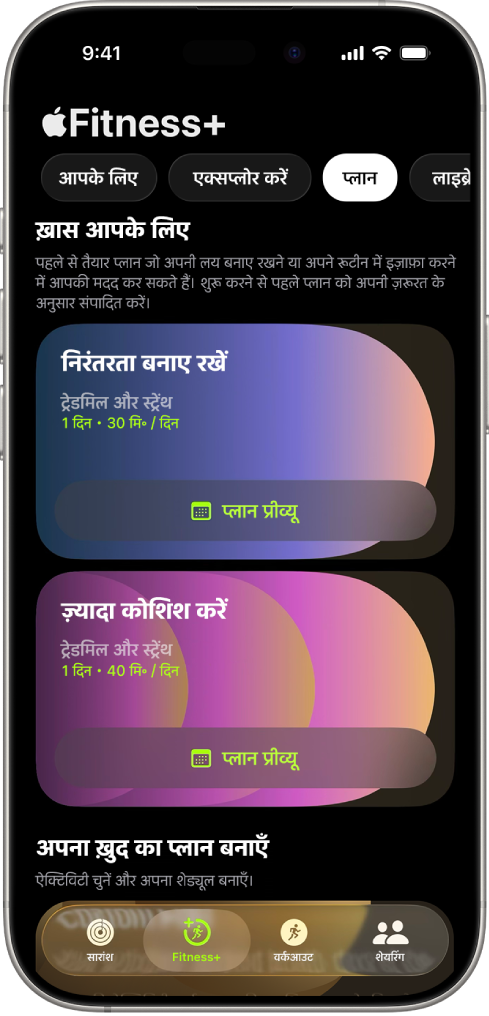
आप पहले से तैयार, वैयक्तिकृत कस्टम प्लान पर सीधे जा सकते हैं जो आपके पसंदीदा ऐक्टिविटी प्रकार, अवधि, संगीत और वर्कआउट करने के आपके मनचाहे दिनों को दर्शाते हैं। पहले से तैयार कस्टम प्लान में निम्नलिखित शामिल हैं :
निरंतरता बनाए रखें। एक वर्कआउट और ध्यान प्लान जो आपकी Fitness+ हिस्ट्री और प्राथमिकताओं को ऑटोमैटिकली एकत्रित करता है जैसे आपकी पसंदीदा ऐक्टिविटी, अवधि, ट्रेनर, संगीत और सक्रिय रहने के लिए आपके मनचाहे दिन। साथ ही आपकी निरंतरता बनाए रखने के लिए पहले से तैयार प्लान इंटेलिजेंट तरीक़े से प्रस्तुत करता है।
थोड़ा और ज़ोर लगाएँ। वर्कआउट और ध्यान का ऐसा प्लान जो आपके “निरंतरता बनाए रखें” प्लान में समान प्रकार की ऐक्टिविटी की अवधि बढ़ाता है।
शुरू करें। ऐसा प्लान जिसमें वे ऐक्टिविटी शामिल होती हैं जिन्हें आपने अपना Fitness+ सब्सक्रिप्शन शुरू करते समय चुना था। अगर आपने कोई चयन नहीं किया, तो “शुरू करें” लोकप्रिय Fitness+ ऐक्टिविटी का शेड्यूल प्रस्तुत करता है। Apple Fitness+ को सब्सक्राइब करें देखें।
आप अपना ख़ुद का कस्टम प्लान भी बना सकते हैं जो आपके शेड्यूल के अनुकूल हो और आपको अपने फ़िटनेस गोल तक पहुँचने में मदद करे। अपना कस्टम प्लान पूरा करने के बाद आप इसे किसी भी समय दोहरा सकते हैं।
पहले से बनाए गए अपने कस्टम प्लान संपादित करें
iPhone या iPad पर
 फ़िटनेस ऐप पर जाएँ, फिर (iPhone पर) Fitness+ पर टैप करें।
“प्लान” पर टैप करें, फिर “निरंतरता बनाए रखें,” “ज़्यादा कोशिश करें” या “शुरू करें” के बग़ल में “प्लान प्रीव्यू” पर टैप करें।
प्लान संपादित करने के लिए इनमें से कोई काम करें :
आरंभ तिथि बदलें : तिथि पर टैप करें, फिर कोई विकल्प चुनें।
प्लान की समय अवधि बदलें : “प्लान की अवधि” के बग़ल में प्लान अवधि पर टैप करें, फिर कोई विकल्प चुनें।
अपने प्लान में ऐक्टिविटी या अतिरिक्त दिन जोड़ें : “ऐक्टिविटी जोड़ें” या “दिन जोड़ें” पर टैप करें, कोई विकल्प चुनें, फिर
 पर टैप करें।
अपने प्लान में कोई ऐक्टिविटी संपादित करें : ऐक्टिविटी के बग़ल में “संपादित करें” पर टैप करें, ऐक्टिविटी प्रकार, अवधि या सप्ताह के दिन बदलें, फिर
पर टैप करें।ऐक्टिविटी डिलीट करें : ऐक्टिविटी के बग़ल में “संपादित करें” पर टैप करें, फिर “ऐक्टिविटी डिलीट करें” पर टैप करें।
पसंदीदा ट्रेनर चुनें : ट्रेनर पर टैप करें, फिर प्रत्येक ऐक्टिविटी प्रकार के लिए अपने पसंदीदा ट्रेनर चुनें।
पसंदीदा संगीत चुनें : “संगीत” पर टैप करें, फिर कोई विकल्प चुनें।
“प्लान बनाएँ” पर टैप करें।
अपना कस्टम प्लान बनाएँ
iPhone या iPad पर
फ़िटनेस ऐप पर जाएँ, फिर (iPhone पर) Fitness+ पर टैप करें।इनमें से कोई भी काम करें :
प्लान पर टैप करें, कस्टम प्लान पर नीचे स्क्रोल करें, फिर “अपना ख़ुद का प्लान बनाएँ” पर टैप करें।
“आपके लिए” पर टैप करें, कस्टम प्लान बनाने के लिए स्क्रीन के शीर्ष पर बाएँ स्वाइप करें, फिर “प्लान बनाएँ” पर टैप करें।
निम्नलिखित कार्य करें :
अपना साप्ताहिक शेड्यूल चुनें : उन दिनों पर टैप करें जब आप वर्कआउट करना चाहते हैं।
अपने वर्कआउट की कुल अवधि चुनें : “कुल समय प्रतिदिन” के बग़ल में अवधि पर टैप करें।
अपने प्लान की अवधि चुनें : “प्लान की अवधि” के बग़ल में अवधि पर टैप करें।
अपनी मनचाही ऐक्टिविटी के प्रकार चुनें : अधिकतम 5 ऐक्टिविटी पर टैप करें।
नोट : अपने कस्टम प्लान में अधिक ऐक्टिविटी शामिल करने के लिए आपको वर्कआउट की कुल अवधि और हर सप्ताह वर्कआउट करने के दिनों की संख्या बढ़ानी पड़ सकती है।
“प्लान की समीक्षा करें” पर टैप करें, फिर इनमें से कोई काम करें :
चुनें कि प्लान कब शुरू करना है : “प्लान की समीक्षा करें” के नीचे आरंभ तिथि पर टैप करें।
अपने प्लान में ऐक्टिविटी बदलें : अपने प्लान में फ़ीचर किए गए ऐक्टिविटी के प्रकार देखने के लिए अपने साप्ताहिक शेड्यूल पर बाएँ स्वाइप करें।
ऐक्टिविटी प्रकार और उसकी सेटिंग बदलने के लिए ऐक्टिविटी पर टैप करें, फिर “अपडेट करें” पर टैप करें।
अपने प्लान में ऐक्टिविटी जोड़ें : अगर आप अपने प्लान के किसी दिन में अतिरिक्त ऐक्टिविटी जोड़ना चाहते हैं, तो किसी दिन पर बाएँ स्वाइप करें, फिर “जोड़ें” पर टैप करें। ऐक्टिविटी प्रकार और उसकी सेटिंग बदलने के लिए ऐक्टिविटी पर टैप करें, फिर “जोड़ें” पर टैप करें।
ट्रेनर और संगीत के लिए प्राथमिकता चुनें : अपने प्लान में प्रदर्शित किए जाने वाले ट्रेनर और संगीत शैलियों को चुनने के लिए ट्रेनर और संगीत पर टैप करें।
“प्लान बनाएँ” पर टैप करें।
अपना कस्टम प्लान संशोधित करें
अपना कस्टम प्लान बनाने के बाद आप अपनी प्राथमिकताओं के आधार पर आपके लिए चुनी गई ऐक्टिविटी बदल सकते हैं।
iPhone या iPad पर
फ़िटनेस ऐप पर जाएँ, फिर (iPhone पर) Fitness+ पर टैप करें।“प्लान” या “आपके लिए” पर टैप करें, फिर “प्लान देखें” पर टैप करें।
इनमें से कोई भी काम करें :
अपने कस्टम प्लान का विवरण देखें :
 पर टैप करें, फिर प्लान का विवरण पर टैप करें।
अपने कस्टम प्लान का नाम बदलें :
पर टैप करें, फिर “प्लान का नाम बदलें” पर टैप करें।अपने कस्टम प्लान में वर्कआउट की समीक्षा करें : अपने प्लान के प्रत्येक सप्ताह में शेड्यूल की गई सभी ऐक्टिविटी दिखाने के लिए बाएँ स्वाइप करें।
वर्कआउट स्वैप करें : ऐक्टिविटी के बग़ल में
 टैप करें, फिर उसे बदलने के लिए नया वर्कआउट टैप करें।
नोट : आप केवल उसी दिन वर्कआउट स्वैप कर सकते हैं जिस दिन आपकी ऐक्टिविटी शेड्यूल की गई हैं।
अपना कस्टम प्लान शुरू करें
iPhone या iPad पर
फ़िटनेस ऐप पर जाएँ, फिर (iPhone पर) Fitness+ पर टैप करें।इनमें से कोई भी काम करें :
iPhone या iPad पर : “प्लान” या “आपके लिए” पर टैप करें।
Apple TV 4K पर : साइडबार खोलें, फिर प्लान चुनें।
“आइए शुरू करें” चुनें, फिर
 चुनें।
Apple TV 4K पर, प्लान में वर्कआउट क्रॉनॉलॉजिकल क्रम में दिखाई देते हैं, जिसमें इस सप्ताह का प्लान सबसे ऊपर होता है ताकि आप देख सकें कि इसके बाद कौन सा वर्कआउट निर्धारित है। आने वाले सप्ताहों में आपने कौन से वर्कआउट शेड्यूल किए हैं, यह देखने के लिए आप नीचे स्क्रोल कर सकते हैं। जैसे ही आप अपने प्लान का कोई सप्ताह पूरा करते हैं, पूरे किए गए वर्कआउट पृष्ठ के निचले हिस्से में चले जाते हैं।
आप अपने प्लान के दौरान किसी भी समय वर्कआउट पूरा करने के लिए पिछले दिनों या सप्ताहों पर वापस जा सकते हैं। अगर आप Apple TV 4K पर कोई प्लान शुरू करते हैं, तो आपकी प्रगति सहेजी जाती है और आप इसे iPhone या iPad पर जारी रख सकते हैं और एक डिवाइस से दूसरे डिवाइस के बीच स्विच कर सकते हैं।
नोट : जब आप अपना कस्टम प्लान शुरू करते हैं, तो आपको प्लान का इस्तेमाल शुरू करने के लिए अपने iPhone पर रिमाइंडर मिलते हैं। अधिक जानकारी के लिए iPhone पर फ़िटनेस सेटिंग बदलें देखें।
अपना कस्टम प्लान डिलीट करें
iPhone या iPad पर
फ़िटनेस ऐप पर जाएँ, फिर (iPhone पर) Fitness+ पर टैप करें।इनमें से कोई भी काम करें :
प्लान पर टैप करें, फिर “प्लान देखें” पर टैप करें।
“आपके लिए” पर टैप करें, फिर “प्लान देखें” पर टैप करें।
- पर टैप करें, “प्लान समाप्त करें” पर टैप करें, फिर “प्लान समाप्त करें” पर फिर से टैप करें।
कस्टम प्लान पूरा करने या डिलीट करने के बाद आप इसे किसी भी समय दोहरा सकते हैं। “सहेजे गए प्लान” तक नीचे स्क्रोल करें, फिर किसी प्लान (iPhone या iPad पर) पर टैप करें या “हालिया प्लान” पंक्ति तक नीचे नैविगेट करें (Apple TV 4K पर), फिर पिछली बार किए गए वर्कआउट ही दोहराने के लिए “पिछला प्लान दोहराएँ” चुनें। आप नए वर्कआउट के साथ प्लान को रीफ़्रेश करने के लिए “रीफ़्रेश करके दोहराएँ” चुन सकते हैं।