Manual de uso del Apple Vision Pro
- Te damos la bienvenida
-
- Usar la app Apple Vision Pro
- Buscar ajustes
- Conectar el Apple Vision Pro a internet
- Iniciar sesión en tu cuenta de Apple en el Apple Vision Pro
- Usar iCloud en el Apple Vision Pro
- Definir un código y usar Optic ID
- Conectar accesorios Bluetooth
- Conectar accesorios espaciales
- Usar AirDrop
- Utilizar “En familia”
-
- Cambiar los ajustes de las notificaciones y los sonidos del dispositivo
- Definir la fecha, la hora, el idioma y la región
- Cambiar el nombre de tu dispositivo
- Cambiar el aspecto del texto y de las ventanas
- Desbloquear el iPhone con el Apple Vision Pro
- Ver el teclado, el mando de videojuegos o el iPhone durante una sesión de inmersión
- Ver las personas a tu alrededor durante una sesión de inmersión
- Usar el Apple Vision Pro en el modo Viaje
- Actualizar las apps en segundo plano
- Definir restricciones de contenido en “Tiempo de uso”
- Dejar que otras personas usen el Apple Vision Pro
-
- Apple Music Classical
- Libros
- Calendario
- Captura
- Reloj
- Un encuentro con los dinosaurios
- Casa
-
- Comprobar el correo electrónico
- Configurar notificaciones de correo electrónico
- Buscar mensajes de correo electrónico
- Usar categorías
- Organizar el correo electrónico en buzones
- Cambiar los ajustes de correo electrónico
- Eliminar y recuperar mensajes de correo electrónico
- Imprimir mensajes de correo electrónico
- Mapas
- Mindfulness
-
- Reproducir música
- Controlar la reproducción
- Añadir un póster de música a tu espacio
-
- Suscribirse a Apple Music
- Escuchar música sin pérdida
- Escuchar música en Dolby Atmos
- Cantar con Apple Music
- Buscar música nueva
- Añadir música y escuchar sin conexión
- Obtener recomendaciones personalizadas
- Escuchar la radio
- Buscar música
- Crear y colaborar en playlists
- Usar Siri para reproducir música
- Cambiar cómo suena la música
- News
- Numbers
- Pages
- Podcasts
- Recordatorios
-
- Navegar por internet
- Usar la navegación espacial
- Ver contenido
- Personalizar los ajustes de Safari
- Abrir y cerrar pestañas
- Añadir marcadores de tus páginas web favoritas
- Buscar enlaces compartidos contigo
- Hacer anotaciones en una página web y guardarla como un archivo PDF
- Rellenar formularios automáticamente
- Obtener extensiones
- Importar y exportar los datos de navegación
- Shazam
- Atajos
- Galería Espacial
- Bolsa
- Consejos
-
- Buscar series, películas y otros contenidos
- Ver vídeos Apple Immersive Video y películas en 3D
- Reproducir series y películas
- Ver películas y series en un ambiente
- Suscribirse a Apple TV o a un canal
- Ver deportes
- Ver varias transmisiones de eventos deportivos en directo
- Comprar contenido y gestionar la biblioteca
- Cambiar los ajustes
- Notas de Voz
-
- Empezar a usar Apple Intelligence
- Crear imágenes originales con Image Playground
- Crear tu propio emoji con Genmoji
- Usar la varita gráfica
- Utilizar “Herramientas de escritura” para escribir, mejorar y resumir contenido
- Usar ChatGPT con Apple Intelligence
- Resumir las notificaciones y reducir las interrupciones
- Apple Intelligence y la privacidad
- Desactivar y restringir el acceso a las funciones de Apple Intelligence
-
- Introducción a las funciones de accesibilidad
- Activar funciones con el atajo de accesibilidad
- Cambiar las funciones de accesibilidad de Siri
-
- Usar la corrección de prisma digital
- Obtener descripciones en directo con el reconocimiento en tiempo real
- Zoom
- Definir los ajustes de visualización del texto
- Colores y contraste
- Reducir movimiento
- Usar “Indicadores de movimiento”
- Oír lo que se escribe o lo que hay tu vista
- Oír audiodescripciones
- Control ocular
-
- Usar AssistiveTouch
- Realizar acciones con sonidos
- Realizar acciones con los ojos
- Realizar acciones con la voz
- Ejecutar acciones con gestos faciales
- Usar “Mirar para conducir”
- Definir los ajustes para la corona Digital Crown
- Mirar hacia arriba para abrir el centro de control
- Usar un puntero para desplazarte por la interfaz
- Controlar el dispositivo con un teclado externo
- Definir los ajustes de los AirPods
- Usar “Acceso guiado”
-
- Usar las medidas de seguridad y protección de la privacidad integradas
- Reforzar la seguridad de tu cuenta de Apple
- Crear y gestionar direcciones de “Ocultar mi correo electrónico”
- Proteger tu navegación web con el relay privado de iCloud
- Usar una dirección de red privada
- Usar la verificación de claves de contactos en el Apple Vision Pro
-
- Obtener información sobre el Apple Vision Pro
- Buscar más recursos sobre el software y el servicio
- Declaración de conformidad de la FCC
- Declaración de conformidad con ISED Canada
- Información sobre productos láser de Clase 1
- Apple y el medio ambiente
- Información sobre residuos y reciclaje
- Modificación no autorizada de visionOS
- Copyright y marcas comerciales
Usar los ambientes en el Apple Vision Pro
Los ambientes te permiten transformar el entorno real en un lugar diferente, como Yosemite, Monte Hood o La Luna. Puedes usar los ambientes mientras utilizas apps como Mail y Safari, entre otras.
Algunas apps cuentan con ambientes exclusivos que solo están disponibles al usarla, como una sala de conferencias para ensayar una presentación de Keynote.
Consejo: Puedes usar Siri con los ambientes. Por ejemplo, di “Oye Siri, llévame a La Luna”. Consulta Usar Siri con ambientes.
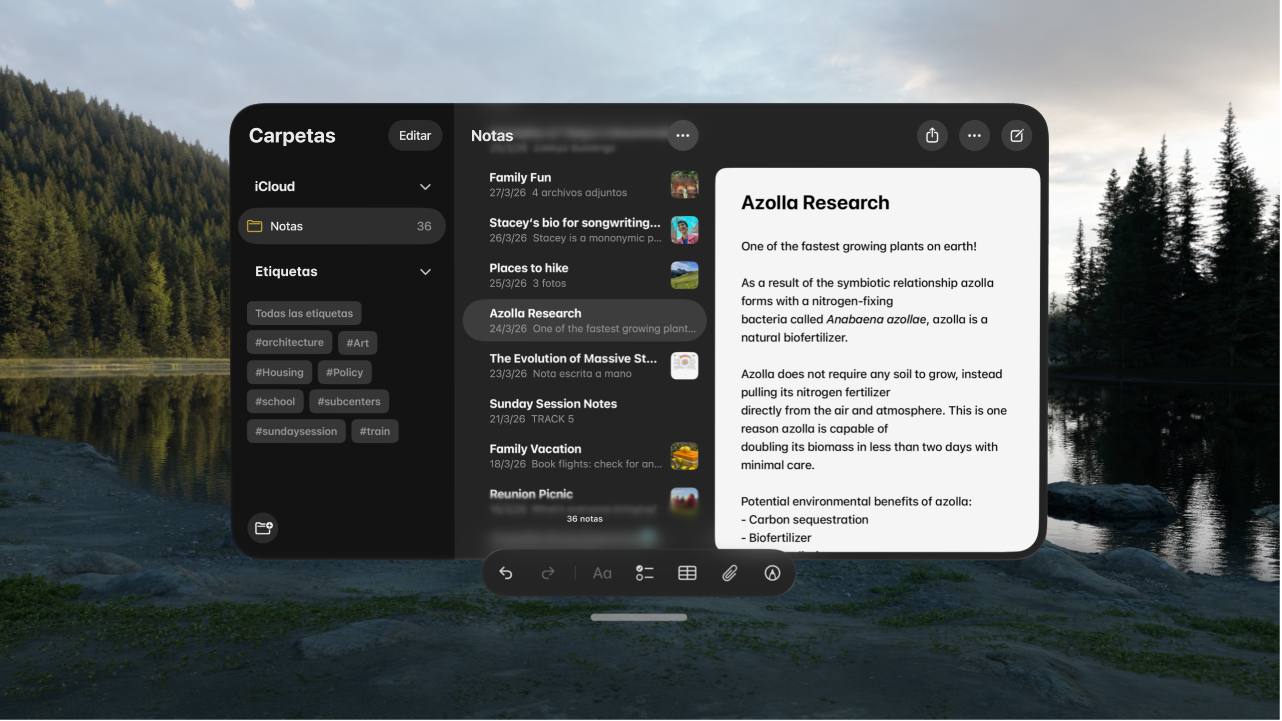
Seleccionar un ambiente
En la vista de inicio, toca Ambientes

Toca un ambiente (como White Sands, Yosemite o Thórsmörk) o toca Estaciones y, a continuación, toca una opción como “Luz de verano” o “Luz de invierno” para cambiar sutilmente el aspecto de la habitación.
Es posible que veas y escuches efectos en los ambientes, como los sonidos de lluvia del Monte Hood. Algunos de estos efectos solo están disponibles si no tienes apps abiertas.

Crear un ambiente a partir de una panorámica
Puedes crear un ambiente a partir de una panorámica de la fototeca.
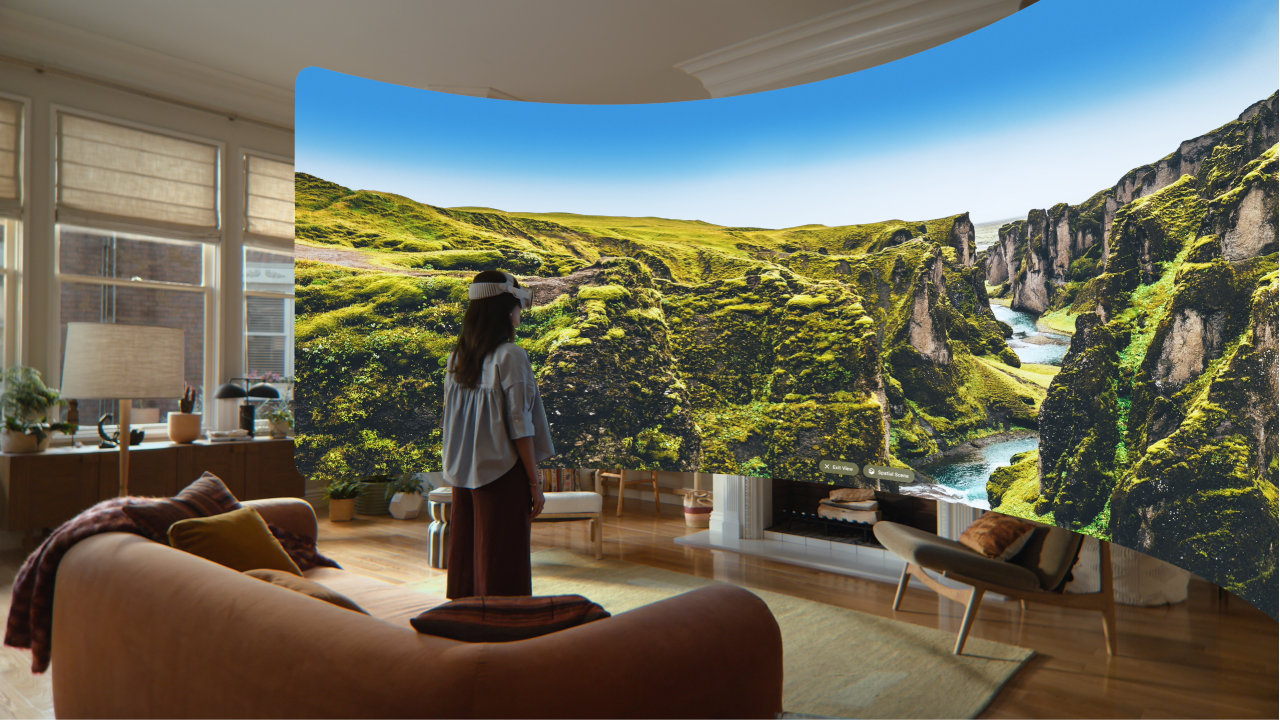
En la vista de inicio, toca Ambientes
Toca Mis ambientes > Añadir ambiente.
Toca una panorámica sugerida o toca Todos para ver todas tus opciones y, a continuación, toca la panorámica que te gustaría convertir en un ambiente. De manera automática, se convierte en una escena espacial y adquiere una sensación de profundidad realista cuando miras a tu alrededor.
Los ambientes que creas se añaden a la carpeta “Mis ambientes”. Para eliminar un ambiente creado por ti, mantenlo pellizcado y toca


Cambiar el aspecto o el volumen del ambiente
Puedes seleccionar una apariencia clara u oscura para el ambiente o cambiar el volumen de los sonidos del ambiente.
Nota: Estas opciones no se aplican a los ambientes de estaciones o a los ambientes panorámicos que hayas creado.
Abre el centro de control y, a continuación, ajusta cualquiera de los controles de ambiente siguientes:
Ajustar el nivel de inmersión: Pellizca y arrastra el regulador de la inmersión.
Ajustar el volumen de los sonidos del ambiente: Pellizca y arrastra el regulador del volumen.
Definir el aspecto: Toca
 para cambiar entre Claro y Oscuro.
Puedes configurar un aspecto por omisión para tus ambientes en la app Ajustes  . Toca Ambientes > Aspecto y, a continuación, selecciona Automático, Claro u Oscuro.
Explorar Júpiter
El ambiente Júpiter tiene otras opciones para ajustar el aspecto y la sensación que te rodea.
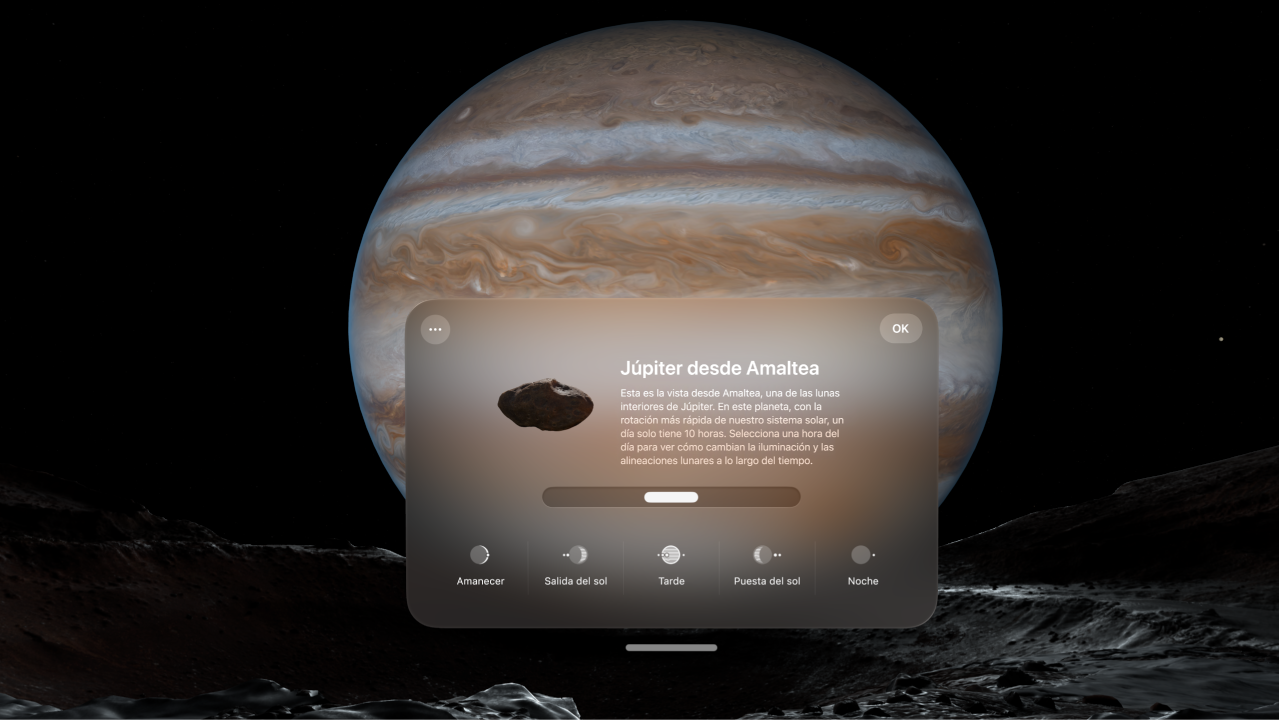
En la vista de inicio, toca Ambientes
Cuando estés en el ambiente Júpiter, abre el centro de control, toca Júpiter y, a continuación, toca “Explorar Júpiter”.
Se muestra una ventana con más información sobre tu visualización de Júpiter.
Realiza cualquiera de las siguientes acciones:
Cambiar la hora del día: Pellizca y arrastra el regulador o toca una hora del día en la parte inferior de la ventana.
Cambiar la velocidad orbital alrededor de Júpiter: Toca

Toca OK.

Elegir si quieres que los ambientes se actualicen automáticamente
Ve a la app Ajustes
y toca Ambiente.Activa o desactiva la opción “Actualizaciones automáticas”.
También puedes compartir un ambiente durante una llamada de FaceTime. Consulta Compartir un ambiente.