Manual de uso del Apple Vision Pro
- Te damos la bienvenida
-
- Usar la app Apple Vision Pro
- Buscar ajustes
- Conectar el Apple Vision Pro a internet
- Iniciar sesión en tu cuenta de Apple en el Apple Vision Pro
- Usar iCloud en el Apple Vision Pro
- Definir un código y usar Optic ID
- Conectar accesorios Bluetooth
- Conectar accesorios espaciales
- Usar AirDrop
- Utilizar “En familia”
-
- Cambiar los ajustes de las notificaciones y los sonidos del dispositivo
- Definir la fecha, la hora, el idioma y la región
- Cambiar el nombre de tu dispositivo
- Cambiar el aspecto del texto y de las ventanas
- Desbloquear el iPhone con el Apple Vision Pro
- Ver el teclado, el mando de videojuegos o el iPhone durante una sesión de inmersión
- Ver las personas a tu alrededor durante una sesión de inmersión
- Usar el Apple Vision Pro en el modo Viaje
- Actualizar las apps en segundo plano
- Definir restricciones de contenido en “Tiempo de uso”
- Dejar que otras personas usen el Apple Vision Pro
-
- Apple Music Classical
- Libros
- Calendario
- Captura
- Reloj
- Un encuentro con los dinosaurios
- Casa
-
- Comprobar el correo electrónico
- Configurar notificaciones de correo electrónico
- Buscar mensajes de correo electrónico
- Usar categorías
- Organizar el correo electrónico en buzones
- Cambiar los ajustes de correo electrónico
- Eliminar y recuperar mensajes de correo electrónico
- Imprimir mensajes de correo electrónico
- Mapas
- Mindfulness
-
- Reproducir música
- Controlar la reproducción
- Añadir un póster de música a tu espacio
-
- Suscribirse a Apple Music
- Escuchar música sin pérdida
- Escuchar música en Dolby Atmos
- Cantar con Apple Music
- Buscar música nueva
- Añadir música y escuchar sin conexión
- Obtener recomendaciones personalizadas
- Escuchar la radio
- Buscar música
- Crear y colaborar en playlists
- Usar Siri para reproducir música
- Cambiar cómo suena la música
- News
- Numbers
- Pages
- Podcasts
- Recordatorios
-
- Navegar por internet
- Usar la navegación espacial
- Ver contenido
- Personalizar los ajustes de Safari
- Abrir y cerrar pestañas
- Añadir marcadores de tus páginas web favoritas
- Buscar enlaces compartidos contigo
- Hacer anotaciones en una página web y guardarla como un archivo PDF
- Rellenar formularios automáticamente
- Obtener extensiones
- Importar y exportar los datos de navegación
- Shazam
- Atajos
- Galería Espacial
- Bolsa
- Consejos
-
- Buscar series, películas y otros contenidos
- Ver vídeos Apple Immersive Video y películas en 3D
- Reproducir series y películas
- Ver películas y series en un ambiente
- Suscribirse a Apple TV o a un canal
- Ver deportes
- Ver varias transmisiones de eventos deportivos en directo
- Comprar contenido y gestionar la biblioteca
- Cambiar los ajustes
- Notas de Voz
-
- Empezar a usar Apple Intelligence
- Crear imágenes originales con Image Playground
- Crear tu propio emoji con Genmoji
- Usar la varita gráfica
- Utilizar “Herramientas de escritura” para escribir, mejorar y resumir contenido
- Usar ChatGPT con Apple Intelligence
- Resumir las notificaciones y reducir las interrupciones
- Apple Intelligence y la privacidad
- Desactivar y restringir el acceso a las funciones de Apple Intelligence
-
- Introducción a las funciones de accesibilidad
- Activar funciones con el atajo de accesibilidad
- Cambiar las funciones de accesibilidad de Siri
-
- Usar la corrección de prisma digital
- Obtener descripciones en directo con el reconocimiento en tiempo real
- Zoom
- Definir los ajustes de visualización del texto
- Colores y contraste
- Reducir movimiento
- Usar “Indicadores de movimiento”
- Oír lo que se escribe o lo que hay tu vista
- Oír audiodescripciones
- Control ocular
-
- Usar AssistiveTouch
- Realizar acciones con sonidos
- Realizar acciones con los ojos
- Realizar acciones con la voz
- Ejecutar acciones con gestos faciales
- Usar “Mirar para conducir”
- Definir los ajustes para la corona Digital Crown
- Mirar hacia arriba para abrir el centro de control
- Usar un puntero para desplazarte por la interfaz
- Controlar el dispositivo con un teclado externo
- Definir los ajustes de los AirPods
- Usar “Acceso guiado”
-
- Usar las medidas de seguridad y protección de la privacidad integradas
- Reforzar la seguridad de tu cuenta de Apple
- Crear y gestionar direcciones de “Ocultar mi correo electrónico”
- Proteger tu navegación web con el relay privado de iCloud
- Usar una dirección de red privada
- Usar la verificación de claves de contactos en el Apple Vision Pro
-
- Obtener información sobre el Apple Vision Pro
- Buscar más recursos sobre el software y el servicio
- Declaración de conformidad de la FCC
- Declaración de conformidad con ISED Canada
- Información sobre productos láser de Clase 1
- Apple y el medio ambiente
- Información sobre residuos y reciclaje
- Modificación no autorizada de visionOS
- Copyright y marcas comerciales
Recargar la batería del Apple Vision Pro y ver el nivel de la batería
Puedes usar el Apple Vision Pro mientras se carga la batería, pero presta atención al cable de carga USB-C mientras te mueves. Cuando sincronices con iCloud o uses el Apple Vision Pro, el proceso de recarga de la batería puede precisar más tiempo.
Nota: Cuando no se esté usando el Apple Vision Pro, es mejor mantener la batería conectada a una toma de corriente, ya que el Apple Vision Pro sigue sincronizando todos los mensajes, correos, fotos y mucho más. Esto ayuda a garantizar que tu contenido esté actualizado y la batería esté completamente cargada la siguiente vez que te pongas el Apple Vision Pro.
Para entender cómo funciona la batería y poder aprovecharla al máximo, consulta el sitio web Baterías de iones de litio de Apple.
Recargar la batería
Conecta la batería del Apple Vision Pro a una toma de corriente con un cable de carga USB-C y un adaptador de corriente USB-C de Apple.
La luz situada junto al puerto USB-C de la batería muestra el estado de carga; ámbar significa que hay que cargar la batería y verde significa que la batería está totalmente cargada.
Si el nivel de batería es muy bajo, la luz puede parpadear en naranja, indicando que necesita cargarse antes de poder usar el Apple Vision Pro.
Consejo: Para ver la luz de la batería, toca suavemente la batería o cógela.
ADVERTENCIA: Si sospechas que puede haber líquido en el puerto de carga de la batería del Apple Vision Pro, no conectes el cable de carga en el puerto. Para obtener información sobre la exposición a líquidos y otra información de seguridad sobre cómo usar y cargar la batería de forma segura, consulta Información de seguridad importante sobre el Apple Vision Pro.
Ver el nivel de la batería
Puedes ver el nivel de la batería o el porcentaje de carga en cualquier momento.
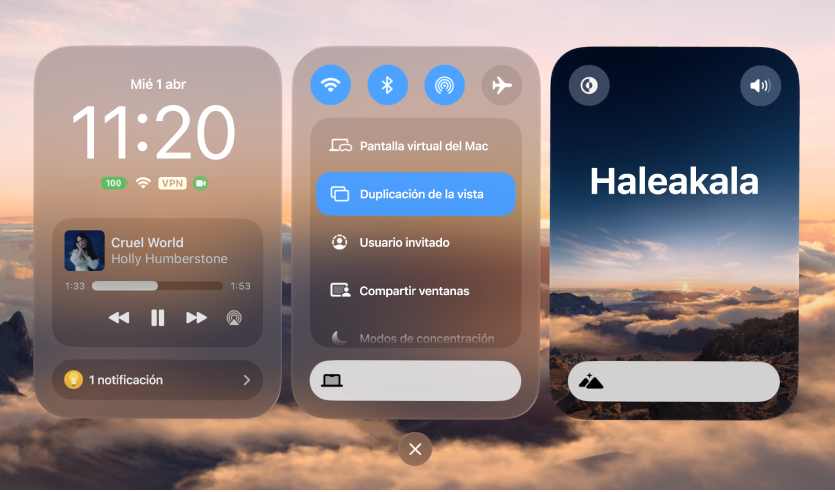
Ver el nivel de la batería: Mírate la palma de la mano y voltea la mano para ver el nivel de batería en la barra de estado. También puedes ver el nivel de la batería cuando abres el centro de control.
Mostrar u ocultar el porcentaje de la batería: Ve a la app Ajustes
 > Batería y, a continuación, activa o desactiva “Porcentaje de batería”.