Manual de uso del Apple Vision Pro
- Te damos la bienvenida
-
- Usar la app Apple Vision Pro
- Buscar ajustes
- Conectar el Apple Vision Pro a internet
- Iniciar sesión en tu cuenta de Apple en el Apple Vision Pro
- Usar iCloud en el Apple Vision Pro
- Definir un código y usar Optic ID
- Conectar accesorios Bluetooth
- Conectar accesorios espaciales
- Usar AirDrop
- Utilizar “En familia”
-
- Cambiar los ajustes de las notificaciones y los sonidos del dispositivo
- Definir la fecha, la hora, el idioma y la región
- Cambiar el nombre de tu dispositivo
- Cambiar el aspecto del texto y de las ventanas
- Desbloquear el iPhone con el Apple Vision Pro
- Ver el teclado, el mando de videojuegos o el iPhone durante una sesión de inmersión
- Ver las personas a tu alrededor durante una sesión de inmersión
- Usar el Apple Vision Pro en el modo Viaje
- Actualizar las apps en segundo plano
- Definir restricciones de contenido en “Tiempo de uso”
- Dejar que otras personas usen el Apple Vision Pro
-
- Apple Music Classical
- Libros
- Calendario
- Captura
- Reloj
- Un encuentro con los dinosaurios
- Casa
-
- Comprobar el correo electrónico
- Configurar notificaciones de correo electrónico
- Buscar mensajes de correo electrónico
- Usar categorías
- Organizar el correo electrónico en buzones
- Cambiar los ajustes de correo electrónico
- Eliminar y recuperar mensajes de correo electrónico
- Imprimir mensajes de correo electrónico
- Mapas
- Mindfulness
-
- Reproducir música
- Controlar la reproducción
- Añadir un póster de música a tu espacio
-
- Suscribirse a Apple Music
- Escuchar música sin pérdida
- Escuchar música en Dolby Atmos
- Cantar con Apple Music
- Buscar música nueva
- Añadir música y escuchar sin conexión
- Obtener recomendaciones personalizadas
- Escuchar la radio
- Buscar música
- Crear y colaborar en playlists
- Usar Siri para reproducir música
- Cambiar cómo suena la música
- News
- Numbers
- Pages
- Podcasts
- Recordatorios
-
- Navegar por internet
- Usar la navegación espacial
- Ver contenido
- Personalizar los ajustes de Safari
- Abrir y cerrar pestañas
- Añadir marcadores de tus páginas web favoritas
- Buscar enlaces compartidos contigo
- Hacer anotaciones en una página web y guardarla como un archivo PDF
- Rellenar formularios automáticamente
- Obtener extensiones
- Importar y exportar los datos de navegación
- Shazam
- Atajos
- Galería Espacial
- Bolsa
- Consejos
-
- Buscar series, películas y otros contenidos
- Ver vídeos Apple Immersive Video y películas en 3D
- Reproducir series y películas
- Ver películas y series en un ambiente
- Suscribirse a Apple TV o a un canal
- Ver deportes
- Ver varias transmisiones de eventos deportivos en directo
- Comprar contenido y gestionar la biblioteca
- Cambiar los ajustes
- Notas de Voz
-
- Empezar a usar Apple Intelligence
- Crear imágenes originales con Image Playground
- Crear tu propio emoji con Genmoji
- Usar la varita gráfica
- Utilizar “Herramientas de escritura” para escribir, mejorar y resumir contenido
- Usar ChatGPT con Apple Intelligence
- Resumir las notificaciones y reducir las interrupciones
- Apple Intelligence y la privacidad
- Desactivar y restringir el acceso a las funciones de Apple Intelligence
-
- Introducción a las funciones de accesibilidad
- Activar funciones con el atajo de accesibilidad
- Cambiar las funciones de accesibilidad de Siri
-
- Usar la corrección de prisma digital
- Obtener descripciones en directo con el reconocimiento en tiempo real
- Zoom
- Definir los ajustes de visualización del texto
- Colores y contraste
- Reducir movimiento
- Usar “Indicadores de movimiento”
- Oír lo que se escribe o lo que hay tu vista
- Oír audiodescripciones
- Control ocular
-
- Usar AssistiveTouch
- Realizar acciones con sonidos
- Realizar acciones con los ojos
- Realizar acciones con la voz
- Ejecutar acciones con gestos faciales
- Usar “Mirar para conducir”
- Definir los ajustes para la corona Digital Crown
- Mirar hacia arriba para abrir el centro de control
- Usar un puntero para desplazarte por la interfaz
- Controlar el dispositivo con un teclado externo
- Definir los ajustes de los AirPods
- Usar “Acceso guiado”
-
- Usar las medidas de seguridad y protección de la privacidad integradas
- Reforzar la seguridad de tu cuenta de Apple
- Crear y gestionar direcciones de “Ocultar mi correo electrónico”
- Proteger tu navegación web con el relay privado de iCloud
- Usar una dirección de red privada
- Usar la verificación de claves de contactos en el Apple Vision Pro
-
- Obtener información sobre el Apple Vision Pro
- Buscar más recursos sobre el software y el servicio
- Declaración de conformidad de la FCC
- Declaración de conformidad con ISED Canada
- Información sobre productos láser de Clase 1
- Apple y el medio ambiente
- Información sobre residuos y reciclaje
- Modificación no autorizada de visionOS
- Copyright y marcas comerciales
Reproducir una presentación en la app Keynote del Apple Vision Pro
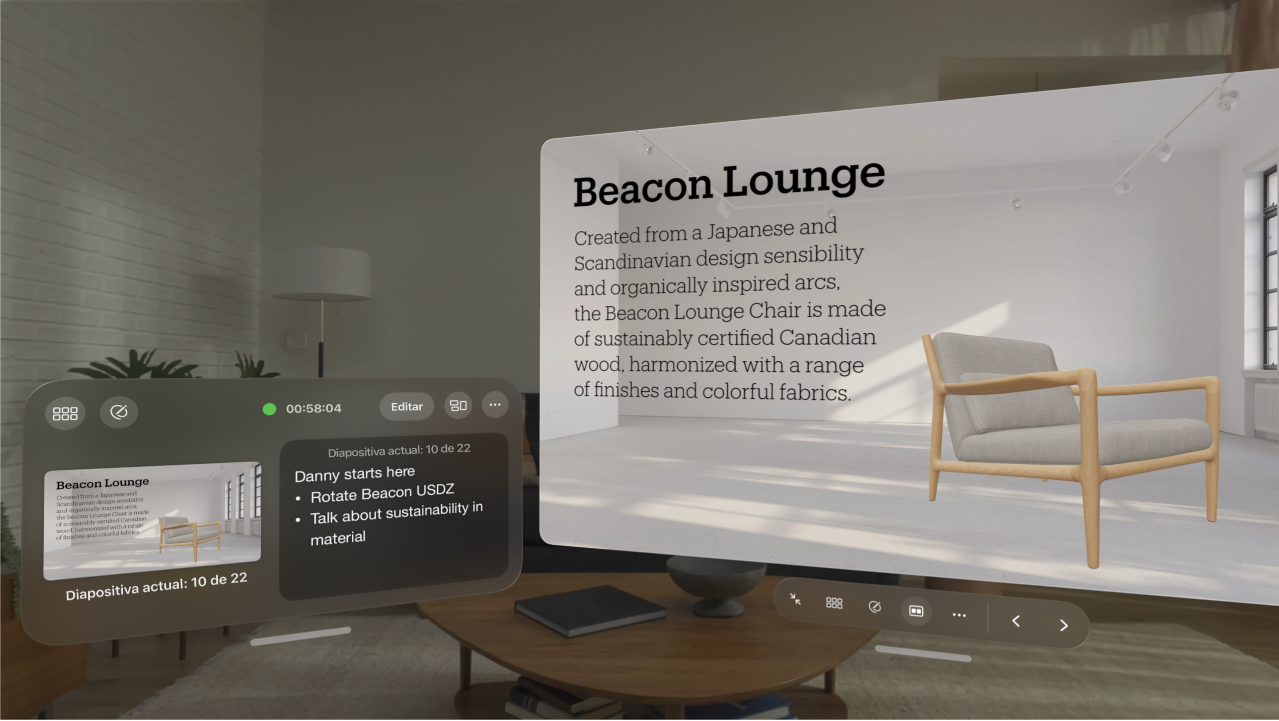
Presentar en el Apple Vision Pro
En el navegador de diapositivas a la izquierda, toca la diapositiva con la que quieres empezar y, a continuación, toca

Para avanzar por la presentación, realiza una de las siguientes acciones:
Ir a la siguiente diapositiva: Pellizca con dos dedos o desliza hacia la izquierda.
Retroceder una diapositiva o reiniciar las composiciones en la diapositiva: Desplázate a la derecha.
Para ver la barra de herramientas, mantén pellizcado cualquier punto y, a continuación, toca un botón de la barra de herramientas para abrir la pantalla del presentador, usar las herramientas de dibujo, ir a una diapositiva concreta y mucho más.
Para dejar de reproducir una presentación, toca


Reproducir tu presentación durante una llamada
Puedes reproducir una presentación durante una llamada, como en FaceTime, para que los demás participantes de la llamada puedan verla.
Toca “No compartidas” encima de la ventana y, a continuación, toca “Compartir toda mi ventana”. Los movimientos de tu cabeza no afectan a la ventana y la pantalla del presentador no se muestra a los participantes de la llamada.
Para dejar de compartir, toca Compartidas y, a continuación, toca “Dejar de compartir”.
Si quieres mostrar tu presentación junto con otras ventanas, también puedes compartir toda tu vista. Consulta Compartir lo que ves o una ventana.
Ver objetos 3D mientras presentas
Puedes ver objetos 3D durante una presentación, reproducir sus animaciones y girarlos. Consulta Usar objetos 3D en la app Keynote del Apple Vision Pro.
Toca el objeto 3D en la diapositiva y, a continuación, toca

Pellizca y arrastra el objeto para girarlo. Para restablecerlo a su posición original, toca

Para volver a la diapositiva, toca

Es posible que tengas que tocar el objeto para ver los controles.


Dibujar y usar el puntero láser mientras realizas la presentación
Puedes dibujar en las diapositivas y usar un puntero láser mientras realizas la presentación para enfatizar información de la diapositiva.
Toca

Realiza cualquiera de las siguientes acciones:
Dibujar con un color: Toca un color y, a continuación, pellizca y arrastra con los dedos para dibujar en la diapositiva.
Deshacer o rehacer el último resaltado: Toca


Usar el puntero láser: Toca el puntero láser y, a continuación, mantén pellizcados los dedos.
Ocultar las herramientas de dibujo y los dibujos de la diapositiva: Toca OK.


Usar la pantalla del presentador durante una presentación
Toca

Puedes hacer cambios y usar controles como los siguientes:
Personalizar lo que hay visible en la pantalla: Toca

Atenuar tu vista automáticamente alrededor de la diapositiva: Toca

Ir a una diapositiva distinta: Toca

Usar el puntero láser: Toca


Si estás reproduciendo tu presentación durante una llamada, toca 
Reproducir una presentación grabada
Si se ha grabado un pase de diapositivas en la app Keynote de un Mac, puedes reproducir la grabación en la app Keynote del Apple Vision Pro.
Con la presentación abierta, toca
Para poner en pausa el pase de diapositivas, toca cualquier lugar.
Para dejar de reproducir la presentación, toca