Introducir texto y usar el dictado en el Apple Vision Pro
Puedes escribir usando un teclado virtual en el Apple Vision Pro y usar gestos para seleccionar y editar texto.
También puedes conectar el teclado Magic Keyboard, el Magic Trackpad o el ratón Magic Mouse, o usar el dictado para introducir texto con la voz.
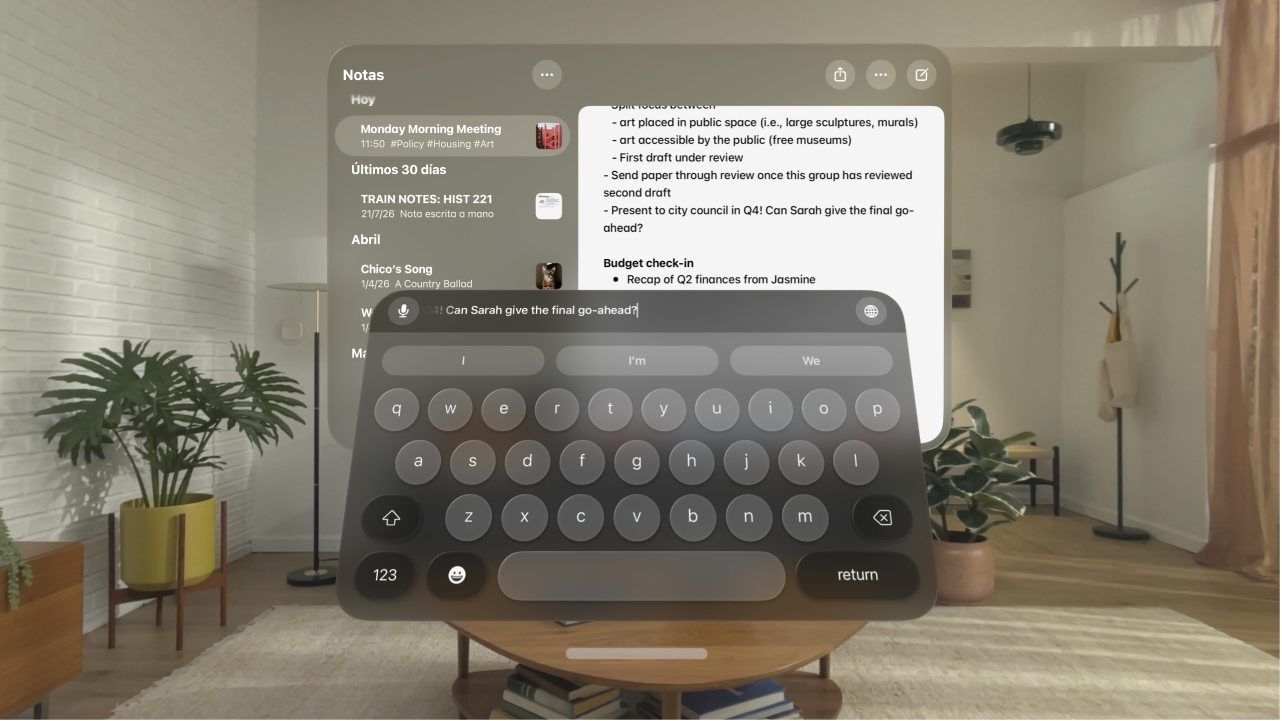
Introducir texto con el teclado virtual
Toca un campo de texto, como una nota en la app Notas o un cuadro de texto en la app Freeform y, a continuación, realiza cualquiera de las siguientes acciones para escribir:
Mira cada tecla y, a continuación, pellizca con dos dedos para escribir.
Toca las teclas del teclado virtual (usando hasta un dedo de cada mano).
Mantén pellizcada, o directamente mantén pulsada, una letra (como A o N) para ver caracteres especiales o acentuados.
El texto que estás introduciendo aparece en la previsualización en la parte superior del teclado.
Si no ves el teclado virtual, prueba a centrar tu vista (simplemente mantén pulsada la corona Digital Crown). En algunos casos, como cuando usas un teclado Bluetooth®, aparece una versión minimizada del teclado virtual; para ver el teclado, toca


Si estás escribiendo una contraseña o un código, puedes verlo en la previsualización en la parte superior del teclado. Si vas a compartir lo que ves, se ocultará la contraseña a otras apps mientras escribes.
También puedes usar la barra de la ventana para trasladar el teclado o pellizcar y arrastrar una de las esquinas inferiores del teclado para cambiar su tamaño.
Introducir texto con el dictado
En cualquier sitio en el que veas 
Consejo: En algunos campos de texto (como en Safari y Mensajes) tan solo tienes que mirar
Nota: Dictado puede no estar disponible en todos los idiomas o en todos los países o regiones, y sus funciones pueden variar.
Puedes usar comandos para editar el texto mientras dictas. Usa cualquiera de los siguientes comandos:
Comando | Resultado | ||||||||||
|---|---|---|---|---|---|---|---|---|---|---|---|
Cambiar [texto] a [texto] | Reemplazar una palabra o frase existente en el texto por una nueva | ||||||||||
Insertar [texto] antes/después de [texto] | Insertar una nueva palabra o frase antes o después de una ya existente | ||||||||||
Seleccionar [texto] | Seleccionar una palabra o frase | ||||||||||
Eliminar [texto] | Eliminar una palabra o frase | ||||||||||
Deshacer/rehacer | Deshacer o rehacer la última acción | ||||||||||
Si no quieres la opción de mirar  > “Ojos y manos” y, a continuación, desactiva “Mirar para dictar”.
Trasladar, seleccionar y eliminar texto
Realiza cualquiera de las siguientes acciones:
Mover el punto de inserción: Pellizca y arrástralo. Asegúrate de pellizcar y arrastrar en el campo de texto o el lienzo de la app donde estás escribiendo (no en la previsualización que aparece en la parte superior del teclado virtual).
Seleccionar texto: Toca dos veces una palabra en el campo de texto (no en la previsualización que aparece en la parte superior del teclado virtual) y, a continuación, pellizca y arrastra cualquier extremo del texto seleccionado para incluir más o menos texto en la selección.
Eliminar unos pocos caracteres: Toca la tecla Suprimir. Mantén pellizcado o mantén pulsado para borrar rápidamente varios caracteres a la vez.
Eliminar cantidades más grandes de texto: Selecciona todo el texto que quieres eliminar y, a continuación, toca la tecla Suprimir.
Cambiar las opciones de asistencia para la escritura para todos los teclados
Puedes cambiar las opciones para la corrección automática, la puntuación inteligente (por ejemplo, si dos guiones se cambian automáticamente por una raya) y mucho más. Estos ajustes se aplican al teclado virtual y al teclado externo.
Ve a la app Ajustes
del Apple Vision Pro.Toca General y, a continuación, toca Teclado.
En la lista bajo “Todos los teclados”, activa o desactiva las funciones de escritura.
Añadir o eliminar una sustitución de texto
Puedes crear un atajo para un palabra o frase que escribes con frecuencia; por ejemplo, “pq” se convierte en “porque” automáticamente.
Ve a la app Ajustes
del Apple Vision Pro.Toca General > Teclado > Sustituciones de texto.
Realiza una de las siguientes acciones:
Añadir una sustitución de texto: Toca

Eliminar una sustitución de texto: Toca Editar, toca
 junto a la sustitución de texto que quieras eliminar y, a continuación, toca Eliminar.
