Logic Pro User Guide for iPad
- Willkommen
-
- Was ist Logic Pro?
- Arbeitsbereiche
- Mit der Menüleiste arbeiten
- Mit Funktionstasten arbeiten
- Mit numerischen Werten arbeiten
- Bearbeitungen in Logic Pro für iPad widerrufen und wiederholen
-
- Spuren – Einführung
- Spuren erstellen
- Spuren per Drag & Drop erstellen
- Standardregionstyp für eine Software-Instrument-Spur auswählen
- Spuren auswählen
- Spuren duplizieren
- Spuren neu anordnen
- Spuren umbenennen
- Spursymbole ändern
- Spurfarben ändern
- Stimmgerät in einer Audiospur verwenden
- Ausgabespur im Bereich „Spuren“ anzeigen
- Spuren löschen
- Spurparameter bearbeiten
- Hilfe und Unterstützung
-
- Aufnehmen – Einführung
-
- Vorbereitungen vor dem Aufnehmen von Software-Instrumenten
- Software-Instrumente aufnehmen
- Zusätzliche Takes für Software-Instrumente aufnehmen
- Mehrere Software-Instrument-Spuren aufnehmen
- Mehrere MIDI-Geräte in mehreren Spuren aufnehmen
- Software-Instrumente und Audiomaterial gleichzeitig aufnehmen
- Software-Instrument-Aufnahmen zusammenführen
- Software-Instrument-Aufnahmen punktuell löschen
- Software-Instrument-Aufnahmen ersetzen
- MIDI auf Software-Instrument-Spuren intern routen
- Mit dem Modus „Low Latency Monitoring“ aufnehmen
- Metronom verwenden
- Einzählfunktion verwenden
-
- Arrangieren – Einführung
-
- Regionen – Einführung
- Regionen auswählen
- Regionen ausschneiden, kopieren und einsetzen
- Regionen bewegen
- Lücken zwischen Regionen entfernen
- Wiedergabe einer Region verzögern
- Regionen trimmen
- Regionen loopen
- Regionen wiederholen
- Regionen stummschalten
- Regionen teilen und verbinden
- Regionen dehnen
- MIDI-Region nach Tonhöhe auftrennen
- Regionen an gleicher Stelle bouncen
- Pegel von Audioregionen ändern
- Audioregionen im Bereich „Spuren“ in Logic Pro für iPad normalisieren
- Regionen im Bereich „Spuren“ erstellen
- MIDI-Region in eine Session Player-Region oder Pattern-Region konvertieren
- MIDI-Region durch eine Session Player-Region in Logic Pro für iPad ersetzen
- Region umbenennen
- Farbe von Regionen ändern
- Regionen löschen
-
- Akkorde – Einführung
- Akkorde hinzufügen und löschen
- Akkorde auswählen
- Akkorde ausschneiden, kopieren und einsetzen
- Akkorde bewegen und skalieren
- Akkorde in der Akkordspur loopen
- Akkorde in der Akkordspur einfärben
- Akkorde bearbeiten
- Mit Akkordgruppen arbeiten
- Akkordprogressionen verwenden
- Akkordrhythmus ändern
- Auswählen, welchen Akkorden eine Session Player-Region folgt
- Tonart eines Akkordbereichs analysieren
- Akkord-ID zum Analysieren der Akkorde in einer Audio- oder MIDI-Region verwenden
- Fades in Audioregionen erstellen
- Gesangs- und Instrumental-Stems mit der Stem-Aufteilung extrahieren
- Auf Funktionen zum Mischen mit dem Fader zugreifen
-
- Live Loops – Einführung
- Live Loops-Zellen starten und stoppen
- Mit Live Loops-Zellen arbeiten
- Loop-Einstellungen für Zellen ändern
- Interaktion zwischen dem Live Loops-Raster und dem Bereich „Spuren“
- Zellen bearbeiten
- Szenen bearbeiten
- Mit dem Zelleneditor arbeiten
- Zellen bouncen
- Live Loops-Performance aufnehmen
-
- Einführung in das Bearbeiten von Regionen und Zellen
-
-
- Pianorolleneditor – Übersicht
- Noten auswählen
- Noten hinzufügen
- Noten löschen
- Noten stummschalten
- Noten trimmen
- Noten bewegen
- Noten kopieren
- Überlappungen kürzen
- Legato erzwingen
- Notenposition sperren
- Noten transponieren
- Velocity von Noten ändern
- Release-Velocity ändern
- MIDI-Kanal ändern
- Artikulations-IDs festlegen
- Zeitpositionen quantisieren
- Tonhöhe quantisieren
- Live Loops im Zelleneditor bearbeiten
-
- Session Players – Einführung
- Der Session Player-Editor
- Session Player-Stil auswählen
- Akkorde und Session Player
- Session Player-Presets auswählen
- Session Player-Performance erneut generieren
- Dem Rhythmus von Akkorden und anderen Spuren folgen
- Session Player-Regionen in MIDI- oder Pattern-Regionen umwandeln
-
- Step Sequencer – Einführung
- Step Sequencer mit Drum Machine Designer verwenden
- Akkorde und Tonhöhe in Step Sequencer
- Step Sequencer-Patterns-Live-Aufnahmen erstellen
- Step-Aufnahme von Step Sequencer-Patterns
- Patterns laden und sichern
- Pattern-Wiedergabe modifizieren
- Schritte bearbeiten
- Zeilen bearbeiten
- Pattern-, Zeilen- und Schritteinstellungen für den Step Sequencer im Informationsfenster bearbeiten
- Step Sequencer anpassen
-
- Mischen – Einführung
-
- Channel-Strip-Typen
- Channel-Strip-Steuerelemente
- Spitzenpegelanzeige und Signalübersteuerung
- Channel-Strip-Lautstärke einstellen
- Eingang-Formats für Channel-Strips festlegen
- Ausgang für einen Channel-Strip festlegen
- Pan-Position für Channel-Strips festlegen
- Channel-Strips stumm- oder soloschalten
- Channel-Strips neu anordnen
- Patch in einem Channel-Strip per Drag & Drop ersetzen
- Mit Plug-ins im Mixer arbeiten
- Plug-ins im Mixer suchen
-
-
- Einführung in „MIDI lernen“
- Zuweisung mit „MIDI lernen“ erstellen
- „MIDI lernen“-Zuweisung löschen
-
- Effekt-Plug-ins – Übersicht
-
- Instrument-Plug-ins – Übersicht
-
- ES2 – Übersicht
-
- Modulation – Übersicht
- Mod Pads verwenden
-
- Vector-Hüllkurve – Übersicht
- Vector-Hüllkurvenpunkte verwenden
- Solo- und Sustain-Punkte der Vector-Hüllkurve verwenden
- Zeiten für die Vector-Hüllkurve festlegen
- Steuerungen des Vector-Hüllkurven-XY-Pads
- Menü „Vector Envelope Actions“
- Loop-Steuerungen der Vector-Hüllkurve
- Kurvenformen für die Übergangspunkte der Vector-Hüllkurve
- Verhalten der Release-Phase der Vector-Hüllkurve
- Zeitskalierung für die Vector-Hüllkurve verwenden
- Referenz der Modulationsquellen
- Referenz der „Via“-Modulationsquellen
- Makro-Steuerungen verwenden
-
- Sample Alchemy – Übersicht
- Benutzeroberfläche – Übersicht
- Quellenmaterial hinzufügen
- Preset sichern
- Bearbeitungsmodus
- Wiedergabemodi
- Source-Übersicht
- Synthesemodi (Synthesis modes)
- Granular-Steuerungen
- Additiveffekte
- Additiveffekt-Steuerungen
- Spektraleffekt
- Spektraleffekt-Steuerungen
- Modul „Filter“
- Tiefpass-, Bandpass- und Hochpassfilter
- Filter „Comb PM“
- Filter „Downsampler“
- Filter „FM“
- Hüllkurvengeneratoren
- Mod Matrix
- Modulationsrouting
- Modus „Motion“
- Modus „Trim“
- Menü „More“
- Sampler
- Studio Piano
- Urheberrechte und Marken
Modulationspedale in Logic Pro für iPad
Flange Factory
Flange Factory ist eine Deluxe-Version eines Flanging-Effekts mit präzisen Tonsteuerungsfunktionen.
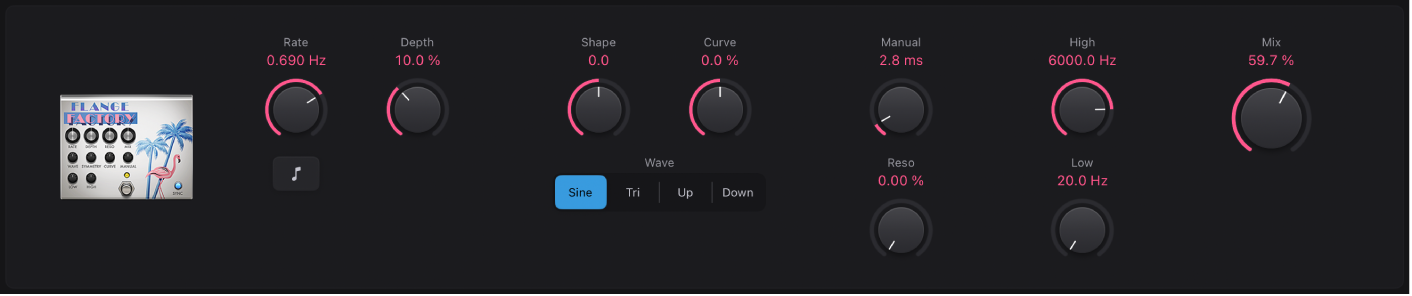
 Drehregler „Rate“: Legt die Modulationsgeschwindigkeit in Hertz fest oder synchronisiert diese mit dem Tempo des Host-Programms, wenn du die Taste „Sync“ aktiviert hast.
Taste „Sync“: Aktiviere die Funktion, um den Zeitwert mit dem Tempo des Host-Programms zu synchronisieren.
- Drehregler „Depth“: Legt die Stärke des Effekts fest.
Drehregler „Shape“: Ändert die Form der Modulationswellenform.
Drehregler „Curve“: Glättet die Wellenform.
Tasten „Wave“: Wechselt die Modulationswellenformen.
Drehregler „Manual“: Steuert die Verzögerungszeit zwischen Quell- und Effektsignalen. Hierdurch können Flanger-Chorus-Effekte oder kantiger klingende Modulationen erzeugt werden.
Drehregler „Reso“: Bestimmt den Grad der Resonanz der Cutoff-Frequenz.
Drehregler „High“: Legt die hohe Cutoff-Frequenz fest.
Drehregler „Low“: Legt die tiefe Cutoff-Frequenz fest.
- Drehregler „Mix“: Steuert die Balance zwischen dem Flanging- und dem Quellsignal.
Heavenly Chorus
Heavenly Chorus ist ein reichhaltiger und reizvoller Chorus-Effekt, der den Sound verdichten kann.
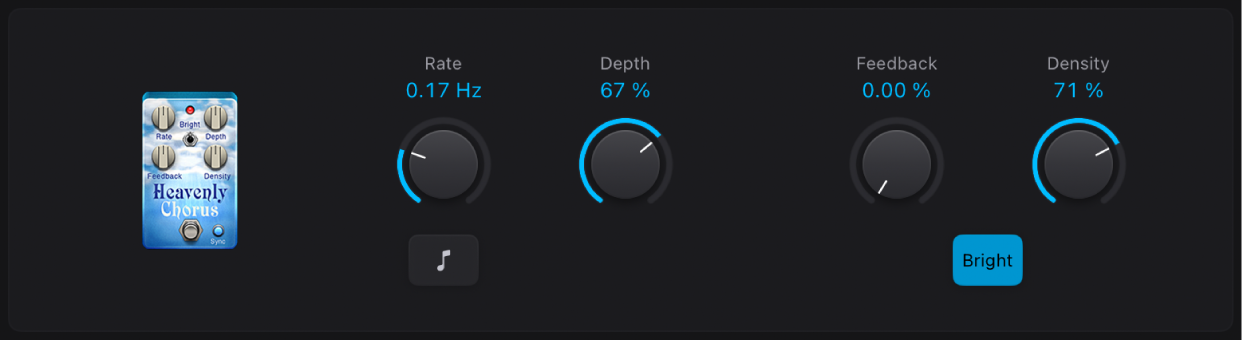
- Drehregler „Rate“: Legt die Modulationsgeschwindigkeit in Hertz fest oder synchronisiert diese mit dem Tempo des Host-Programms, wenn du die Taste „Sync“ aktiviert hast.
Taste „Sync“: Aktiviere die Funktion, um den Zeitwert mit dem Tempo des Host-Programms zu synchronisieren.
- Drehregler „Depth“: Legt die Stärke des Effekts fest.
Drehregler „Feedback“: Speist den Ausgang des Effekts zurück auf den Eingang, dadurch wird der Sound noch weiter verdichtet oder es entstehen Intermodulationen.
Drehregler „Density“: Bestimmt das Verhältnis zwischen dem Original- und dem Effektsignal.
Taste „Bright“: In der oberen Position wird ein interner EQ mit fester Frequenz angewendet. In der unteren Position wird der EQ umgangen.
Phase Tripper
Phase Tripper ist ein einfacher Phasing-Effekt.
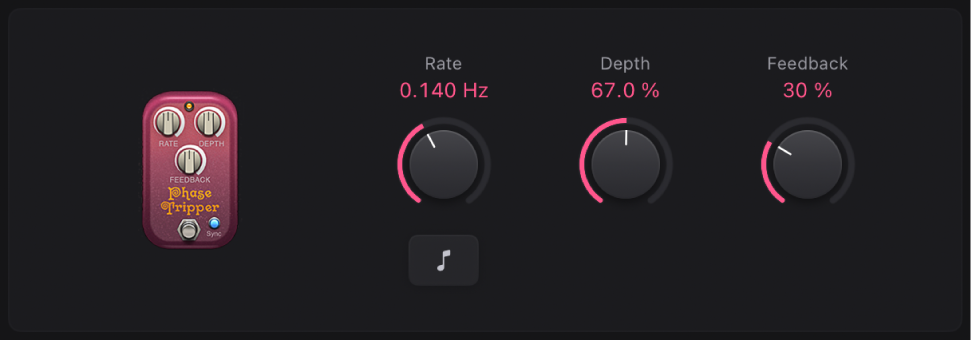
- Drehregler „Rate“: Legt die Modulationsgeschwindigkeit in Hertz fest oder synchronisiert diese mit dem Tempo des Host-Programms, wenn du die Taste „Sync“ aktiviert hast.
Taste „Sync“: Aktiviere die Funktion, um den Zeitwert mit dem Tempo des Host-Programms zu synchronisieren.
- Drehregler „Depth“: Legt die Stärke des Effekts fest.
Drehregler „Feedback“: Speist den Ausgang des Effekts zurück auf den Eingang, ändert die Klangfarbe und macht den Sweeping-Effekt noch ausgeprägter oder beides.
Phaze 2
Phaze 2 ist ein flexibler Dual-Phaser-Effekt.
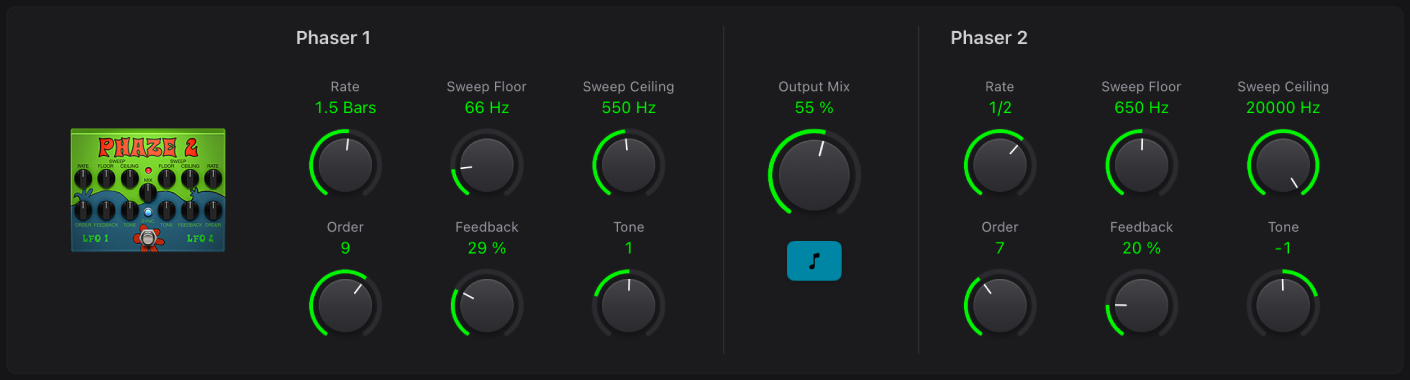
Drehregler „Phaser 1/2 Rate“: Legt die Modulationsgeschwindigkeit in Hertz fest oder synchronisiert diese mit dem Tempo des Host-Programms, wenn du die Taste „Sync“ aktiviert hast.
Drehregler „Phaser 1/2 Sweep Floor/Ceiling“: Definiere die unteren und oberen Grenzen des Frequenzbereichs, der abgeschnitten werden soll.
Drehregler „Phaser 1/2 Order“: Schaltet zwischen Algorithmen um, wobei höhere (geradzahlige) Werte zu einem intensiveren Phasing-Effekt führen. Ungeradzahlige Werte führen zu subtileren Kammfiltereffekten.
Drehregler „Phaser 1/2 Feedback“: Speist den Ausgang des Effekts zurück auf den Eingang, ändert die Klangfarbe und macht den Phasing-Effekt noch ausgeprägter oder beides.
Drehregler „Phaser 1/2 Rate“: Durch Drehen nach links wird der Grad der Lowpass-Filterung erhöht. Durch Drehen nach rechts wird der Grad der Highpass-Filterung erhöht.
- Drehregler „Output Mix“: Steuert die Balance zwischen den einzelnen Phasern.
Taste „Sync“: Aktiviere die Funktion, um den Zeitwert mit dem Tempo des Host-Programms zu synchronisieren.
Retro Chorus
Retro Chorus ist ein subtiler traditioneller Chorus-Effekt.
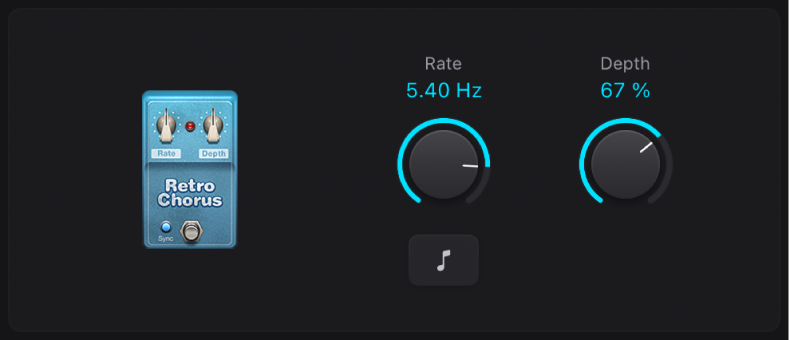
- Drehregler „Rate“: Legt die Modulationsgeschwindigkeit in Hertz fest oder synchronisiert diese mit dem Tempo des Host-Programms, wenn du die Taste „Sync“ aktiviert hast.
- Drehregler „Depth“: Legt die Stärke des Effekts fest.
Taste „Sync“: Aktiviere die Funktion, um den Zeitwert mit dem Tempo des Host-Programms zu synchronisieren.
Robo Flanger
Robo Flanger ist ein flexibler Flanging-Effekt.
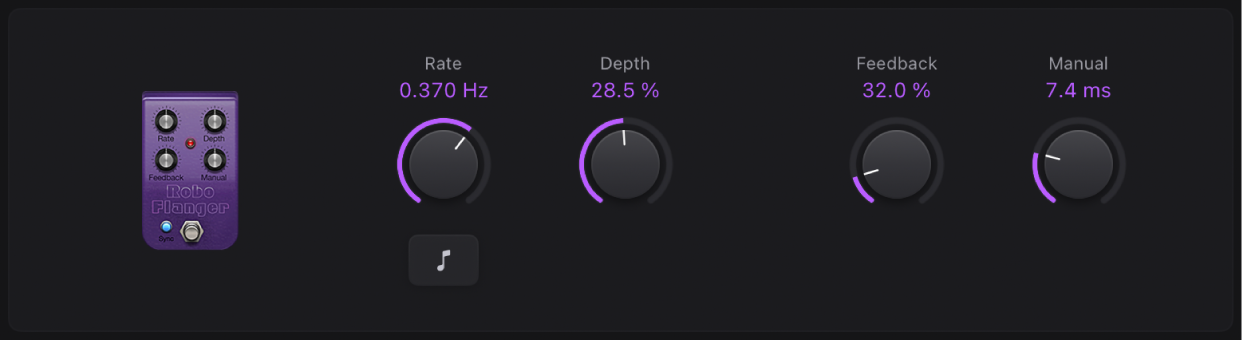
- Drehregler „Rate“: Legt die Modulationsgeschwindigkeit in Hertz fest oder synchronisiert diese mit dem Tempo des Host-Programms, wenn du die Taste „Sync“ aktiviert hast.
Taste „Sync“: Aktiviere die Funktion, um den Zeitwert mit dem Tempo des Host-Programms zu synchronisieren.
- Drehregler „Depth“: Legt die Stärke des Effekts fest.
Drehregler „Feedback“: Speist den Ausgang des Effekts zurück auf den Eingang, ändert die Klangfarbe und macht den Flanging-Effekt noch ausgeprägter oder beides.
Drehregler „Manual“: Steuert die Verzögerungszeit zwischen Quell- und Effektsignalen. Dies kann zu Flanger-Chorus-Effekten oder zu metallisch klingenden Modulationen führen, insbesondere bei hohen Werten für „Feedback“.
Roswell Ringer
Roswell Ringer ist ein Ringmodulationseffekt, der das anliegende Audiomaterial metallisch oder nicht mehr erkennbar verfremdet, Tremolos erzeugt, Signale höhenreicher klingen lassen kann und vieles mehr. Weitere Informationen über Ring-Modulationen findest du unter Ringshifter.
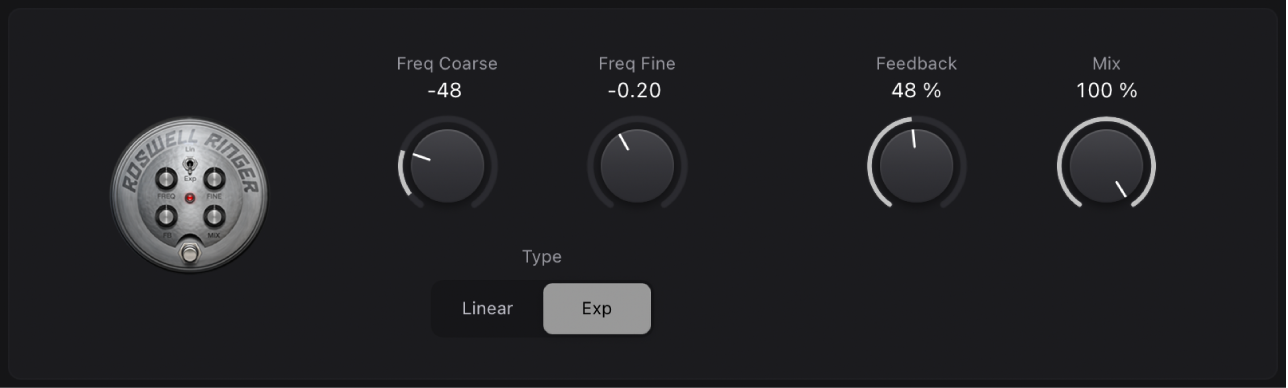
- Drehregler „Freq Coarse“: Legt den Wert der Frequenzverschiebung fest.
Drehregler „Freq Fine“: Reguliert die Frequenzverschiebung sehr genau.
Tasten „Type“: Legt fest, ob die Frequenzkurve linear (12 Halbtöne pro Oktave) oder exponentiell verläuft.
Drehregler „Feedback“: Speist den Ausgang des Effekts zurück auf den Eingang, ändert die Klangfarbe und macht den Effekt noch ausgeprägter oder beides.
- Drehregler „Mix“: Bestimmt die Balance zwischen dem Quell- und dem Effektsignal.
Roto Phase
Roto Phase ist ein Phaser-Effekt, der das Signal räumlich bewegt und seine Phase verändert.
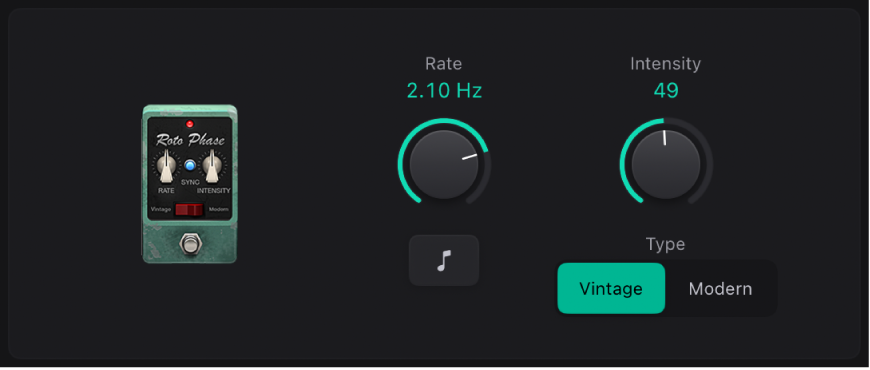
- Drehregler „Rate“: Legt die Modulationsgeschwindigkeit in Hertz fest oder synchronisiert diese mit dem Tempo des Host-Programms, wenn du die Taste „Sync“ aktiviert hast.
Taste „Sync“: Aktiviere die Funktion, um den Zeitwert mit dem Tempo des Host-Programms zu synchronisieren.
- Drehregler „Intensity“: Legt die Stärke des Effekts fest.
Tasten „Type“: Der Schalter „Vintage“ aktiviert einen internen EQ mit fester Frequenz. Bei „Modern“ wird der EQ deaktiviert.
Spin Box
Spin Box emuliert eine Leslie-Lautsprecherbox, die häufig mit einer Hammond-B3-Orgel verwendet wird.
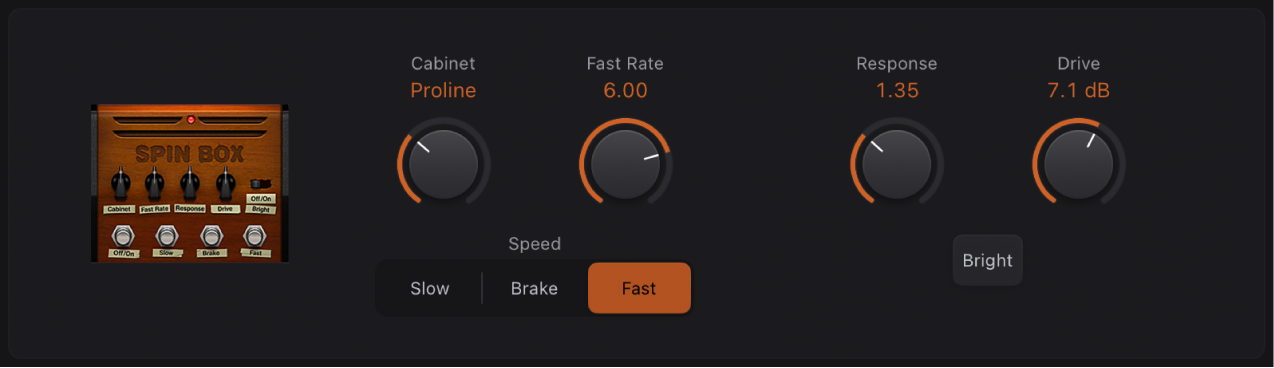
Drehregler „Cabinet“: Wechselt zwischen den Lautsprecherboxtypen.
Drehregler „Fast Rate“: Steuert die maximale Modulationsgeschwindigkeit; dies gilt nur, wenn die Taste „Fast“ aktiviert ist.
- Tasten „Tempo“: Definiert das Verhalten der Lautsprecher: „Slow“ rotiert den Lautsprecher langsam. „Fast“ rotiert den Lautsprecher schnell. Das Maximaltempo wurde mit dem Drehregler „Fast Rate“ eingestellt. „Brake“ stoppt die Lautsprecherrotation.
Drehregler „Response“: Steuert, wie lange der Rotor braucht, bis er seine Maximal- bzw. Minimalgeschwindigkeit erreicht.
Drehregler „Drive“: Legt den Umfang der Vorverstärkung fest, die zur Verzerrung führt.
Taste „Bright“: Ahmt ein nach vorn weisendes Horn in der Lautsprecherbox nach, was einen strahlenderen Sound ergibt.
Vibe
Vibe ist ein Vibrato/Chorus-Effekt, der auf der Scanner Vibrato-Effekteinheit der Hammond B3-Orgel basiert.
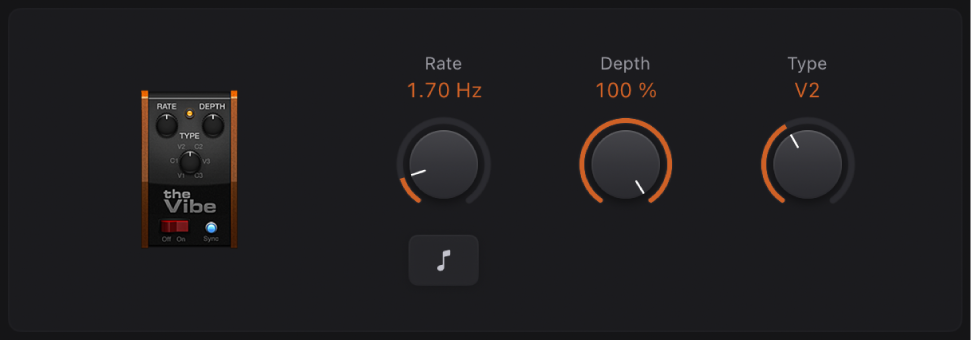
- Drehregler „Rate“: Legt die Modulationsgeschwindigkeit in Hertz fest oder synchronisiert diese mit dem Tempo des Host-Programms, wenn du die Taste „Sync“ aktiviert hast.
Taste „Sync“: Aktiviere die Funktion, um den Zeitwert mit dem Tempo des Host-Programms zu synchronisieren.
- Drehregler „Depth“: Legt die Stärke des Effekts fest.
Drehregler „Type“: Auswahl aus drei Vibrato- (V1–3) oder Chorus- (C1–3) Variationen.
Total Tremolo
Total Tremolo ist ein flexibler Tremolo-Effekt (Modulation des Signalpegels).

- Drehregler „Rate“: Legt die Modulationsgeschwindigkeit in Hertz fest oder synchronisiert diese mit dem Tempo des Host-Programms, wenn du die Taste „Sync“ aktiviert hast.
- Drehregler „Depth“: Legt die Stärke des Effekts fest.
Taste „Sync“: Aktiviere die Funktion, um den Zeitwert mit dem Tempo des Host-Programms zu synchronisieren.
Drehregler „Wave“: Definiert die (kontinuierlich variable) Modulationswellenform.
Drehregler „Smooth“: Ändert die Form der Wellenform.
Drehregler „Volume“: Steuert die Verstärkung hinter dem Tremolo.
Taste „Speed Up“: Durch Gedrückthalten dieser Taste wird der aktuelle Wert von „Rate“ schrittweise auf den maximal möglichen Wert beschleunigt.
Taste „Slow Down“: Durch Gedrückthalten dieser Taste wird der aktuelle Wert von „Rate“ schrittweise auf den minimal möglichen Wert reduziert.
Tasten „Tempo“: Legt das aktuelle Tempo mit den Optionen „Normal“, „Half“ oder „Double“ fest.
Trem-o-Tone
Trem-o-Tone ist ein einfacher Tremolo-Effekt (Modulation des Signalpegels).
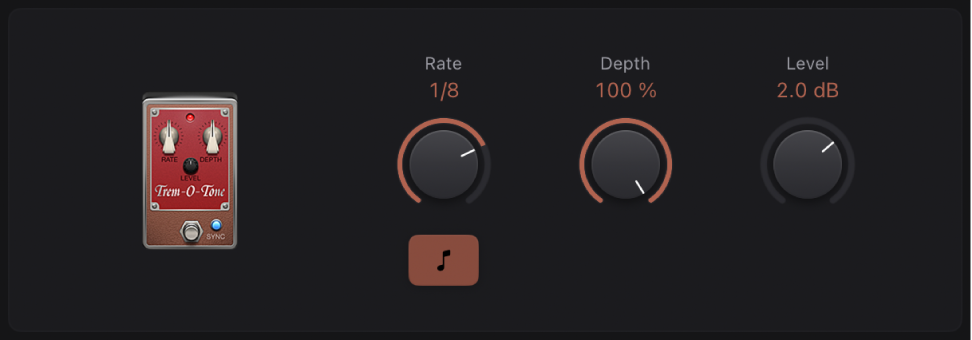
- Drehregler „Rate“: Legt die Modulationsgeschwindigkeit in Hertz fest oder synchronisiert diese mit dem Tempo des Host-Programms, wenn du die Taste „Sync“ aktiviert hast.
Taste „Sync“: Aktiviere die Funktion, um den Zeitwert mit dem Tempo des Host-Programms zu synchronisieren.
- Drehregler „Depth“: Legt die Stärke des Effekts fest.
Drehregler „Level“: Steuert die Verstärkung hinter dem Tremolo.