Logic Pro User Guide for iPad
- Willkommen
-
- Was ist Logic Pro?
- Arbeitsbereiche
- Mit der Menüleiste arbeiten
- Mit Funktionstasten arbeiten
- Mit numerischen Werten arbeiten
- Bearbeitungen in Logic Pro für iPad widerrufen und wiederholen
-
- Spuren – Einführung
- Spuren erstellen
- Spuren per Drag & Drop erstellen
- Standardregionstyp für eine Software-Instrument-Spur auswählen
- Spuren auswählen
- Spuren duplizieren
- Spuren neu anordnen
- Spuren umbenennen
- Spursymbole ändern
- Spurfarben ändern
- Stimmgerät in einer Audiospur verwenden
- Ausgabespur im Bereich „Spuren“ anzeigen
- Spuren löschen
- Spurparameter bearbeiten
- Hilfe und Unterstützung
-
- Aufnehmen – Einführung
-
- Vorbereitungen vor dem Aufnehmen von Software-Instrumenten
- Software-Instrumente aufnehmen
- Zusätzliche Takes für Software-Instrumente aufnehmen
- Mehrere Software-Instrument-Spuren aufnehmen
- Mehrere MIDI-Geräte in mehreren Spuren aufnehmen
- Software-Instrumente und Audiomaterial gleichzeitig aufnehmen
- Software-Instrument-Aufnahmen zusammenführen
- Software-Instrument-Aufnahmen punktuell löschen
- Software-Instrument-Aufnahmen ersetzen
- MIDI auf Software-Instrument-Spuren intern routen
- Mit dem Modus „Low Latency Monitoring“ aufnehmen
- Metronom verwenden
- Einzählfunktion verwenden
-
- Arrangieren – Einführung
-
- Regionen – Einführung
- Regionen auswählen
- Regionen ausschneiden, kopieren und einsetzen
- Regionen bewegen
- Lücken zwischen Regionen entfernen
- Wiedergabe einer Region verzögern
- Regionen trimmen
- Regionen loopen
- Regionen wiederholen
- Regionen stummschalten
- Regionen teilen und verbinden
- Regionen dehnen
- MIDI-Region nach Tonhöhe auftrennen
- Regionen an gleicher Stelle bouncen
- Pegel von Audioregionen ändern
- Audioregionen im Bereich „Spuren“ in Logic Pro für iPad normalisieren
- Regionen im Bereich „Spuren“ erstellen
- MIDI-Region in eine Session Player-Region oder Pattern-Region konvertieren
- MIDI-Region durch eine Session Player-Region in Logic Pro für iPad ersetzen
- Region umbenennen
- Farbe von Regionen ändern
- Regionen löschen
-
- Akkorde – Einführung
- Akkorde hinzufügen und löschen
- Akkorde auswählen
- Akkorde ausschneiden, kopieren und einsetzen
- Akkorde bewegen und skalieren
- Akkorde in der Akkordspur loopen
- Akkorde in der Akkordspur einfärben
- Akkorde bearbeiten
- Mit Akkordgruppen arbeiten
- Akkordprogressionen verwenden
- Akkordrhythmus ändern
- Auswählen, welchen Akkorden eine Session Player-Region folgt
- Tonart eines Akkordbereichs analysieren
- Akkord-ID zum Analysieren der Akkorde in einer Audio- oder MIDI-Region verwenden
- Fades in Audioregionen erstellen
- Gesangs- und Instrumental-Stems mit der Stem-Aufteilung extrahieren
- Auf Funktionen zum Mischen mit dem Fader zugreifen
-
- Live Loops – Einführung
- Live Loops-Zellen starten und stoppen
- Mit Live Loops-Zellen arbeiten
- Loop-Einstellungen für Zellen ändern
- Interaktion zwischen dem Live Loops-Raster und dem Bereich „Spuren“
- Zellen bearbeiten
- Szenen bearbeiten
- Mit dem Zelleneditor arbeiten
- Zellen bouncen
- Live Loops-Performance aufnehmen
-
- Einführung in das Bearbeiten von Regionen und Zellen
-
-
- Pianorolleneditor – Übersicht
- Noten auswählen
- Noten hinzufügen
- Noten löschen
- Noten stummschalten
- Noten trimmen
- Noten bewegen
- Noten kopieren
- Überlappungen kürzen
- Legato erzwingen
- Notenposition sperren
- Noten transponieren
- Velocity von Noten ändern
- Release-Velocity ändern
- MIDI-Kanal ändern
- Artikulations-IDs festlegen
- Zeitpositionen quantisieren
- Tonhöhe quantisieren
- Live Loops im Zelleneditor bearbeiten
-
- Session Players – Einführung
- Der Session Player-Editor
- Session Player-Stil auswählen
- Akkorde und Session Player
- Session Player-Presets auswählen
- Session Player-Performance erneut generieren
- Dem Rhythmus von Akkorden und anderen Spuren folgen
- Session Player-Regionen in MIDI- oder Pattern-Regionen umwandeln
-
- Step Sequencer – Einführung
- Step Sequencer mit Drum Machine Designer verwenden
- Akkorde und Tonhöhe in Step Sequencer
- Step Sequencer-Patterns-Live-Aufnahmen erstellen
- Step-Aufnahme von Step Sequencer-Patterns
- Patterns laden und sichern
- Pattern-Wiedergabe modifizieren
- Schritte bearbeiten
- Zeilen bearbeiten
- Pattern-, Zeilen- und Schritteinstellungen für den Step Sequencer im Informationsfenster bearbeiten
- Step Sequencer anpassen
-
- Mischen – Einführung
-
- Channel-Strip-Typen
- Channel-Strip-Steuerelemente
- Spitzenpegelanzeige und Signalübersteuerung
- Channel-Strip-Lautstärke einstellen
- Eingang-Formats für Channel-Strips festlegen
- Ausgang für einen Channel-Strip festlegen
- Pan-Position für Channel-Strips festlegen
- Channel-Strips stumm- oder soloschalten
- Channel-Strips neu anordnen
- Patch in einem Channel-Strip per Drag & Drop ersetzen
- Mit Plug-ins im Mixer arbeiten
- Plug-ins im Mixer suchen
-
-
- Einführung in „MIDI lernen“
- Zuweisung mit „MIDI lernen“ erstellen
- „MIDI lernen“-Zuweisung löschen
-
- Effekt-Plug-ins – Übersicht
-
- Instrument-Plug-ins – Übersicht
-
- ES2 – Übersicht
-
- Modulation – Übersicht
- Mod Pads verwenden
-
- Vector-Hüllkurve – Übersicht
- Vector-Hüllkurvenpunkte verwenden
- Solo- und Sustain-Punkte der Vector-Hüllkurve verwenden
- Zeiten für die Vector-Hüllkurve festlegen
- Steuerungen des Vector-Hüllkurven-XY-Pads
- Menü „Vector Envelope Actions“
- Loop-Steuerungen der Vector-Hüllkurve
- Kurvenformen für die Übergangspunkte der Vector-Hüllkurve
- Verhalten der Release-Phase der Vector-Hüllkurve
- Zeitskalierung für die Vector-Hüllkurve verwenden
- Referenz der Modulationsquellen
- Referenz der „Via“-Modulationsquellen
- Makro-Steuerungen verwenden
-
- Sample Alchemy – Übersicht
- Benutzeroberfläche – Übersicht
- Quellenmaterial hinzufügen
- Preset sichern
- Bearbeitungsmodus
- Wiedergabemodi
- Source-Übersicht
- Synthesemodi (Synthesis modes)
- Granular-Steuerungen
- Additiveffekte
- Additiveffekt-Steuerungen
- Spektraleffekt
- Spektraleffekt-Steuerungen
- Modul „Filter“
- Tiefpass-, Bandpass- und Hochpassfilter
- Filter „Comb PM“
- Filter „Downsampler“
- Filter „FM“
- Hüllkurvengeneratoren
- Mod Matrix
- Modulationsrouting
- Modus „Motion“
- Modus „Trim“
- Menü „More“
- Sampler
- Studio Piano
- Urheberrechte und Marken
DeEsser 2 in Logic Pro für iPad
DeEsser 2 ist ein schneller, dynamischer Compressor, mit dem ein bestimmtes Band hoher Frequenzen in einem komplexen Audiosignal isoliert und betont werden kann. Er wird häufig bei Vokalaufnahmen verwendet, um ungewünschte Zischlaute (hart ausgesprochene s- und t-Laute) zu reduzieren, die durch die Positionierung des Mikrofons, der Performance des Vokalisten oder durch Komprimierungs- und Sättigungseffekte verursacht werden.
Du kannst DeEsser 2 auf einer Vokalspur verwenden, um Zischlaute zu reduzieren, ohne andere Frequenzen auf der Spur zu beeinflussen. DeEsser 2 dämpft die ausgewählte Frequenz nur, wenn sie einen festgelegten Schwellenwert überschreitet und verhindert, dass der Klang dunkler wird, wenn keine Zischlaute vorhanden sind. Er verfügt über sehr schnelle Antwortzeiten für Attack- und Release für besonders kurze Transienten, wodurch die Aufnahme einen natürlichen Klang beibehält.
Um DeEsser 2 zu deinem Projekt hinzuzufügen, wähle „Dynamics“ > „DeEsser II“ in einem Channel-Strip-Plug-in-Menü „Audio Effect“ oder im Plug-ins-Bereich aus. Weitere Informationen findest du unter Einführung in Plug-ins. Weitere Informationen findest du außerdem unter Plug-ins im Bereich „Plug-ins“ hinzufügen, ersetzen, neu anordnen und entfernen und Mit Plug-ins im Mixer arbeiten.
DeEsser 2 bietet die beiden Betriebsmodi „Relative“ und „Absolute“, um mit Hoch- und Niedrigpegelsignalen zu arbeiten. Ebenfalls enthalten sind zwei Filterformen und Bereichsparameter, die zum Definieren und Steuern des betroffenen Frequenzbereichs verwendet werden.
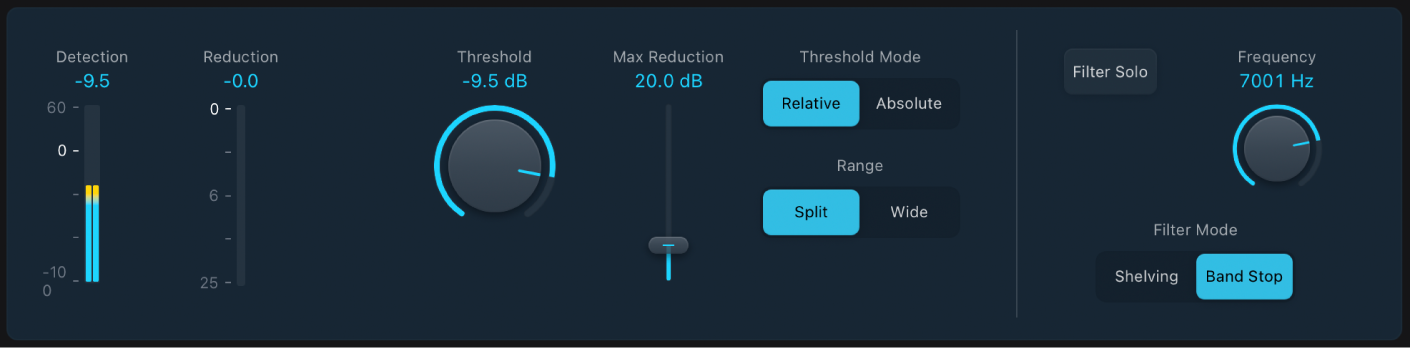
DeEsser 2-Parameter
Pegelanzeige „Detection“: Zeigt den Pegel für das DeEsser 2-Eingangssignal an.
 Pegelanzeige „Reduction“: Zeigt die Reduktion (Sibilance Rejection) in Dezibel an.
- Drehregler und Feld „Threshold“: Legen den Schwellenwert (oder die Vorverstärkung) fest, oberhalb dessen eine Signalreduzierung für die ausgewählte Frequenz angewendet wird.
Schieberegler und Feld „Max Reduction“: Legen den maximalen Umfang der angewendeten Signalreduzierung fest, der auf die ausgewählte Frequenz angewendet wird.
Tasten „Schwellenwert Mode“: Wählt den Modus „Relative“ oder „Absolute“ aus. Der Modus „Relative“ ist sehr dynamisch und arbeitet sowohl mit hohen als auch niedrigen Signalpegeln. Der Modus „Absolute“ arbeitet mit hohen Signalpegeln und erfüllt die Rolle eines klassischen DeEsser-Filters.
Relative: In diesem Modus wird der Pegel des gefilterten Signals (das durch die Bereich-, Frequenz- und Filtereinstellungen festgelegt wird) mit dem Pegel der vollen Bandbreite des Eingangssignals verglichen. Der Schwellenwert-Parameter bestimmt den Umfang der Verstärkung des gefilterten Signals (da der Pegel des gefilterten Signals immer niedriger ist, als die des Signals in voller Bandbreite). Wenn der verstärkte, gefilterte Signalpegel niedriger als das volle Bandbreitensignal ist, erfolgt keine Verarbeitung. Wenn der verstärkte, gefilterte Signalpegel höher als das volle Bandbreitensignal ist, erfolgt eine Verarbeitung.
Absolute: Wenn der Pegel den Parameterwert „Threshold“ überschreitet, wird das eingehende Signal verarbeitet. Niedrige Signale können im absoluten Modus nur verarbeitet werden, wenn der Schwellenwert-Parameter auf einen sehr niedrigen Wert eingestellt ist.
Tasten „Range“: Diese Tasten legen den Bereich der Filterfrequenz fest. Die Taste „Split“ wirkt sich nur auf Signale innerhalb des festgelegten Frequenzbands aus. Die Taste „Wide“ wirkt sich auf den gesamten Frequenzbereich aus.
Taste „Filter Solo“: Aktiviere diese Taste, um das gefilterte Signal – das geteilte Frequenzband – isoliert zu hören, wenn „Split“ aktiviert ist.
- Drehregler und Feld „Frequency“: Legen die Mitten- oder Maximalfrequenz des Filters „Detection“ fest, je nach gewähltem Filter Modus.
Tasten „Filter Mode“: Wählen eine Lowpass-Shelving- oder Peak-Filter-Form aus. Wähle „Shelving“, um einen breiten Bereich an Frequenzen zu reduzieren. Um bestimmte Frequenzen in einem engen Bereich zu reduzieren, wähle „Band Stop“. Der Filter wird vor der Erkennung angewendet.
DeEsser 2 verwenden
Angenommen, du willst ungewünschte Zischlaute in einer Vokalspur reduzieren. Die folgenden Schritte zeigen, wie die geschehen könnte.
Starte in Logic Pro die Wiedergabe des Eingangssignals. Idealerweise sollte dies solo geschaltet (oder bei einer kürzeren Phrase gecycelt) sein.
Verwende in DeEsser 2 die Tasten „Threshold Mode“, um einen Modus auszuwählen. Der Standardmodus „Relative“ funktioniert für fast alle Signale.
Bestimme die Frequenz, die gedämpft werden soll. Die Zischlaute in menschlichen Stimmen liegen typischerweise zwischen 5 und 10 kHz.
Tipp: Um die zu dämpfende Frequenz zu bestimmen, setze Channel EQ vor DeEsser 2 in einen Audio Effect-Slot ein und beobachte den Channel EQ-Analyzer, während das Projekt wiedergegeben wird.
Lege die Frequenz, die gedämpft werden soll, mit dem Drehregler „Frequency“ fest. Du kannst auf die Taste „Filter Solo“ tippen, damit die Frequenz einfach zu hören und zu bestimmen ist.
Tippe auf die Taste „Split“, um einen engen Frequenzbereich festzulegen. Tippe auf die Taste „Wide“, um einen weiteren Frequenzbereich festzulegen.
Lege mit dem Drehregler „Threshold“ den Pegel fest, an dem DeEsser 2 mit der Anwendung der Reduktion beginnen soll.
Lege mit dem Drehregler „Max Reduction“ fest, wie stark die Zischlaute reduziert werden sollen.
Hinweis: Gehe vorsichtig beim Anwenden der Reduktionsstärke vor. Zischlaute gehören zur natürlichen Sprache. Werden sie zu stark entfernt, hören sich Stimmen möglicherweise fremdartig an.