Logic Pro User Guide for iPad
- Willkommen
-
- Was ist Logic Pro?
- Arbeitsbereiche
- Mit der Menüleiste arbeiten
- Mit Funktionstasten arbeiten
- Mit numerischen Werten arbeiten
- Bearbeitungen in Logic Pro für iPad widerrufen und wiederholen
-
- Spuren – Einführung
- Spuren erstellen
- Spuren per Drag & Drop erstellen
- Standardregionstyp für eine Software-Instrument-Spur auswählen
- Spuren auswählen
- Spuren duplizieren
- Spuren neu anordnen
- Spuren umbenennen
- Spursymbole ändern
- Spurfarben ändern
- Stimmgerät in einer Audiospur verwenden
- Ausgabespur im Bereich „Spuren“ anzeigen
- Spuren löschen
- Spurparameter bearbeiten
- Hilfe und Unterstützung
-
- Aufnehmen – Einführung
-
- Vorbereitungen vor dem Aufnehmen von Software-Instrumenten
- Software-Instrumente aufnehmen
- Zusätzliche Takes für Software-Instrumente aufnehmen
- Mehrere Software-Instrument-Spuren aufnehmen
- Mehrere MIDI-Geräte in mehreren Spuren aufnehmen
- Software-Instrumente und Audiomaterial gleichzeitig aufnehmen
- Software-Instrument-Aufnahmen zusammenführen
- Software-Instrument-Aufnahmen punktuell löschen
- Software-Instrument-Aufnahmen ersetzen
- MIDI auf Software-Instrument-Spuren intern routen
- Mit dem Modus „Low Latency Monitoring“ aufnehmen
- Metronom verwenden
- Einzählfunktion verwenden
-
- Arrangieren – Einführung
-
- Regionen – Einführung
- Regionen auswählen
- Regionen ausschneiden, kopieren und einsetzen
- Regionen bewegen
- Lücken zwischen Regionen entfernen
- Wiedergabe einer Region verzögern
- Regionen trimmen
- Regionen loopen
- Regionen wiederholen
- Regionen stummschalten
- Regionen teilen und verbinden
- Regionen dehnen
- MIDI-Region nach Tonhöhe auftrennen
- Regionen an gleicher Stelle bouncen
- Pegel von Audioregionen ändern
- Audioregionen im Bereich „Spuren“ in Logic Pro für iPad normalisieren
- Regionen im Bereich „Spuren“ erstellen
- MIDI-Region in eine Session Player-Region oder Pattern-Region konvertieren
- MIDI-Region durch eine Session Player-Region in Logic Pro für iPad ersetzen
- Region umbenennen
- Farbe von Regionen ändern
- Regionen löschen
-
- Akkorde – Einführung
- Akkorde hinzufügen und löschen
- Akkorde auswählen
- Akkorde ausschneiden, kopieren und einsetzen
- Akkorde bewegen und skalieren
- Akkorde in der Akkordspur loopen
- Akkorde in der Akkordspur einfärben
- Akkorde bearbeiten
- Mit Akkordgruppen arbeiten
- Akkordprogressionen verwenden
- Akkordrhythmus ändern
- Auswählen, welchen Akkorden eine Session Player-Region folgt
- Tonart eines Akkordbereichs analysieren
- Akkord-ID zum Analysieren der Akkorde in einer Audio- oder MIDI-Region verwenden
- Fades in Audioregionen erstellen
- Gesangs- und Instrumental-Stems mit der Stem-Aufteilung extrahieren
- Auf Funktionen zum Mischen mit dem Fader zugreifen
-
- Live Loops – Einführung
- Live Loops-Zellen starten und stoppen
- Mit Live Loops-Zellen arbeiten
- Loop-Einstellungen für Zellen ändern
- Interaktion zwischen dem Live Loops-Raster und dem Bereich „Spuren“
- Zellen bearbeiten
- Szenen bearbeiten
- Mit dem Zelleneditor arbeiten
- Zellen bouncen
- Live Loops-Performance aufnehmen
-
- Einführung in das Bearbeiten von Regionen und Zellen
-
-
- Pianorolleneditor – Übersicht
- Noten auswählen
- Noten hinzufügen
- Noten löschen
- Noten stummschalten
- Noten trimmen
- Noten bewegen
- Noten kopieren
- Überlappungen kürzen
- Legato erzwingen
- Notenposition sperren
- Noten transponieren
- Velocity von Noten ändern
- Release-Velocity ändern
- MIDI-Kanal ändern
- Artikulations-IDs festlegen
- Zeitpositionen quantisieren
- Tonhöhe quantisieren
- Live Loops im Zelleneditor bearbeiten
-
- Session Players – Einführung
- Der Session Player-Editor
- Session Player-Stil auswählen
- Akkorde und Session Player
- Session Player-Presets auswählen
- Session Player-Performance erneut generieren
- Dem Rhythmus von Akkorden und anderen Spuren folgen
- Session Player-Regionen in MIDI- oder Pattern-Regionen umwandeln
-
- Step Sequencer – Einführung
- Step Sequencer mit Drum Machine Designer verwenden
- Akkorde und Tonhöhe in Step Sequencer
- Step Sequencer-Patterns-Live-Aufnahmen erstellen
- Step-Aufnahme von Step Sequencer-Patterns
- Patterns laden und sichern
- Pattern-Wiedergabe modifizieren
- Schritte bearbeiten
- Zeilen bearbeiten
- Pattern-, Zeilen- und Schritteinstellungen für den Step Sequencer im Informationsfenster bearbeiten
- Step Sequencer anpassen
-
- Mischen – Einführung
-
- Channel-Strip-Typen
- Channel-Strip-Steuerelemente
- Spitzenpegelanzeige und Signalübersteuerung
- Channel-Strip-Lautstärke einstellen
- Eingang-Formats für Channel-Strips festlegen
- Ausgang für einen Channel-Strip festlegen
- Pan-Position für Channel-Strips festlegen
- Channel-Strips stumm- oder soloschalten
- Channel-Strips neu anordnen
- Patch in einem Channel-Strip per Drag & Drop ersetzen
- Mit Plug-ins im Mixer arbeiten
- Plug-ins im Mixer suchen
-
-
- Einführung in „MIDI lernen“
- Zuweisung mit „MIDI lernen“ erstellen
- „MIDI lernen“-Zuweisung löschen
-
- Effekt-Plug-ins – Übersicht
-
- Instrument-Plug-ins – Übersicht
-
- ES2 – Übersicht
-
- Modulation – Übersicht
- Mod Pads verwenden
-
- Vector-Hüllkurve – Übersicht
- Vector-Hüllkurvenpunkte verwenden
- Solo- und Sustain-Punkte der Vector-Hüllkurve verwenden
- Zeiten für die Vector-Hüllkurve festlegen
- Steuerungen des Vector-Hüllkurven-XY-Pads
- Menü „Vector Envelope Actions“
- Loop-Steuerungen der Vector-Hüllkurve
- Kurvenformen für die Übergangspunkte der Vector-Hüllkurve
- Verhalten der Release-Phase der Vector-Hüllkurve
- Zeitskalierung für die Vector-Hüllkurve verwenden
- Referenz der Modulationsquellen
- Referenz der „Via“-Modulationsquellen
- Makro-Steuerungen verwenden
-
- Sample Alchemy – Übersicht
- Benutzeroberfläche – Übersicht
- Quellenmaterial hinzufügen
- Preset sichern
- Bearbeitungsmodus
- Wiedergabemodi
- Source-Übersicht
- Synthesemodi (Synthesis modes)
- Granular-Steuerungen
- Additiveffekte
- Additiveffekt-Steuerungen
- Spektraleffekt
- Spektraleffekt-Steuerungen
- Modul „Filter“
- Tiefpass-, Bandpass- und Hochpassfilter
- Filter „Comb PM“
- Filter „Downsampler“
- Filter „FM“
- Hüllkurvengeneratoren
- Mod Matrix
- Modulationsrouting
- Modus „Motion“
- Modus „Trim“
- Menü „More“
- Sampler
- Studio Piano
- Urheberrechte und Marken
Hauptparameter von Space Designer in Logic Pro für iPad
Space Designer kann aufgenommene Impulsantwort-Dateien oder auch die eigenen synthetisierten Impulsantworten verwenden. Die Tasten „Sampled IR“ und „Synthesized IR“ schalten den Impulsantwortmodus um.
Wichtig: Um deine Audiodatei in Echtzeit zu falten, muss Space Designer zunächst die Parameteranpassungen für die Impulsantwort berechnen. Dies kann je nach Parameterbearbeitung einen Moment dauern.
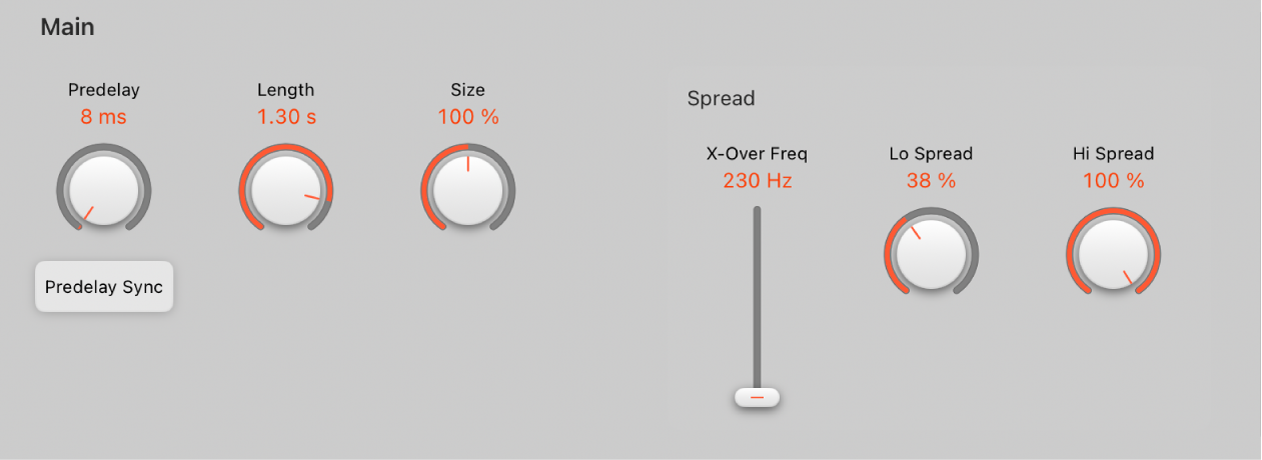
Hauptparameter (Main)
Diese Parameter beeinflussen die Impulsantwort global.
Drehregler und Feld „Predelay“: Bestimmt die Predelay-Zeit des Halls, d. h., die Zeit zwischen Originalsignal und den ersten Reflexionen des Halls.
Taste „Predelay Sync“: Aktiviere diese Taste, um die Werte des Drehreglers „Predelay“ auf Bereiche zu beschränken, die im Projekttempo synchronisiert wurden.
Drehregler und Feld „Length“: Über dieses Feld lässt sich die Länge der Impulsantwort anpassen. Dieses Steuerelement arbeitet in Verbindung mit dem Drehregler „Size“.
 Drehregler und Feld „Size“: Passen die Sample-Rate der geladenen Impulsantwort-Datei an und ändern dabei die wahrgenommene Dimension des Halls durch Erweitern oder Verengen des Raums. Mit dieser Option lässt sich einstellen, dass die ursprüngliche Länge der Impulsantwort erhalten bleibt, wenn die Sample-Rate mithilfe des Einblendmenüs „Quality“ im Bereich „Details“ geändert wird.
Der Wert des Drehreglers „Size“ wirkt sich auf den Decay aus, da er mit dem Wert des Drehreglers „Length“ multipliziert wird. Hier ein Beispiel: Sind die Drehregler „Length“ und „Size“ jeweils auf 100 % eingestellt, weist der Decay die volle Länge der geladenen Impulsantwort auf.
Schieberegler und Feld „X-Over Freq“: Der Freq Schieberegler „X-Over Freq“ legt die Crossover-Frequenz fest. Der Drehregler „Lo Spread“ wirkt sich auf jede Frequenz einer synthetisierten Impulsantwort aus, die unter diesen Wert fällt. Auf Frequenzen, die darüber liegen, wirkt sich der Drehregler „Hi Spread“ aus.
Drehregler und Felder „Lo/Hi Spread“: Die Steuerelemente „Spread“ legen die wahrgenommene Breite des Stereofelds fest.
Predelay-Funktion im Space Designer verwenden
Predelay ist die Zeit, die zwischen dem Originalsignal und den frühen Reflexionen der Hallsignale verstreicht. Bei einem Raum beliebiger Größe und Form bestimmt Predelay den Abstand zwischen Hörer und Wänden, Decke und Boden. In Space Designer kannst du diesem Parameter einen größeren Wertebereich zuordnen, als er normalerweise hätte.
Drehe in Logic Pro den Drehregler „Predelay“, um eine geeignete Predelay-Zeit einzustellen.
Die ideale Predelay-Einstellung für unterschiedliche Klangvarianten hängt von den Eigenschaften oder genauer gesagt von der Hüllkurve des Originalsignals ab. Perkussive Signale erfordern in der Regel kürzere Einstellungen als sanft einschwingende Signale, beispielsweise bei Streichern. Die bewährte Faustregel lautet: Stelle das Predelay so lang wie möglich ein, ohne dass du unerwünschte Nebeneffekte (ein hörbares Echo) wahrnimmst.
In der Praxis führen extrem kurze Predelay-Zeiten manchmal zu einer ungenauen Ortung der Signalquelle. Dies kann außerdem zu Klangverfärbungen des Originalsignals führen. Übertrieben lange Predelay-Zeiten werden hingegen als unnatürliches Echo wahrgenommen. Sie können auch zu einem Auseinanderfallen von Originalsignal und frühen Reflexionen führen. Dies verursacht eine hörbare Pause zwischen Originalsignal und Nachhall-Signal.
Diese Richtlinien sollen dir helfen, natürlich klingende Räume zu erstellen, die sich für unterschiedliche Signale eignen. Wenn du unnatürlich klingende Klangkonstruktionen oder außergewöhnliche Nachhalleffekte und Echos erzeugen möchtest, experimentiere mit dem Predelay-Parameter.
Längen von Impulsantworten einstellen
Drehe in Logic Pro den Drehregler „Length“, um die Länge (Dauer) der Impulsantwort festzulegen, ganz gleich, ob sie gesampelt oder synthetisiert ist.
Die Einstellung des Drehreglers „Length“ ändert den Decay-Wert abhängig vom aktuellen Wert des Drehreglers „Size“. Hier ein Beispiel: Ein maximaler Length-Wert und ein Size-Wert von 100 % resultieren in einem Decay, der die volle Länge der geladenen Impulsantwort aufweist.
Alle Hüllkurven werden automatisch als Prozentwert der Gesamtlänge berechnet. Änderungen am Wert der Parameter „Length“ oder „Size“ führen zu einer Hüllkurve, die so gedehnt oder gestaucht wird, dass sie der Länge der neuen Impulsantwort entspricht.
Hinweis: Wenn du eine gesampelte Impulsantwort-Datei verwendest, können die kombinierten Werte des Parameters „Length“ (und „Size“) die Länge des zugrunde liegenden Impulsantwort-Samples nicht übersteigen.
Spread-Parameter im Space Designer verwenden
Die Einstellung des Schiebreglers „X-Over Freq“ und die Werte der Drehregler „Lo Spread“ und „Hi Spread“ verstärken die wahrgenommene Breite des Signals. Die richtungsgebundenen Informationen des Eingangssignals, die normalerweise im höheren Frequenzbereich zu finden sind, gehen dabei nicht verloren. Die tieffrequenten Anteile werden auf die Seiten gelegt, wodurch eine Anhäufung von verhalltem Bassmaterial in der Mitte vermieden wird. Dadurch fügt sich der Nachhall besser in den Mix ein und „umgibt“ diesen.
Drehe in Logic Pro, die Drehregler „Lo Spread“ und „Hi Spread“, um die Stereobasis auf Frequenzen unterhalb oder oberhalb der mit dem Parameter „X-Over Freq“ definierten Frequenz zu erweitern.
Wenn du für „Spread“ den Wert „0,00“ wählst, werden keine Stereoinformationen hinzugefügt. Die Stereoinformationen des Quellsignals und des Nachhalls bleiben jedoch erhalten.
Wenn du für „Spread“ den Wert „1,00“ wählst, weichen der linke und rechte Kanal maximal voneinander ab.
Lege die Frequenz (in Hz) des Schieberegners „X-Over Freq“ fest. Die Drehregler „Lo Spread“ und „Hi Spread“ wirken sich auf jede Frequenz einer Impulsantwort aus, die unter den eingestellten Wert fällt (bei Werten über 0).
Hinweis: Diese Parameter haben keine Auswirkungen, wenn du Space Designer als Mono-Plug-in verwendest.