Logic Pro User Guide for iPad
- Willkommen
-
- Was ist Logic Pro?
- Arbeitsbereiche
- Mit der Menüleiste arbeiten
- Mit Funktionstasten arbeiten
- Mit numerischen Werten arbeiten
- Bearbeitungen in Logic Pro für iPad widerrufen und wiederholen
-
- Spuren – Einführung
- Spuren erstellen
- Spuren per Drag & Drop erstellen
- Standardregionstyp für eine Software-Instrument-Spur auswählen
- Spuren auswählen
- Spuren duplizieren
- Spuren neu anordnen
- Spuren umbenennen
- Spursymbole ändern
- Spurfarben ändern
- Stimmgerät in einer Audiospur verwenden
- Ausgabespur im Bereich „Spuren“ anzeigen
- Spuren löschen
- Spurparameter bearbeiten
- Hilfe und Unterstützung
-
- Aufnehmen – Einführung
-
- Vorbereitungen vor dem Aufnehmen von Software-Instrumenten
- Software-Instrumente aufnehmen
- Zusätzliche Takes für Software-Instrumente aufnehmen
- Mehrere Software-Instrument-Spuren aufnehmen
- Mehrere MIDI-Geräte in mehreren Spuren aufnehmen
- Software-Instrumente und Audiomaterial gleichzeitig aufnehmen
- Software-Instrument-Aufnahmen zusammenführen
- Software-Instrument-Aufnahmen punktuell löschen
- Software-Instrument-Aufnahmen ersetzen
- MIDI auf Software-Instrument-Spuren intern routen
- Mit dem Modus „Low Latency Monitoring“ aufnehmen
- Metronom verwenden
- Einzählfunktion verwenden
-
- Arrangieren – Einführung
-
- Regionen – Einführung
- Regionen auswählen
- Regionen ausschneiden, kopieren und einsetzen
- Regionen bewegen
- Lücken zwischen Regionen entfernen
- Wiedergabe einer Region verzögern
- Regionen trimmen
- Regionen loopen
- Regionen wiederholen
- Regionen stummschalten
- Regionen teilen und verbinden
- Regionen dehnen
- MIDI-Region nach Tonhöhe auftrennen
- Regionen an gleicher Stelle bouncen
- Pegel von Audioregionen ändern
- Audioregionen im Bereich „Spuren“ in Logic Pro für iPad normalisieren
- Regionen im Bereich „Spuren“ erstellen
- MIDI-Region in eine Session Player-Region oder Pattern-Region konvertieren
- MIDI-Region durch eine Session Player-Region in Logic Pro für iPad ersetzen
- Region umbenennen
- Farbe von Regionen ändern
- Regionen löschen
-
- Akkorde – Einführung
- Akkorde hinzufügen und löschen
- Akkorde auswählen
- Akkorde ausschneiden, kopieren und einsetzen
- Akkorde bewegen und skalieren
- Akkorde in der Akkordspur loopen
- Akkorde in der Akkordspur einfärben
- Akkorde bearbeiten
- Mit Akkordgruppen arbeiten
- Akkordprogressionen verwenden
- Akkordrhythmus ändern
- Auswählen, welchen Akkorden eine Session Player-Region folgt
- Tonart eines Akkordbereichs analysieren
- Akkord-ID zum Analysieren der Akkorde in einer Audio- oder MIDI-Region verwenden
- Fades in Audioregionen erstellen
- Gesangs- und Instrumental-Stems mit der Stem-Aufteilung extrahieren
- Auf Funktionen zum Mischen mit dem Fader zugreifen
-
- Live Loops – Einführung
- Live Loops-Zellen starten und stoppen
- Mit Live Loops-Zellen arbeiten
- Loop-Einstellungen für Zellen ändern
- Interaktion zwischen dem Live Loops-Raster und dem Bereich „Spuren“
- Zellen bearbeiten
- Szenen bearbeiten
- Mit dem Zelleneditor arbeiten
- Zellen bouncen
- Live Loops-Performance aufnehmen
-
- Einführung in das Bearbeiten von Regionen und Zellen
-
-
- Pianorolleneditor – Übersicht
- Noten auswählen
- Noten hinzufügen
- Noten löschen
- Noten stummschalten
- Noten trimmen
- Noten bewegen
- Noten kopieren
- Überlappungen kürzen
- Legato erzwingen
- Notenposition sperren
- Noten transponieren
- Velocity von Noten ändern
- Release-Velocity ändern
- MIDI-Kanal ändern
- Artikulations-IDs festlegen
- Zeitpositionen quantisieren
- Tonhöhe quantisieren
- Live Loops im Zelleneditor bearbeiten
-
- Session Players – Einführung
- Der Session Player-Editor
- Session Player-Stil auswählen
- Akkorde und Session Player
- Session Player-Presets auswählen
- Session Player-Performance erneut generieren
- Dem Rhythmus von Akkorden und anderen Spuren folgen
- Session Player-Regionen in MIDI- oder Pattern-Regionen umwandeln
-
- Step Sequencer – Einführung
- Step Sequencer mit Drum Machine Designer verwenden
- Akkorde und Tonhöhe in Step Sequencer
- Step Sequencer-Patterns-Live-Aufnahmen erstellen
- Step-Aufnahme von Step Sequencer-Patterns
- Patterns laden und sichern
- Pattern-Wiedergabe modifizieren
- Schritte bearbeiten
- Zeilen bearbeiten
- Pattern-, Zeilen- und Schritteinstellungen für den Step Sequencer im Informationsfenster bearbeiten
- Step Sequencer anpassen
-
- Mischen – Einführung
-
- Channel-Strip-Typen
- Channel-Strip-Steuerelemente
- Spitzenpegelanzeige und Signalübersteuerung
- Channel-Strip-Lautstärke einstellen
- Eingang-Formats für Channel-Strips festlegen
- Ausgang für einen Channel-Strip festlegen
- Pan-Position für Channel-Strips festlegen
- Channel-Strips stumm- oder soloschalten
- Channel-Strips neu anordnen
- Patch in einem Channel-Strip per Drag & Drop ersetzen
- Mit Plug-ins im Mixer arbeiten
- Plug-ins im Mixer suchen
-
-
- Einführung in „MIDI lernen“
- Zuweisung mit „MIDI lernen“ erstellen
- „MIDI lernen“-Zuweisung löschen
-
- Effekt-Plug-ins – Übersicht
-
- Instrument-Plug-ins – Übersicht
-
- ES2 – Übersicht
-
- Modulation – Übersicht
- Mod Pads verwenden
-
- Vector-Hüllkurve – Übersicht
- Vector-Hüllkurvenpunkte verwenden
- Solo- und Sustain-Punkte der Vector-Hüllkurve verwenden
- Zeiten für die Vector-Hüllkurve festlegen
- Steuerungen des Vector-Hüllkurven-XY-Pads
- Menü „Vector Envelope Actions“
- Loop-Steuerungen der Vector-Hüllkurve
- Kurvenformen für die Übergangspunkte der Vector-Hüllkurve
- Verhalten der Release-Phase der Vector-Hüllkurve
- Zeitskalierung für die Vector-Hüllkurve verwenden
- Referenz der Modulationsquellen
- Referenz der „Via“-Modulationsquellen
- Makro-Steuerungen verwenden
-
- Sample Alchemy – Übersicht
- Benutzeroberfläche – Übersicht
- Quellenmaterial hinzufügen
- Preset sichern
- Bearbeitungsmodus
- Wiedergabemodi
- Source-Übersicht
- Synthesemodi (Synthesis modes)
- Granular-Steuerungen
- Additiveffekte
- Additiveffekt-Steuerungen
- Spektraleffekt
- Spektraleffekt-Steuerungen
- Modul „Filter“
- Tiefpass-, Bandpass- und Hochpassfilter
- Filter „Comb PM“
- Filter „Downsampler“
- Filter „FM“
- Hüllkurvengeneratoren
- Mod Matrix
- Modulationsrouting
- Modus „Motion“
- Modus „Trim“
- Menü „More“
- Sampler
- Studio Piano
- Urheberrechte und Marken
Sculpture-Objekte in Logic Pro für iPad
Die Objekte werden verwendet, um die Saiten anzuregen oder in anderer Weise zu beeinflussen. Die in diesem Abschnitt vorgestellten Objekt-Parameter wirken separat in jeder Stimme (nicht global für alle Stimmen). Eine Reihe von Parametern kann zwischen bis zu fünf Morph-Punkten überblendet werden. Diese sind in den Parameterbeschreibungen angegeben. Weitere Informationen findest du unter Morph-Parameter von Sculpture – Übersicht.
Wichtig: Mindestens eines der Objekte muss verwendet werden, um die Saite anzuregen oder zu stören, da die Saite allein keinen Klang erzeugt.
Es sind verschiedene Varianten für die Erregung, Störung und Dämpfung der Saite wie Blasen, Zupfen, Streichen und so weiter verfügbar. Du kannst das Einschwingverhalten (Attack) der Saite radikal verändern, sodass beispielsweise Flöten gestrichen oder gezupft werden – oder Gitarren wie Flöten angeblasen werden.
Durch einen vernünftigen Einsatz der Objekt-Parameter können sehr echt klingende Emulationen akustischer Instrumente erzeugt werden. Die Parameter können aber auch verwendet werden, um gänzlich „außerirdische“ Klänge zu erzeugen.
Ein wichtiger Aspekt ist, dass jedes zusätzlich aktivierte Stör- und Dämpf-Objekt einen Einfluss auf die Saite hat. Dies wiederum beeinflusst die Interaktion jedes anderen aktivierten Objekts mit der Saite und ändert dadurch sehr oft den Charakter des Klangs völlig.
Das Ziel der Aktivierung eines neuen Objekts liegt offensichtlich darin, den Klangcharakter zu ändern. In Abhängigkeit verschiedener anderer Saiten-Parameter wird sich jedoch die Kombination von „gezupft“ und „geblasen“ eventuell eher wie das Kratzen von Fingernägeln auf einer Schultafel anhören als die gezupfte Panflöte, die du im Sinn hattest. Aus diesem Grund empfiehlt es sich, besonders auf die Parameter „Type“ und „Strength“ der Objekte zu achten. So wirst du eventuell feststellen, dass sich der Charakter eines Erregungs-Objekts (Object 1) signifikant geändert hat, nachdem du ein neues Stör- oder Dämpf-Objekt (2 oder 3) aktiviert hast und musst deswegen die Parameter aller Objekte (und vielleicht auch verschiedene andere Saiten-Parameter) nachjustieren oder ganz neu einstellen. Entsprechend wirkt sich die Auswahl eines neuen Typs von Erregungs-Objekt auf die bereits aktivierten Stör- oder Dämpf-Objekte – auf die Saite selbst – und damit auch den Klang aus.
Die Positionierung der Objekte entlang der Saite hat ebenfalls einen Einfluss auf den Klang. Wenn du beispielsweise eine Gitarre emulierst, entspricht die Veränderung der Objektposition ungefähr dem Zupfen oder Anschlagen unterschiedlichen Positionen einer Saite (mehr am Steg oder mehr in der Mitte).
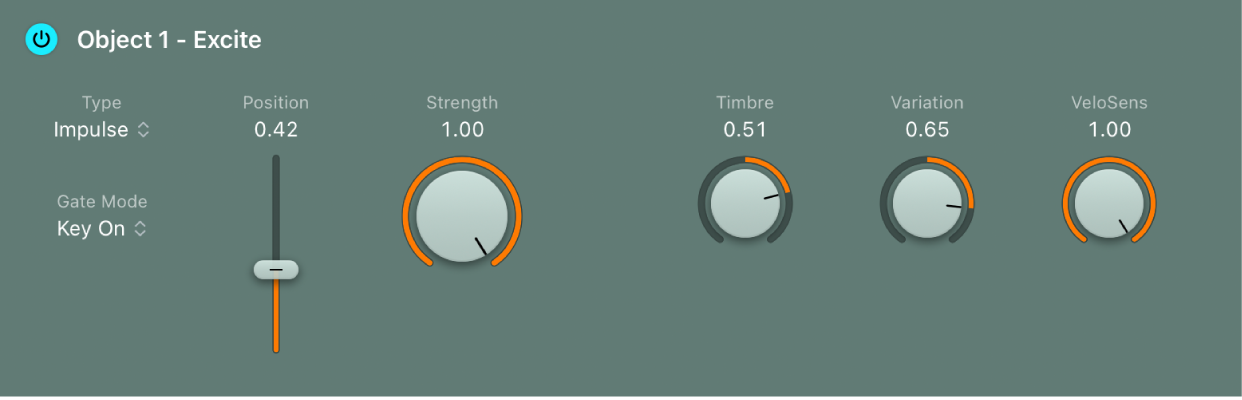
Objekt-Parameter
Aktivierungstasten (Objekt 1, 2 und 3): Schaltet das Objekt ein oder aus.
Einblendmenüs „Type“: Wähle den Typ Erregung, Störung oder Dämpfung) aus. Deine Auswahl hat Auswirkungen auf die Saiten-Interaktion und ändert das Verhalten der Steuerelemente für Timbre und Variation. Weitere Informationen findest du unter Sculpture-Erregungsobjekte 1 und 2 und Sculpture-Stör- und Dämpfobjekte 2 und 3.
Einblendmenüs „Gate-Modus“: Bestimme, wann ein Objekt aktiviert ist und die Saite erregt oder stört. Zur Auswahl stehen:
Key On: Schaltet um zwischen Anschlagen und Loslassen der Taste
Immer: Beim Anschlagen und bis zum Ende der Release-Phase.
Key Off: Beim Loslassen der Taste und bis zum Ende der Release-Phase.
Hinweis: Bei einigen Objekttypen wie „Gravity Strike“ kann die Note beim Loslassen der Taste erneut getriggert werden, wenn für den Gate-Modus die Option „KeyOn“ gewählt ist. Wenn dieses Artefakt störend in Erscheinung tritt, versuche, das Problem zu beheben, indem du „Gate“ auf „Always“ stellst oder die Einstellung „Strength“ des Objekts reduzierst.
Schieberegler und Felder „Position“: Bewege die Schieberegler, um die Position der Erregungs-, Stör- oder Dämpf-Objekte auf der Saite zu bestimmen. Dieser Parameter kann gemorpht werden.
Drehregler und Feld „Strength“: Skaliere die Intensität der Erregung oder Störung (je nach Typ). Bei einem Wert von 0,0 findet gar keine Erregung oder Störung statt. Im Gegensatz zur Aktivierungstaste jedes Objekts kannst du den Strength-Parameter mit einer Modulation oder durch Morphing ein- und ausblenden. Dieser Parameter kann gemorpht werden.
Drehregler und Feld „Timbre“: Bestimme das Timbre (die Klangfarbe) des gewählten Typs für die Erregung oder Störung. Das Verhalten variiert je nach Objekttyp. Null (0,0) ist der Standardwert für das Objekt. Positive Werte erzeugen einen helleren Klang. Negative Werte erzeugen einen dunkleren Klang. Dieser Parameter kann gemorpht werden.
Drehregler und Feld „Variation“: Passe diesen zusätzlichen Timbre-Parameter an. Das Verhalten variiert je nach Objekttyp. Dieser Parameter kann gemorpht werden.
Drehregler und Feld „VeloSens“: Reduziere die Anschlagsdynamik auf 0. Erregungs-Objekte sind anschlagsdynamisch, was nicht unbedingt bei allen Klängen erwünscht ist. In diesem Fall ist dieser Parameter sehr nützlich.
Hinweis: Ein Objekt ist nur dann anschlagsdynamisch, wenn ein Typ ausgewählt wurde, der die Saite erregt. Der Velocity-Schieberegler ist nur für anschlagsdynamische Objekte verfügbar. Objekt 1 ist anschlagsdynamisch. Objekt 2 kann beides sein, je nach gewähltem Objekttyp. Objekt 3 ist nicht anschlagsdynamisch.