Logic Pro User Guide for iPad
- Willkommen
-
- Was ist Logic Pro?
- Arbeitsbereiche
- Mit der Menüleiste arbeiten
- Mit Funktionstasten arbeiten
- Mit numerischen Werten arbeiten
- Bearbeitungen in Logic Pro für iPad widerrufen und wiederholen
-
- Spuren – Einführung
- Spuren erstellen
- Spuren per Drag & Drop erstellen
- Standardregionstyp für eine Software-Instrument-Spur auswählen
- Spuren auswählen
- Spuren duplizieren
- Spuren neu anordnen
- Spuren umbenennen
- Spursymbole ändern
- Spurfarben ändern
- Stimmgerät in einer Audiospur verwenden
- Ausgabespur im Bereich „Spuren“ anzeigen
- Spuren löschen
- Spurparameter bearbeiten
- Hilfe und Unterstützung
-
- Aufnehmen – Einführung
-
- Vorbereitungen vor dem Aufnehmen von Software-Instrumenten
- Software-Instrumente aufnehmen
- Zusätzliche Takes für Software-Instrumente aufnehmen
- Mehrere Software-Instrument-Spuren aufnehmen
- Mehrere MIDI-Geräte in mehreren Spuren aufnehmen
- Software-Instrumente und Audiomaterial gleichzeitig aufnehmen
- Software-Instrument-Aufnahmen zusammenführen
- Software-Instrument-Aufnahmen punktuell löschen
- Software-Instrument-Aufnahmen ersetzen
- MIDI auf Software-Instrument-Spuren intern routen
- Mit dem Modus „Low Latency Monitoring“ aufnehmen
- Metronom verwenden
- Einzählfunktion verwenden
-
- Arrangieren – Einführung
-
- Regionen – Einführung
- Regionen auswählen
- Regionen ausschneiden, kopieren und einsetzen
- Regionen bewegen
- Lücken zwischen Regionen entfernen
- Wiedergabe einer Region verzögern
- Regionen trimmen
- Regionen loopen
- Regionen wiederholen
- Regionen stummschalten
- Regionen teilen und verbinden
- Regionen dehnen
- MIDI-Region nach Tonhöhe auftrennen
- Regionen an gleicher Stelle bouncen
- Pegel von Audioregionen ändern
- Audioregionen im Bereich „Spuren“ in Logic Pro für iPad normalisieren
- Regionen im Bereich „Spuren“ erstellen
- MIDI-Region in eine Session Player-Region oder Pattern-Region konvertieren
- MIDI-Region durch eine Session Player-Region in Logic Pro für iPad ersetzen
- Region umbenennen
- Farbe von Regionen ändern
- Regionen löschen
-
- Akkorde – Einführung
- Akkorde hinzufügen und löschen
- Akkorde auswählen
- Akkorde ausschneiden, kopieren und einsetzen
- Akkorde bewegen und skalieren
- Akkorde in der Akkordspur loopen
- Akkorde in der Akkordspur einfärben
- Akkorde bearbeiten
- Mit Akkordgruppen arbeiten
- Akkordprogressionen verwenden
- Akkordrhythmus ändern
- Auswählen, welchen Akkorden eine Session Player-Region folgt
- Tonart eines Akkordbereichs analysieren
- Akkord-ID zum Analysieren der Akkorde in einer Audio- oder MIDI-Region verwenden
- Fades in Audioregionen erstellen
- Gesangs- und Instrumental-Stems mit der Stem-Aufteilung extrahieren
- Auf Funktionen zum Mischen mit dem Fader zugreifen
-
- Live Loops – Einführung
- Live Loops-Zellen starten und stoppen
- Mit Live Loops-Zellen arbeiten
- Loop-Einstellungen für Zellen ändern
- Interaktion zwischen dem Live Loops-Raster und dem Bereich „Spuren“
- Zellen bearbeiten
- Szenen bearbeiten
- Mit dem Zelleneditor arbeiten
- Zellen bouncen
- Live Loops-Performance aufnehmen
-
- Einführung in das Bearbeiten von Regionen und Zellen
-
-
- Pianorolleneditor – Übersicht
- Noten auswählen
- Noten hinzufügen
- Noten löschen
- Noten stummschalten
- Noten trimmen
- Noten bewegen
- Noten kopieren
- Überlappungen kürzen
- Legato erzwingen
- Notenposition sperren
- Noten transponieren
- Velocity von Noten ändern
- Release-Velocity ändern
- MIDI-Kanal ändern
- Artikulations-IDs festlegen
- Zeitpositionen quantisieren
- Tonhöhe quantisieren
- Live Loops im Zelleneditor bearbeiten
-
- Session Players – Einführung
- Der Session Player-Editor
- Session Player-Stil auswählen
- Akkorde und Session Player
- Session Player-Presets auswählen
- Session Player-Performance erneut generieren
- Dem Rhythmus von Akkorden und anderen Spuren folgen
- Session Player-Regionen in MIDI- oder Pattern-Regionen umwandeln
-
- Step Sequencer – Einführung
- Step Sequencer mit Drum Machine Designer verwenden
- Akkorde und Tonhöhe in Step Sequencer
- Step Sequencer-Patterns-Live-Aufnahmen erstellen
- Step-Aufnahme von Step Sequencer-Patterns
- Patterns laden und sichern
- Pattern-Wiedergabe modifizieren
- Schritte bearbeiten
- Zeilen bearbeiten
- Pattern-, Zeilen- und Schritteinstellungen für den Step Sequencer im Informationsfenster bearbeiten
- Step Sequencer anpassen
-
- Mischen – Einführung
-
- Channel-Strip-Typen
- Channel-Strip-Steuerelemente
- Spitzenpegelanzeige und Signalübersteuerung
- Channel-Strip-Lautstärke einstellen
- Eingang-Formats für Channel-Strips festlegen
- Ausgang für einen Channel-Strip festlegen
- Pan-Position für Channel-Strips festlegen
- Channel-Strips stumm- oder soloschalten
- Channel-Strips neu anordnen
- Patch in einem Channel-Strip per Drag & Drop ersetzen
- Mit Plug-ins im Mixer arbeiten
- Plug-ins im Mixer suchen
-
-
- Einführung in „MIDI lernen“
- Zuweisung mit „MIDI lernen“ erstellen
- „MIDI lernen“-Zuweisung löschen
-
- Effekt-Plug-ins – Übersicht
-
- Instrument-Plug-ins – Übersicht
-
- ES2 – Übersicht
-
- Modulation – Übersicht
- Mod Pads verwenden
-
- Vector-Hüllkurve – Übersicht
- Vector-Hüllkurvenpunkte verwenden
- Solo- und Sustain-Punkte der Vector-Hüllkurve verwenden
- Zeiten für die Vector-Hüllkurve festlegen
- Steuerungen des Vector-Hüllkurven-XY-Pads
- Menü „Vector Envelope Actions“
- Loop-Steuerungen der Vector-Hüllkurve
- Kurvenformen für die Übergangspunkte der Vector-Hüllkurve
- Verhalten der Release-Phase der Vector-Hüllkurve
- Zeitskalierung für die Vector-Hüllkurve verwenden
- Referenz der Modulationsquellen
- Referenz der „Via“-Modulationsquellen
- Makro-Steuerungen verwenden
-
- Sample Alchemy – Übersicht
- Benutzeroberfläche – Übersicht
- Quellenmaterial hinzufügen
- Preset sichern
- Bearbeitungsmodus
- Wiedergabemodi
- Source-Übersicht
- Synthesemodi (Synthesis modes)
- Granular-Steuerungen
- Additiveffekte
- Additiveffekt-Steuerungen
- Spektraleffekt
- Spektraleffekt-Steuerungen
- Modul „Filter“
- Tiefpass-, Bandpass- und Hochpassfilter
- Filter „Comb PM“
- Filter „Downsampler“
- Filter „FM“
- Hüllkurvengeneratoren
- Mod Matrix
- Modulationsrouting
- Modus „Motion“
- Modus „Trim“
- Menü „More“
- Sampler
- Studio Piano
- Urheberrechte und Marken
Anwendungshinweise für den Channel EQ in Logic Pro für iPad
Die Verwendung von Channel EQ hängt vom Audiomaterial und dem angestrebten Ergebnis ab. Der nachfolgend beschriebene Ablauf ist jedoch in vielen Situationen hilfreich: Stelle den Channel EQ auf einen flachen Verlauf ein (ohne stark erhöhte oder abgeschnittene Frequenzen), aktiviere den Analyzer und spiele das Audiosignal ab. Beobachte in der Grafikanzeige, welche Teile des Frequenzspektrums häufig Spitzenpegel erreichen und welche auf einem niedrigen Pegel bleiben. Achte dabei auf Abschnitte, in denen das Signal verzerrt oder übersteuert. Verwende die Grafikanzeige oder die Parametersteuerelemente, um die Frequenzbänder einzustellen.
Du kannst nicht gewünschte Frequenzen reduzieren oder ganz eliminieren und du kannst leise Frequenzen anheben, um sie stärker zu betonen. Du kannst die Scheitelfrequenzen der Bänder 2 bis 7 anpassen, um auf eine bestimmte Frequenz Einfluss zu nehmen – entweder um diese zu betonen, z. B. den Grundton eines Musikstücks, oder um sie zu eliminieren, z. B. ein Brummen oder andere Nebengeräusche. Ändere dabei den bzw. die Q-Parameter so, dass nur ein schmaler Frequenzbereich erfasst wird, oder erweitere diesen Bereich, um ein breiteres Frequenzspektrum zu ändern.
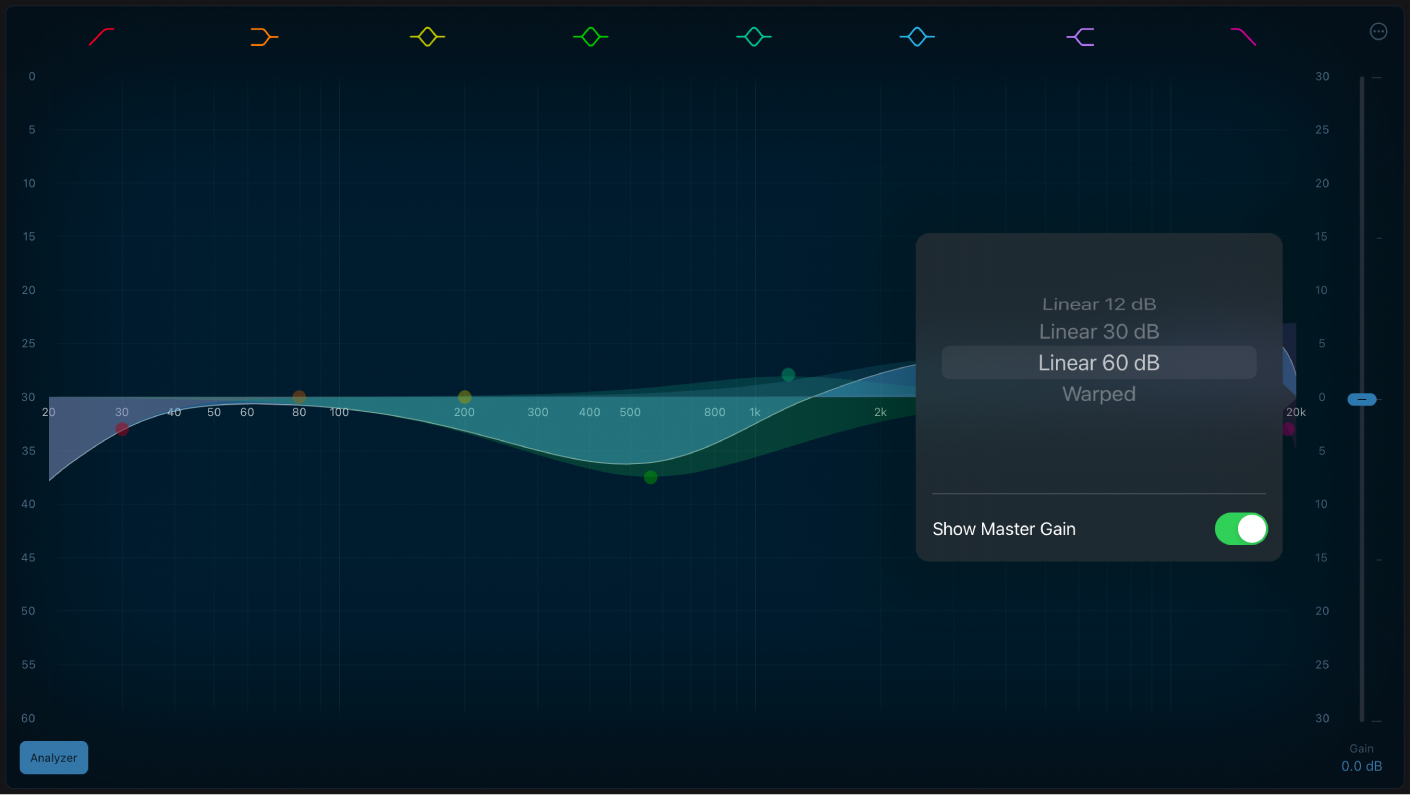
Du kannst die Dezibel-Skala versetzen, indem du wahlweise auf die linke oder rechte dB-Skala klickst, wenn der Analyzer nicht aktiviert ist. Wenn der Analyzer aktiviert ist, kannst du die Analyzer-dB-Skala anpassen, indem du den Zeiger auf der linken Seite bewegst. Wenn du ihn am rechten Rand bewegst, wird die lineare dB-Skala des Analyzers angepasst.
Mid-Side-Aufnahmen mit einem Channel EQ verarbeiten
Beim Mid-Side-Routing wird ein Stereosignal in separate Stereo- und Monosignale getrennt. Dies ermöglicht eine differenzierte Verarbeitung der einzelnen Signale. Eine Beschreibung für Mid-Side-Aufnahmen findest du unter Stereo-Mikrofontechniken.
Füge in Logic Pro für jeden Modus eine Channel EQ-Instanz in den Channel-Strip ein: eine Instanz für den Mittenkanal und eine Instanz für den Seitenkanal. Du kannst auch eine dritte Instanz für ein Stereosignal einfügen, falls ein genereller EQ sinnvoll ist.
Tippe auf
 rechts oben in der Channel EQ-Grafikanzeige und wähle einen Channel-Mode aus:
Mid Only: Du hörst nur die identischen Signale auf jeder Seite wie beispielsweise den Leadgesang und Monosignale wie Bass- oder Gitarrenparts.
Side Only: Du hörst nur die unterschiedlichen Signale auf jeder Seite wie beispielsweise Hallsignale oder Backing Vocals.
Schalte bei Bedarf den Analyzer ein. Weitere Informationen findest du unter Channel EQ Analyzer.
Passe die Frequenzparameter der Channel EQ-Instanz an, die im „Side“-Modus ausgeführt wird. Ein typischer Verwendungszweck wäre beispielsweise die Abschwächung der unteren Frequenzen und die Verstärkung der oberen Frequenzen. Dadurch wird der untere Frequenzbereich bereinigt und die im Signal vorhandenen Stereoeffekte werden optimiert.
Passe die Frequenzparameter der Channel EQ-Instanz an, die im „Mid“-Modus ausgeführt wird. Dies wird häufig zur Verstärkung oder klanglichen Formung der unteren Frequenzen des Signals (z. B. Bässe) eingesetzt.