Erweiterte Untertitel in Final Cut Pro für Mac erstellen
Du kannst „Untertitel generieren“ verwenden, um automatisch von allen englischsprachigen Audios erweiterte Untertitel erstellen zu lassen, oder du kannst sie manuell erstellen, indem du Text in den Editor für erweiterte Untertitel einfügst oder Dateien mit erweiterten Untertiteln importierst.
In Final Cut Pro werden erweiterten Untertiteln spezielle Rollen für erweiterte Untertitel zugeordnet. Damit du einen neuen Satz von erweiterten Untertiteln manuell erstellen kannst, musst du zunächst ein Format für die erweiterten Untertitel auswählen (CEA-608, iTT oder SRT) und danach eine für das jeweilige Format spezifische Rolle für erweiterte Untertitel sowie eine Subrolle für jede unterstützte Sprachversion erstellen.
Erweiterte Untertitel sind immer verbundene Clips. Erweiterte Untertitel können auch mit anderen verbundenen Clips verbunden werden.
Mit „Untertitel generieren“ erweiterte Untertitel automatisch erstellen
Du kannst „Untertitel generieren“ verwenden, um gesprochene Inhalte aus dem Video erweiterte Untertitel automatisch in der Timeline zu erstellen.
Hinweis: Für die Funktion „Untertitel generieren“ ist ein Mac mit Apple Chips erforderlich und sie ist nur in US-Englisch Nur auf Englisch.
Wähle in Final Cut Pro einen oder mehrere Clips in der Timeline aus.
Führe einen der folgenden Schritte aus:
Klicke bei gedrückter Control-Taste auf die Auswahl und wähle „Untertitel generieren“ > „Erweiterte Untertitel“.
Wähle „Bearbeiten“ > „Untertitel generieren“ > „Erweiterte Untertitel“ (oder drücke „Umschalttaste-Command-C“).
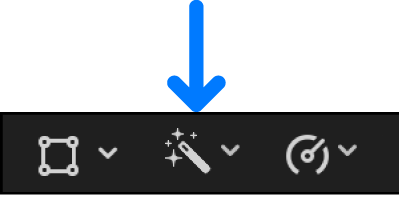
Klicke unter dem Viewer auf das Einblendmenü „Verbesserungen“ und wähle „Untertitel generieren“ > „Erweiterte Untertitel“.
Final Cut Pro transkribiert jeden Clip in der Auswahl und verbindet automatisch die entstehenden Clips mit erweiterten Untertiteln mit den Clips, die transkribiert wurden. Die Clips mit erweiterten Untertiteln erscheinen in einer zugehörigen Bahn für erweiterte Untertitel oben in der Timeline (siehe Erweiterte Untertitel in der Timeline ein- oder ausblenden).
Wenn du erweiterte Untertitel für Clips erstellst, die getrennte Schnitte enthalten (J-Schnitte und L-Schnitte), verbindet Final Cut Pro die Clips mit erweiterten Untertiteln mit den angrenzenden Clips, die mit dem transkribierten Audio überlappen.
Hinweis: Wenn du zum ersten mal automatische Untertitel erstellst, lädt Final Cut Pro das Sprachmodell und erstellt dann die Untertitel. Der Download wird nur einmal durchgeführt (eine Internetverbindung ist erforderlich).
Wenn du „Untertitel generieren“ verwendest, um erweiterte Untertitel automatisch zu erstellen, werden sie im Format „iTT“ erstellt. Weitere Informationen zum Konvertieren von erweiterten Untertiteln in ein anderes Format findest du unter Erweiterte Untertitel in ein anderes Format konvertieren.
Tipp: Hintergrundgeräusche, Musik oder überlappende Dialoge wirken sich möglicherweise auf die Genauigkeit und das Timing automatisch generierter Untertitel aus. Versuche das gesprochene Audio mit der Stimmisolation und Rauschentfernung zu verbessern, um die Qualität der Untertitel zu optimieren. Weitere Informationen findest du unter Audio verbessern.
Rollen und Subrollen für erweiterte Untertitel manuell erstellen
Führe einen der folgenden Schritte aus, um den Final Cut Pro-Rolleneditor zu öffnen:
Wähle „Ändern“ > „Rollen bearbeiten“.
Klicke im Bereich „Rollen“ des Timeline-Index auf „Rollen bearbeiten“.
Klicke oben im Rolleneditor auf „Untertitel“, um den Bereich „Untertitel“ zu öffnen.
Klicke zum Erstellen einer Rolle für erweiterte Untertitel auf die Taste „Untertitelrolle“ und wähle dann eines der Formate für erweiterte Untertitel aus dem Einblendmenü aus: iTT, CEA-608 oder SRT.
In der Liste „Untertitelrollen“ erscheint eine neue Rolle für erweiterte Untertitel mit dem von dir gewählten Format. Du kannst eine Rolle jederzeit durch Doppelklicken auf ihren Namen umbenennen.
Final Cut Pro erstellt standardmäßig eine Sprachsubrolle für erweiterte Untertitel auf der Basis der bevorzugten Spracheinstellung in den Systemeinstellungen von macOS. Wenn in macOS z. B. „English“ als Systemsprache eingestellt ist, erstellt Final Cut Pro für deine Untertitel eine Subrolle für Englisch. Um die bevorzugte Sprache zu ändern, wähle Menü „Apple“

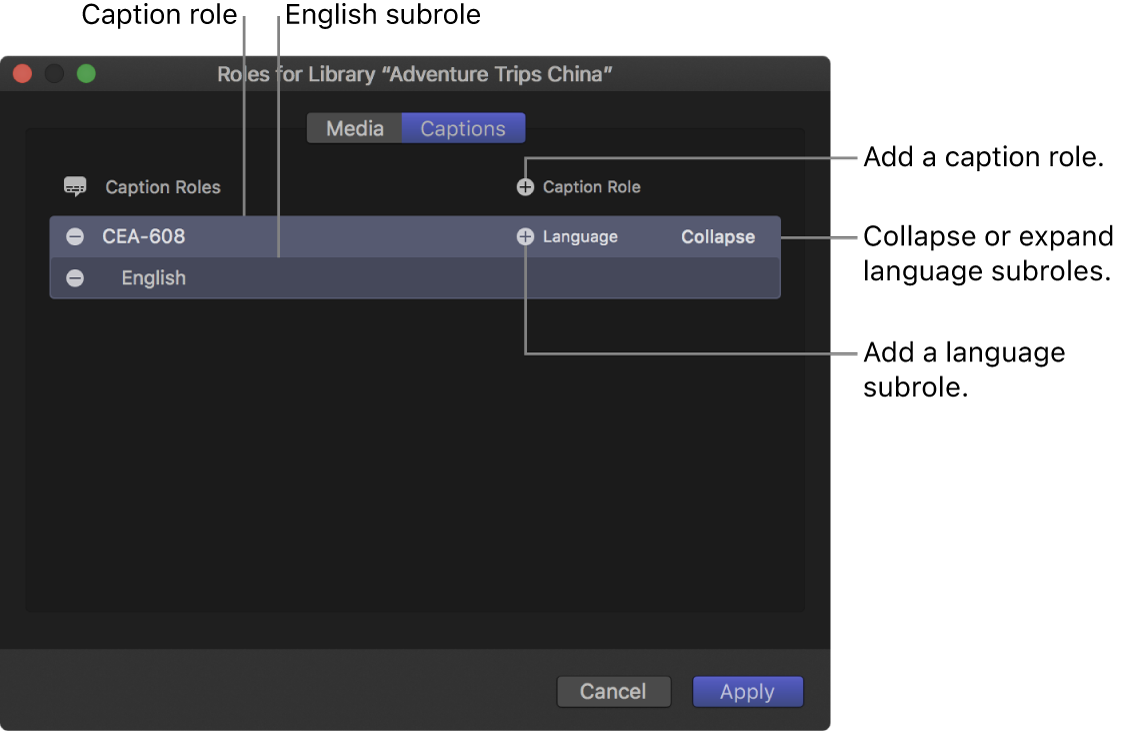
Gib einen Namen für die Rolle der erweiterten Untertitel ein.
Um eine weitere Sprachsubrolle hinzuzufügen, bewege im Bereich „Untertitel“ den Zeiger über die Rolle für erweiterte Untertitel, klicke auf die Taste „Sprache“ und wähle die gewünschte Sprache aus dem Einblendmenü aus.
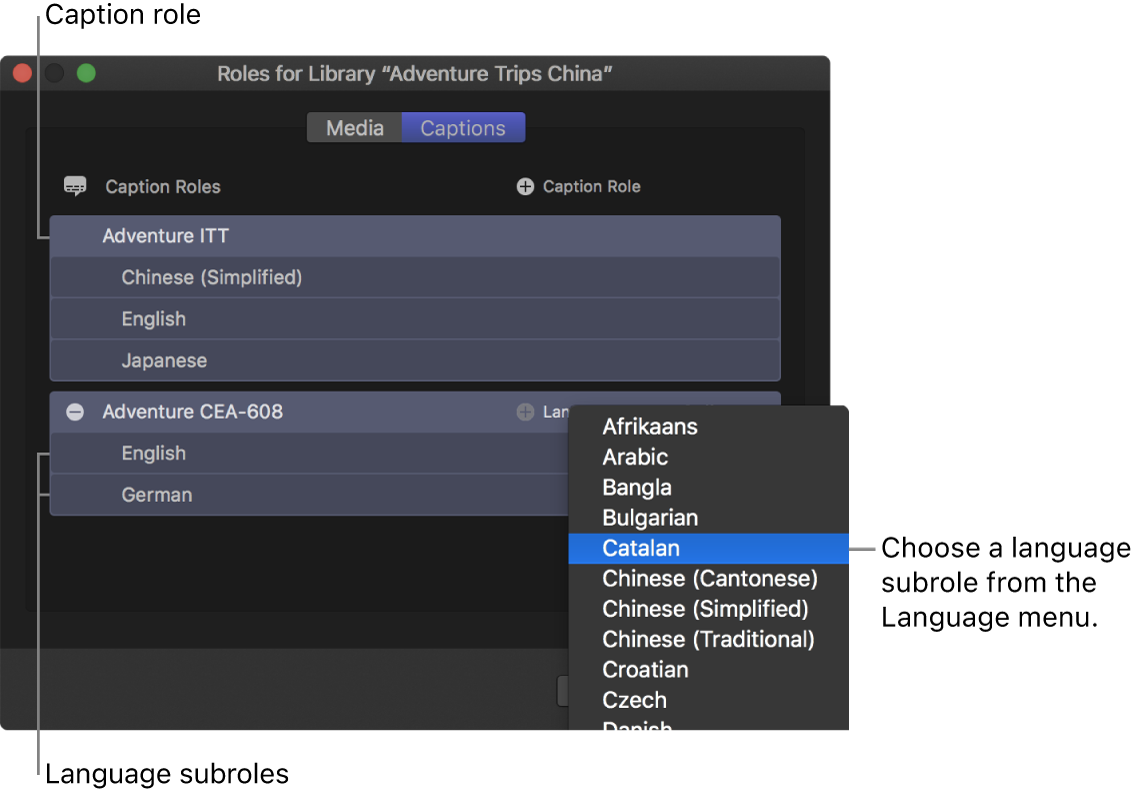
Die Subrolle für die neu gewählte Sprache erscheint in der Liste unter der Rolle.
Wenn du eine Rolle für erweiterte Untertitel oder eine Sprachsubrolle löschen möchtest, bewege den Zeiger auf die Rolle bzw. Subrolle in der Liste und klicke links neben dem Namen der Rolle oder Subrolle auf die Taste „Löschen“ („–“).
Klicke auf „Anwenden“.
Die von dir erstellten Rollen und Subrollen für erweiterte Untertitel sind nun für jedes Projekt in deiner Mediathek verfügbar. Weitere Informationen über das Erstellen der einzelnen erweiterten Untertitel und das Zuordnen zu Subrollen findest du unter Erweiterte Untertitel manuell erstellen.


Hinweis: Die Wahl einer Sprache hat keine Relevanz für die Zeichen und Buchstaben, die für erweiterte Untertitel eingegeben werden können. Für bestimmte Sprachen können daher zusätzliche Schritte erforderlich werden. Weitere Informationen findest du in In einer anderen Sprache auf dem Mac schreiben im Mac-Benutzerhandbuch.
Erweiterte Untertitel manuell erstellen
Stelle für einen effizienten Ablauf sicher, dass die Dialoge und die zugehörigen Audiospuren in deinem Projekt „gesperrt“ (vollständig fertiggestellt) sind, bevor du erweiterte Untertitel erstellst, synchronisierst oder bearbeitest.
Wenn du beispielsweise erweiterte Untertitel erstellst und im Anschluss daran Änderungen an den Dialogclips vornimmst, kann dies dazu führen, dass die erweiterten Untertitel nicht mehr mit dem Audiomaterial synchronisiert sind.
Platziere in der Final Cut Pro-Timeline die Abspielposition an der Stelle, an der ein erweiterter Untertitel angezeigt werden soll.
Wähle „Bearbeiten“ > „Erweiterte Untertitel“ > „Untertitel hinzufügen“ (oder drücke „Option-C“ bzw. „Control-Option-C“, falls der Editor für erweiterte Untertitel bereits geöffnet ist).
Ein neuer Clip mit erweiterten Untertiteln erscheint oben in der Timeline (in einer zugehörigen Bahn mit erweiterten Untertiteln) und der Editor für erweiterte Untertitel wird geöffnet.
Der erweiterte Untertitel wird mit der primären Handlung an der Abspielposition verbunden. Wenn an der Abspielposition ein verbundener Clip ausgewählt ist, wird der erweiterte Untertitel stattdessen mit diesem Clip verbunden. Weitere Informationen findest du unter Erweiterten Untertitel mit einem verbundenen Clip verbinden.
Wichtig: Wenn du Clips in der Timeline an eine frühere oder spätere Position bewegst, werden alle verbundenen erweiterten Untertitel mit den Clips bewegt. Wenn du die Clips löschst, werden auch alle verbundenen erweiterten Untertitel gelöscht.
Gib Text für die erweiterten Untertitel im Editor für erweiterte Untertitel ein.
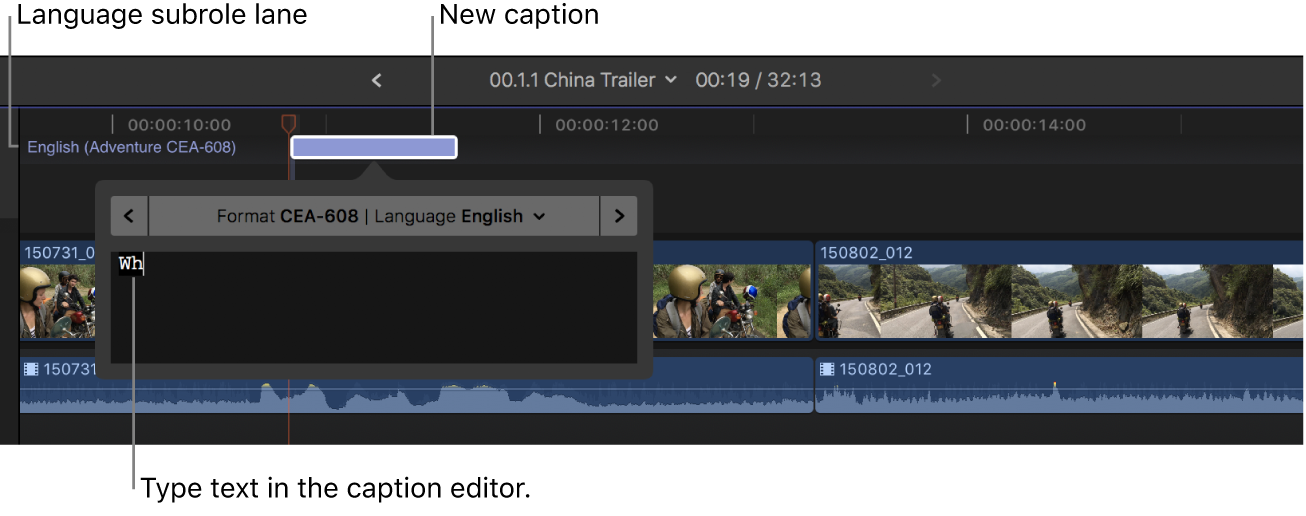
Weitere Informationen zum Anpassen des Textstils von erweiterten Untertiteln findest du unter Text von erweiterten Untertiteln formatieren.
Führe beliebige der folgenden Schritte aus:
Weitere erweiterte Untertitel erstellen: Wiederhole die Schritte 1 bis 3 für jeden weiteren erweiterten Untertitel.
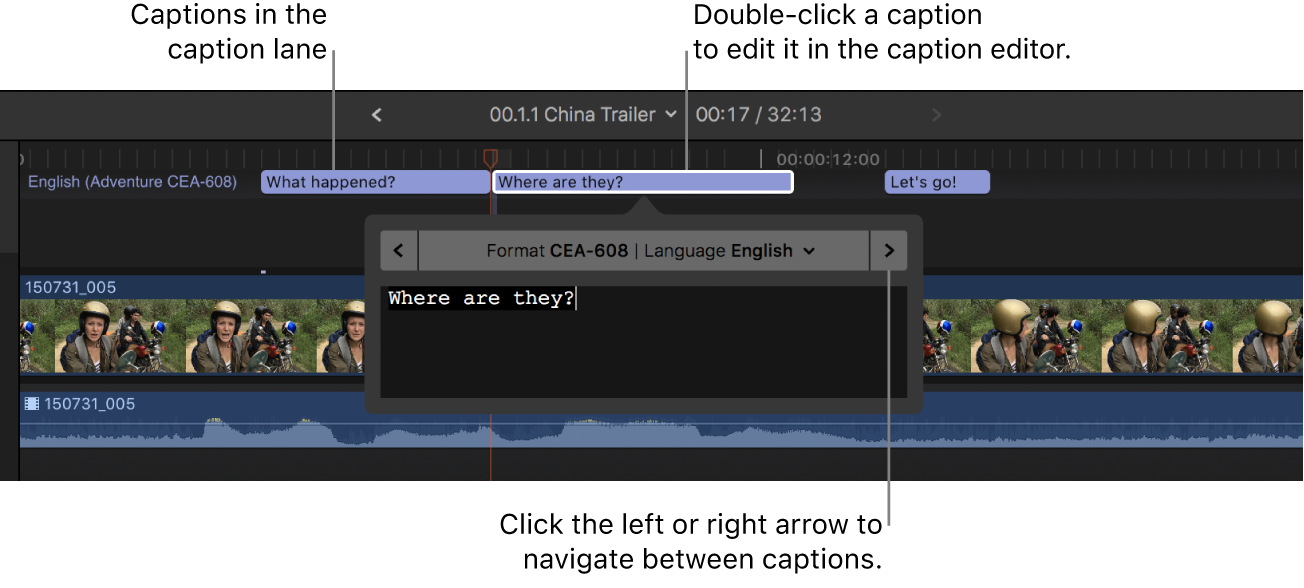
Text von erweiterten Untertiteln bearbeiten: Doppelklicke in der Timeline auf den erweiterten Untertitel (oder wähle ihn aus und drücke „Control-Umschalt-C“) und gib deine Textänderungen im Editor für erweiterte Untertitel ein.
Tipp: Du kannst auch auf einen erweiterten Untertitel im Bereich „Untertitel“ des Timeline-Index doppelklicken, um ihn im Editor für erweiterte Untertitel zu öffnen.
Wenn dein erweiterter Untertitel nicht den Spezifikationen des von dir gewählten Formats für erweiterte Untertitel entspricht (wenn dein erweiterter Untertitel beispielsweise zu lang ist), wird der erweiterte Untertitel in der Timeline rot angezeigt; zugleich wird im Informationsfenster und im Bereich „Untertitel“ des Timeline-Index eine Meldung angezeigt. Weitere Informationen findest du im Apple Support-Artikel Überprüfung von erweiterten Untertiteln in Final Cut Pro.
Hinweis: Wenn der Editor für erweiterte Untertitel geöffnet ist, werden viele Tastaturkurzbefehle mit Einzeltasten (z. B. J, K, L, I, O und Leertaste) nicht als Kurzbefehl interpretiert, sondern als Texteingabe. Wenn du die betreffenden Kurzbefehle im Editor für erweiterte Untertitel verwenden möchtest, musst du zusätzlich die Control-Taste drücken. Zum Beispiel musst du für die Wiedergabe in umgekehrter Richtung im Editor für erweiterte Untertitel den Tastaturkurzbefehl „Control-J“ drücken.
Zwischen erweiterten Untertiteln navigieren: Klicke auf die Pfeilsymbole links oder rechts vom Editor für erweiterte Untertitel (oder drücke „Command-Rechtspfeil“ oder „Command-Linkspfeil“).
Dauer eines erweiterten Untertitels anpassen: Bewege den Start- oder den Endpunkt. Weitere Informationen findest du unter Clips mit erweiterten Untertiteln in der Timeline anordnen und trimmen.
Auch für Clips mit erweiterten Untertiteln stehen dir leistungsstarke Methoden zum Trimmen zur Verfügung. Weitere Informationen findest du unter Clips in zwei Teile schneiden und Clips erweitern oder kürzen.
Synchronisierung eines erweiterten Untertitels mit dem zugehörigen Clip anpassen: Bewege den erweiterten Untertitel auf der Timeline nach links oder rechts. (Wenn du einen Clip mit erweiterten Untertiteln ziehst, werden die angrenzenden erweiterten Untertitel überschrieben.)