Final Cut Pro – Benutzerhandbuch für Mac
- Willkommen
- Neue Funktionen
-
- Einführung in das Importieren von Medien
- Der erste Import
- Verwalten von Dateien beim Import
-
- Von Image Playground importieren
- Aus iMovie für macOS importieren
- Aus iMovie für iOS oder iPadOS importieren
- Aus Final Cut Pro für iPad importieren
- Aus Final Cut Camera importieren
- Aus „Fotos“ importieren
- Aus „Musik“ importieren
- Aus Apple TV importieren
- Aus Motion importieren
- Aus GarageBand und Logic Pro importieren
- Mithilfe von Arbeitsablauferweiterungen importieren
- In Final Cut Pro aufnehmen
- Speicherkarten und Kabel
- Unterstützte Medienformate
-
-
- Einführung in die Wiedergabe
- Medien wiedergeben
- Medien skimmen
- Medien im Ereignis-Viewer wiedergeben
- Zwei Videobilder vergleichen
- Medien auf einem externen Display wiedergeben
- In den Viewer einzoomen
- Wiedergabequalität steuern
- Überlagerungen im Viewer verwenden
- Im Hintergrund rendern
- Slow-Motion-Clips wiedergeben
-
-
- Einführung in das Schneiden
-
- Einführung in das Hinzufügen von Clips
- Clips in die Timeline bewegen
- Clips an das Projekt anhängen
- Clips einfügen
- Verbinden von Clips
- Clips überschreiben
- Clips ersetzen
- Standbilder hinzufügen
- Standbilder erstellen
- Ausschließlich Video- oder Audioteile eines Clips hinzufügen
- Clips aus Projekten entfernen
- Clips auf „Solo“ setzen oder deaktivieren
- Quellenclip eines Projektclips suchen
- Clips in der Timeline anordnen
-
- In der Timeline scrollen
- Anzeige in der Timeline vergrößern und verkleinern
- Darstellung von Timeline-Clips ändern
- Objekte in der Timeline einrasten
- In deinem Projekt navigieren
- Mithilfe des Timecodes navigieren
- Quellen- und Projekt-Timecode anzeigen
- Dein Projekt im Timeline-Index anzeigen
- Clips mit duplizierten Bereichen anzeigen
- Zum Takt bearbeiten
- Schnitte erkennen und wiederherstellen
- Korrigieren von verwackeltem Videomaterial
-
-
- Einführung in Untertitel
-
- Arbeitsablauf für erweiterte Untertitel
- Erweiterte Untertitel erstellen
- Erweiterte Untertitel importieren
- Erweiterte Untertitel ein- oder ausblenden
- Text von erweiterten Untertiteln bearbeiten
- Erweiterte Untertitel anpassen und anordnen
- Text von erweiterten Untertiteln formatieren
- Erweiterte Untertitel in mehreren Sprachen erstellen
- Erweiterte Untertitel in ein anderes Format konvertieren
- Erweiterte Untertitel in Untertitel konvertieren
- Erweiterte Untertitel exportieren
- Untertitel automatisch generieren
-
- Einführung in Effekte
-
- Einführung in Übergänge
- Übergänge erstellen
- Übergänge und Überblendungen hinzufügen
- Übergang schnell mit einem Tastaturkurzbefehl hinzufügen
- Standarddauer für Übergänge festlegen
- Übergänge löschen
- Übergänge in der Timeline anpassen
- Übergänge im Informationsfenster und im Viewer anpassen
- Jump Cuts mit dem Übergang „Fließen“ zusammenführen
- Übergänge mit mehreren Bildern anpassen
- Übergänge in Motion ändern
-
- Einführung in Clipeffekte
- Videoeffekte hinzufügen
- Standardvideoeffekte hinzufügen
- Effekte anpassen
-
- Effektmaskierung – Einführung
- Automatische Maske zu einem Videoeffekt hinzufügen
- Hinzufügen einer magnetischen Maske zu einem Videoeffekt
- Formmaske zu einem Videoeffekt hinzufügen
- Farbmaske zu einem Videoeffekt hinzufügen
- Kombinieren mehrerer Effektmasken
- Invertieren von Effektmasken
- Formmaske eines Effekts animieren
- Reihenfolge von Clipeffekten ändern
- Effekte zwischen Clips kopieren
- Effekte umbenennen
- Voreinstellungen für Videoeffekte sichern
- Keyframes kopieren und einsetzen
- Videorauschen reduzieren
- Effekte entfernen oder deaktivieren
- Effekte in Motion ändern
- Anpassungsclips hinzufügen
-
-
- Einführung in die Multicam-Bearbeitung
- Arbeitsablauf für Multicam-Bearbeitung
- Importieren von Medien für Multicam-Schnitte
- Kameranamen und Kamerawinkel hinzufügen
- Erstellen von Multicam-Clips
- Schneiden und Wechseln von Kamerawinkeln
- Synchronisieren und Anpassen von Kamerawinkeln
- Multicam-Clips bearbeiten
- Multicam-Bearbeitung – Tipps
- Hinzufügen von Handlungen
- Präzisionseditor verwenden
-
- Einführung in das zeitliche Ändern von Clips
- Ändern des Abspieltempos von Clips
- Variable Tempoeffekte erstellen
- Tempoübergänge hinzufügen
- Umkehren oder Zurückspulen von Clips
- Erstellen sofortiger Wiederholungen (Instant Replays)
- Beschleunigen der Clipwiedergabe mit Jump Cuts
- Haltesegmente erstellen
- Zurücksetzen von Tempowechseln
- Anpassen von Bildgrößen und Bildraten
- Verwenden von XML zum Übertragen von Projekten
-
- Einführung in 360°-Video
- Importieren von 360-Grad-Video
- Einstellungen für 360-Grad-Video
- 360°-Projekte erstellen
- Anzeigen von und Navigieren in 360-Grad-Video
- Hinzufügen von 360-Grad-Clips zu Standardprojekten
- Hinzufügen des Effekts „360-Grad-Patch“
- Effekt „Tiny Planet“ hinzufügen
- Teilen von 360-Grad-Clips und -Projekten
- 360-Grad-Video – Tipps
-
- Einführung in Stereovideo und räumliches Video
- Bearbeiten von Stereo- und räumlichen Video – Arbeitsablauf
- Räumliches Video aufnehmen
- Stereovideo und räumliches Video importieren
- Neues Stereovideoprojekt erstellen
- Vorschau für Stereovideo und räumliches Video wiedergeben
- Eigenschaften für Stereovideo anpassen
- Stereo- und räumliches Video bearbeiten
- Exportieren oder Teilen von Stereovideo und räumlichem Video
-
-
- Einführung in die Verfolgung von Objekten
- Funktionsweise des Objekttrackings
- Effekt mit einem sich bewegenden Objekt verknüpfen
- Bild oder anderen Clip mit einem sich bewegenden Objekt verknüpfen
- Position eines Tracking-Effektes versetzen
- Objektverfolgung anpassen
- Analysemethode für das Tracking ändern
- Manuelles Erstellen von Motion-Tracks
-
- Einführung in die Farbkorrektur
-
- Einführung in Farbkorrektureffekte
- Arbeitsablauf für manuelle Farbkorrektur
- Farbkorrektureffekte hinzufügen
- Entfernen von Farbkorrektureffekten
- Effekt „Farbtafel“ verwenden
- Effekt „Farbräder“ verwenden
- Effekt „Farbkurven“ verwenden
- Verwenden des Effekts „Farbton-/Sättigungskurven“
- Effekt „Farbanpassungen“ verwenden
- Verwenden von Farbvoreinstellungen
- LUTs anwenden
-
- Einführung in das Teilen von Projekten
- Mit Apple-Geräten teilen
- Im Internet teilen
- Videobild an Pixelmator Pro senden
- Teilen per E-Mail
- Stereovideo oder räumliches Video teilen
- Stapelfreigabe
- Mit Compressor teilen
- Ziele zum Teilen erstellen
- Metadaten für geteilte Objekte ändern
- Status von geteilten Objekten anzeigen
- Exporte durch gleichzeitige Verarbeitung beschleunigen
-
- Einführung in die Medienverwaltung
-
- Informationen eines Clips anzeigen
- Überschreiben der Metadaten eines Clips
- Suchen von Ausgangsmediendateien
- Clips erneut mit Mediendateien verknüpfen
- Projekte und Mediatheken zusammenlegen
- Sicherungskopien von Projekten und Mediatheken erstellen
- Optimierte Dateien und Proxy-Dateien erstellen
- Erstellen eines reinen Proxy-Projekts
- Verwalten von Renderdateien
- Anzeigen von Hintergrundaktionen
- Kamera-Archive erstellen
- Glossar
- Urheberrechte und Marken
Eigene Rollen in Final Cut Pro für Mac erstellen
Du kannst neben den sechs Standardrollen (Video, Titel, Dialoge, Musik, Effekte und Anpassungsclips) auch eigene Rollen und Subrollen erstellen. Du kannst beispielsweise für alle Schauspieler:innen (oder jedes Mikrofon) in deinem Videoprojekt eine separate Subrolle „Dialog“ erstellen, sodass sich alle Clips mit dieser Subrolle schnell finden und anpassen lassen.
Du kannst eigene Rollen und Subrollen auch verwenden, um unterschiedliche Sprachversionen für ein Projekt zu erstellen, damit du für jede Sprache eine Version mit Titeln, Untertiteln und Kommentaren exportieren kannst. Du könntest beispielsweise Clips mit Voiceover-Kommentaren in einer separaten Audiobahn „Voiceover“ in der Timeline strukturieren, indem du zuerst eine eigene Rolle „Voiceover“ erstellst und den Clips mit Voiceover-Kommentaren anschließend Subrollen (eine pro Sprache) zuweist.

Hinweis: Eigene Rollen und Subrollen gelten für eine bestimmte Mediathek. Eine eigene Rolle, die du für eine Mediathek erstellst, ist demnach nicht automatisch in einer anderen Mediathek verfügbar. Wenn du jedoch Clips zwischen Mediatheken kopierst oder bewegst, stehen die eigenen Rollen und eigenen Subrollen, die diesen Clips zugeordnet sind, auch in der Zielmediathek zur Verfügung.
Eigene Rollen erstellen
Wenn du den Rolleneditor in Final Cut Pro öffnen möchtest, führe einen der folgenden Schritte aus:
Wähle „Ändern“ > „Rollen bearbeiten“.
Klicke im Bereich „Rollen“ des Timeline-Index auf „Rollen bearbeiten“.
Klicke bei gedrückter Control-Taste auf einen Clip und wähle „Audiorollen zuweisen“ oder „Videorollen zuweisen“ aus. Wähle dann „Rollen bearbeiten“ aus dem Untermenü aus.
Wähle einen Clip in der Übersicht oder der Timeline aus, öffne das Informationsfenster „Info“ und wähle „Rollen bearbeiten“ aus dem Einblendmenü „Videorollen“ oder „Audiorollen“ aus.
Führe einen der folgenden Schritte aus:
Videorolle erstellen: Klicke oben im Bereich „Videorollen“ auf die Taste „Videorolle hinzufügen“
 .
.Audiorolle erstellen: Klicke oben im Bereich „Audiorollen“ auf die Taste „Audiorolle hinzufügen“
.
Die neue Rolle erscheint unten im Bereich und enthält eine Standardsubrolle mit dem gleichen Namen. Neuen Rollen wird automatisch eine bestimmte Farbe zugewiesen. Weitere Informationen zum Ändern der Farbe findest du unter Rollenfarben oder -namen ändern.
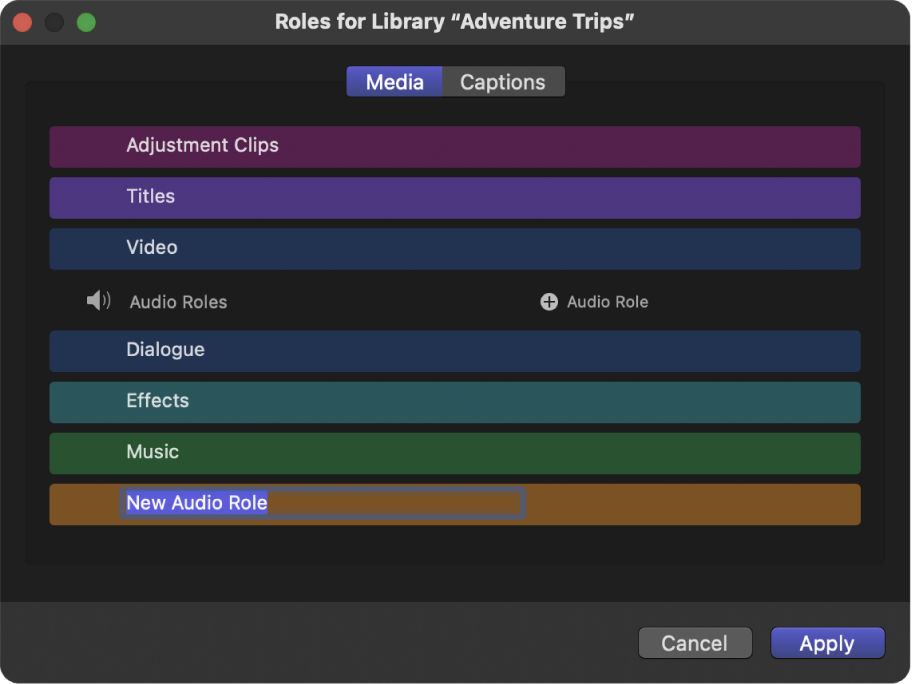
Gib einen Namen für die neue Rolle ein.
Nachdem du eine neue Rolle erstellt hast, wird diese in der Rollenliste angezeigt, sodass du deren Subrollen einem Clip zuweisen kannst.
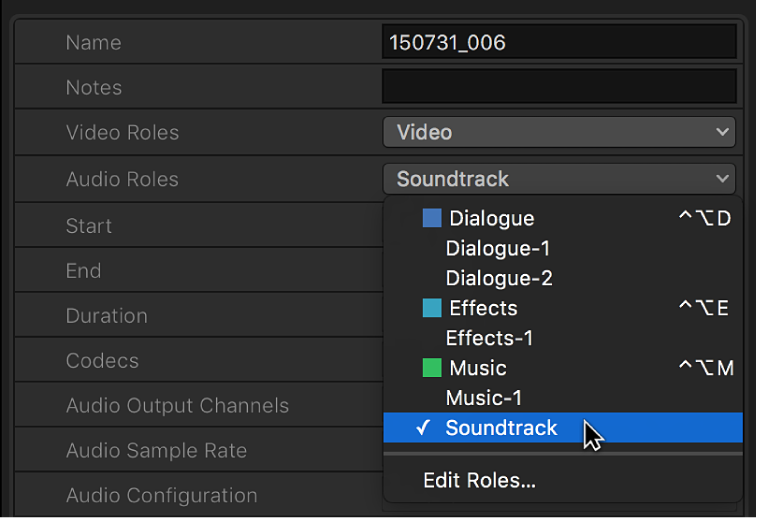
Eigene Subrollen erstellen
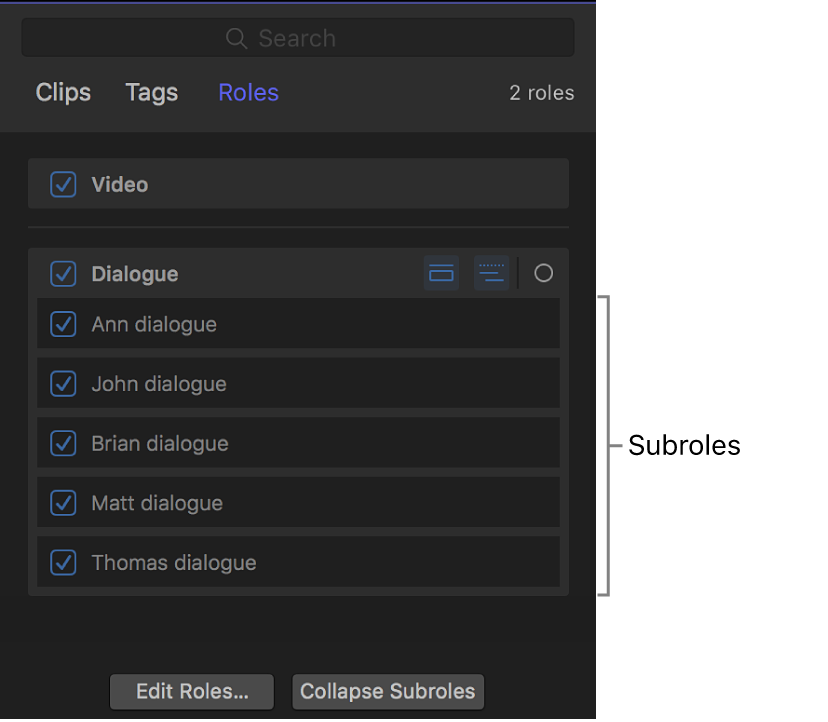
Mit Subrollen kannst du Clips und Komponenten in einer Rolle verwalten. Du kannst zum Beispiel eine Subrolle „Foley-Effekte“ innerhalb der Rolle „Effekte“ oder eine Subrolle „Spanische Untertitel“ innerhalb der Rolle „Titel“ erstellen.
Wenn du den Rolleneditor in Final Cut Pro öffnen möchtest, führe einen der folgenden Schritte aus:
Wähle „Ändern“ > „Rollen bearbeiten“.
Klicke bei gedrückter Control-Taste auf einen Clip und wähle „Audiorollen zuweisen“ oder „Videorollen zuweisen“ aus. Wähle dann „Rollen bearbeiten“ aus dem Untermenü aus.
Klicke im Bereich „Rollen“ des Timeline-Index auf „Rollen bearbeiten“.
Wähle einen Clip in der Übersicht oder der Timeline aus, öffne das Informationsfenster „Info“ und wähle „Rollen bearbeiten“ aus dem Einblendmenü „Videorollen“ oder „Audiorollen“ aus.
Bewege den Zeiger im Rolleneditor über eine der Rollen und klicke auf die Taste „Subrolle hinzufügen“.
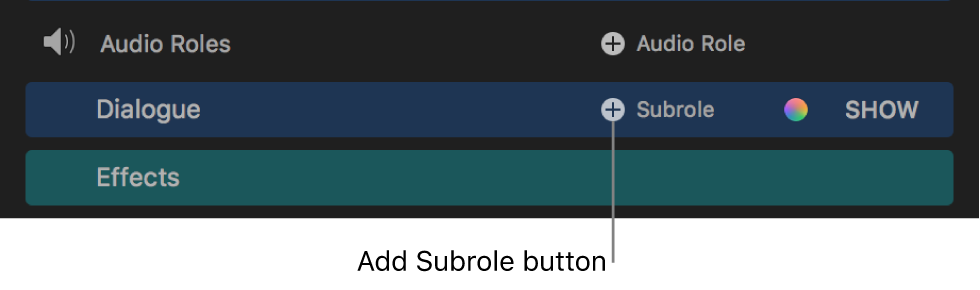
Die neue Subrolle erscheint in der Liste unter der Rolle.
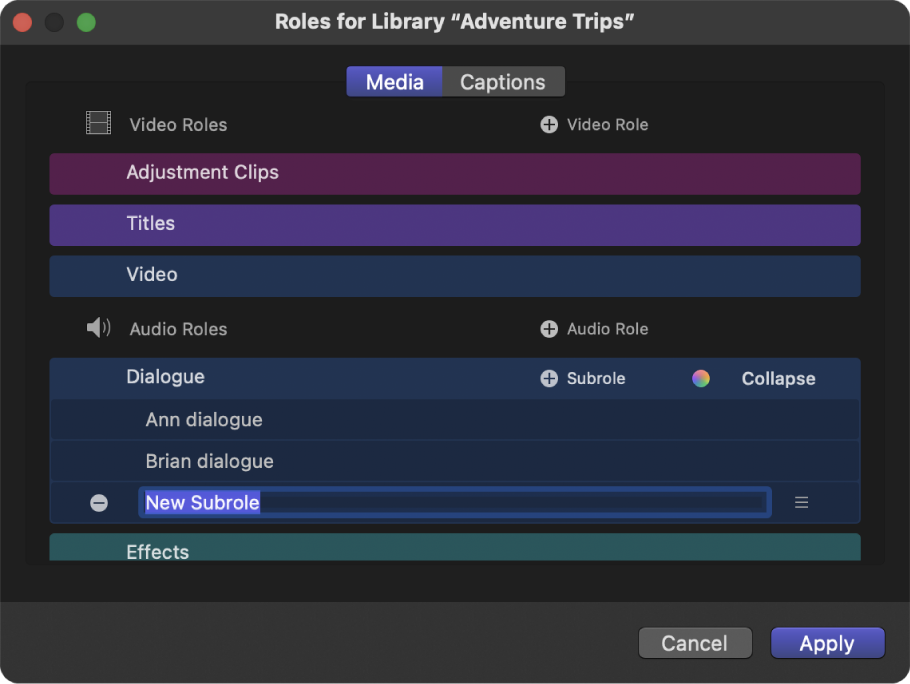
Gib einen Namen für die neue Subrolle ein.
Die neue Subrolle erscheint unter der übergeordneten Rolle in den Rollenlisten überall in Final Cut Pro. Wenn du Subrollen zu Clips in der Timeline zuweist, werden die Subrollen auch im Timeline-Index angezeigt.


Namen einer eigenen Rolle oder Subrolle ändern
Bewege den Zeiger im Rolleneditor in Final Cut Pro über den Namen einer eigenen Rolle oder Subrolle.
Klicke auf „Anzeigen“ rechts neben dem Namen der Rolle, um Subrollen anzuzeigen.

Wähle den Namen der Rolle oder Subrolle aus und gib den neuen Namen ein.
Eigene Rolle oder Subrolle löschen
Wichtig: Durch das Löschen einer Rolle oder Subrolle werden vorhandene Bearbeitungen möglicherweise aktualisiert. Das kann zu Änderungen an den Audiodaten in deinem Projekt führen. Wenn du z. B. eine eigene Subrolle löschst, werden Komponenten, denen diese Subrolle zugewiesen ist, wieder auf eine Standardrolle zurückgesetzt.
Öffne in Final Cut Pro den Rolleneditor.
Bewege den Zeiger im Rolleneditor über den Namen einer eigenen Rolle oder Subrolle und klicke auf die Taste „Löschen“, die links neben dem Rollennamen eingeblendet wird.

Klicke auf „Subrollen anzeigen“ rechts neben dem Namen der Rolle, um Subrollen anzuzeigen.
Die Rolle oder Subrolle wird aus der Liste entfernt. Die Clips, denen diese Rolle oder Subrolle zugewiesen war, erhalten wieder ihre standardmäßigen Rollen und Subrollen.
Eigene Subrollen zusammenführen
Du kannst eine Subrolle mit einer anderen Subrolle (in einer beliebigen Rolle in deiner Mediathek) zusammenführen. Allen Clips in der Mediathek, denen die ursprüngliche Subrolle zugewiesen wurde, wird stattdessen die zusammengeführte Subrolle zugewiesen.
Öffne in Final Cut Pro den Rolleneditor.
Bewege den Zeiger über die Rolle mit den Subrollen, die du zusammenführen willst. Klicke dann auf „Subrollen anzeigen“.
Bewege den Zeiger über eine der Subrollen, die du zusammenführen willst.
Am rechten Rand der Subrolle erscheint ein Aktivpunkt (drei horizontale Linien).
Verwende den Aktivpunkt, um die Subrolle auf die Subrolle zu bewegen, mit der sie zusammengeführt werden soll.
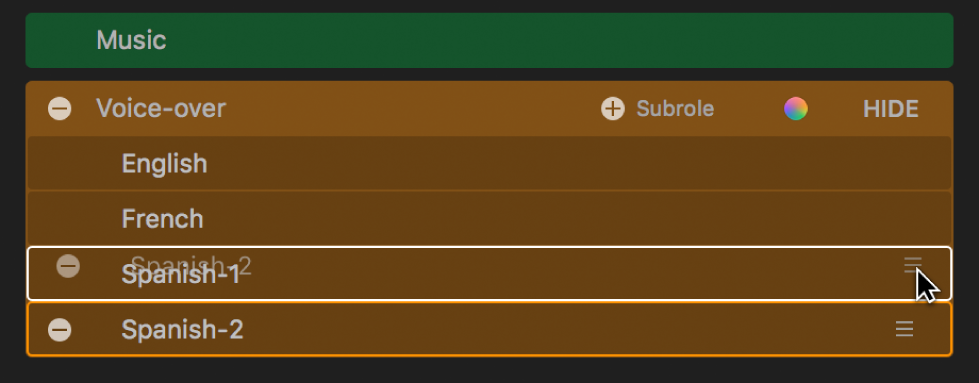
Die Subrollen werden zu einer Subrolle zusammengeführt. Die vorhandenen Rollenzuweisungen der Quellensubrolle werden in allen Clips der Mediathek in die Zielsubrolle geändert.
Subrolle in eine andere Rolle bewegen
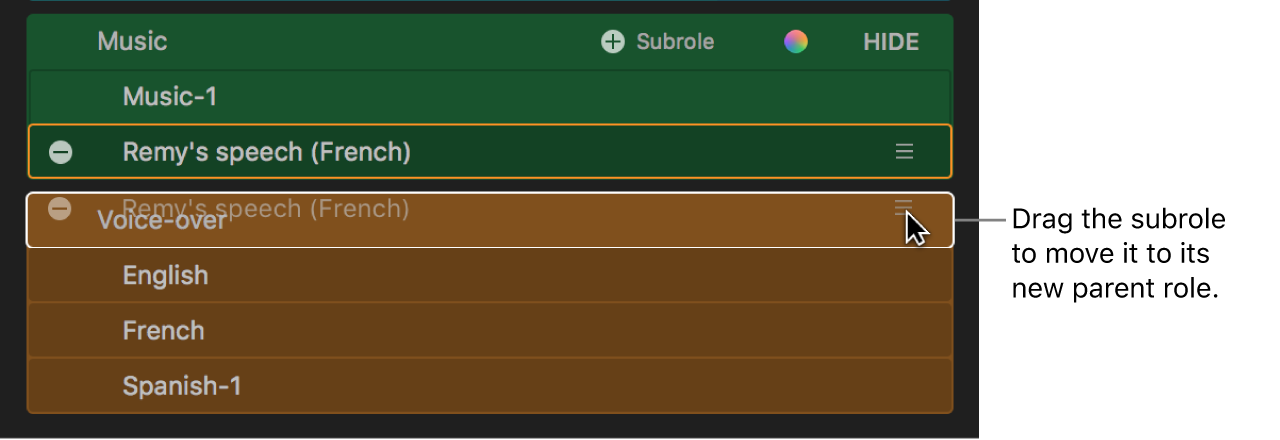
Du hast die Möglichkeit, eine Subrolle von einer Rolle in eine andere zu bewegen. Alle vorhandenen Zuweisungen der Subrolle in der Mediathek werden beibehalten, aber aktualisiert, um die neue übergeordnete Rolle anzuzeigen.
Öffne in Final Cut Pro den Rolleneditor.
Bewege den Zeiger über die Rolle, die die Subrolle enthält, die du bewegen willst. Klicke dann auf „Anzeigen“.
Bewege den Zeiger über die Subrolle, die du bewegen willst.
Am rechten Rand der Subrolle erscheint ein Aktivpunkt (drei horizontale Linien).
Verwende den Aktivpunkt, um die Subrolle in die Rolle zu bewegen, zu der du sie bewegen willst.

Für besonders präzisen und leistungsstarken Audioschnitt kannst du auch alle Subrollen für eine oder mehrere Rollen anzeigen.