你專屬的「健身」
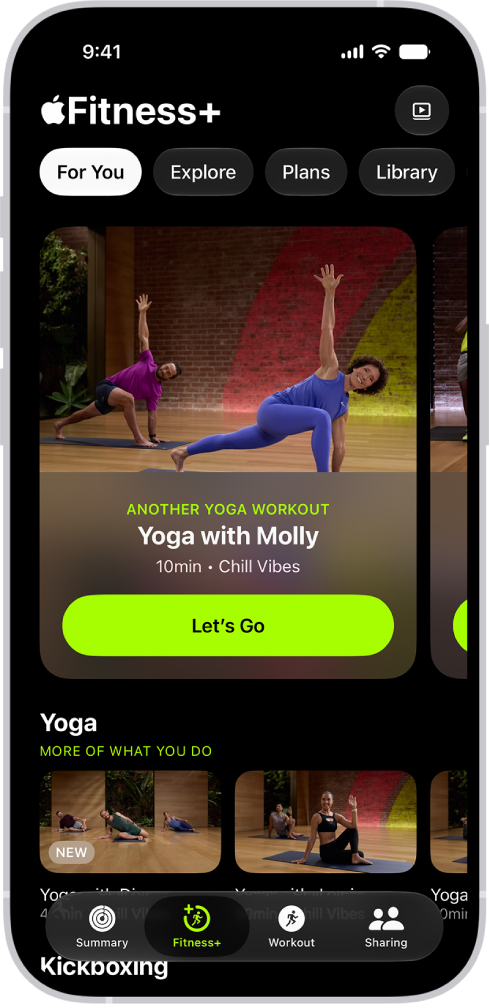
訂閲 Apple Fitness+ 後,你可以取用包括「肌力訓練」、「瑜伽」、「高強度間歇訓練」、「核心」、「踩單車」等體能訓練的目錄。 體能訓練時長從 5 至 45 分鐘不等,適合所有水平。 你也可以參與專為協助你提升整體身心健康而設的冥想指導。
選擇體能訓練
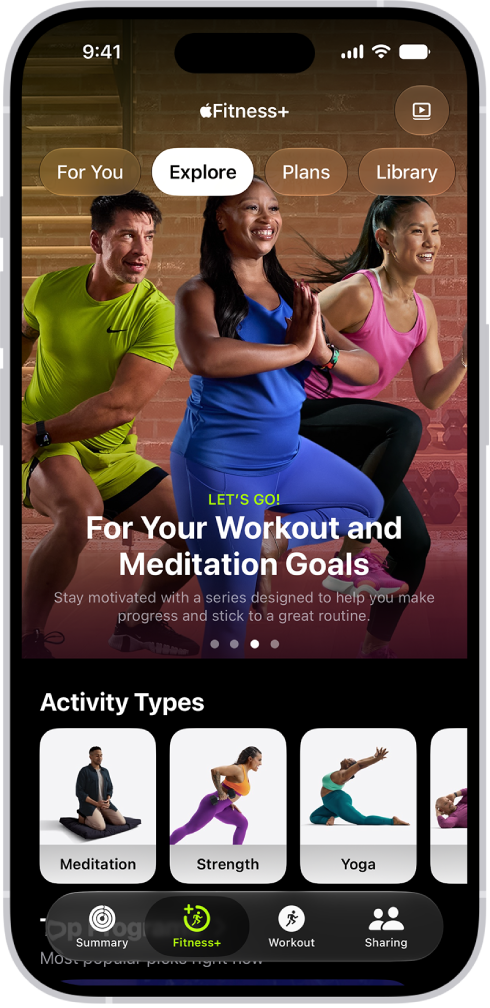
當你要進行體能訓練時,請在「健身」App 中選擇體能訓練類型,然後選擇體能訓練。 為協助你選擇,你可以查看每個體能訓練的詳細資料,例如播放清單和音樂類型,以及你可能需要的任何器材。 每位 Apple Fitness+ 教練都會將其獨特的個性、音樂品味和訓練風格帶入你的環節。
透過「自訂計劃」保持一致
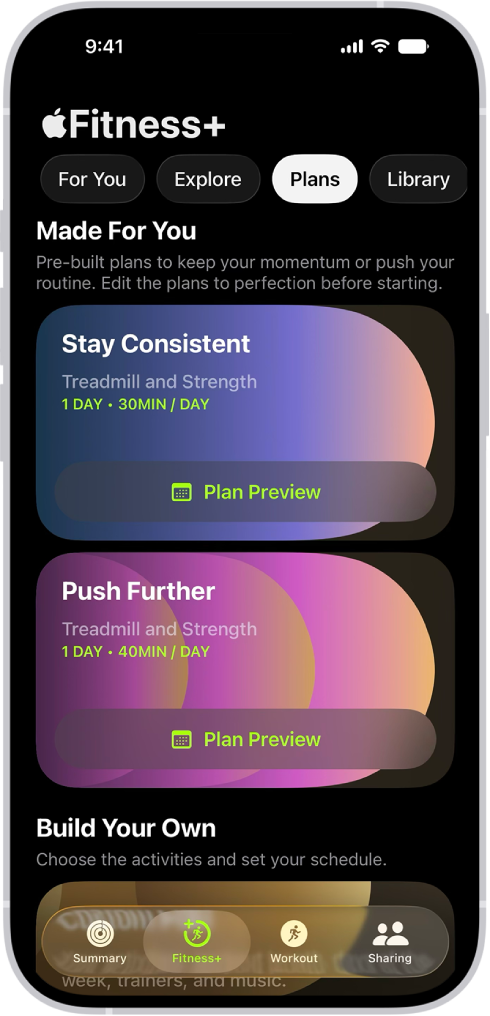
你可以開始預先製作的個人化「自訂計劃」,這是根據你偏好的活動類型、持續時間、音樂和想進行體能訓練的日子而提供的時間表。 你亦可以自行建立符合你時間表的「自訂計劃」,幫助你達成健身目標。
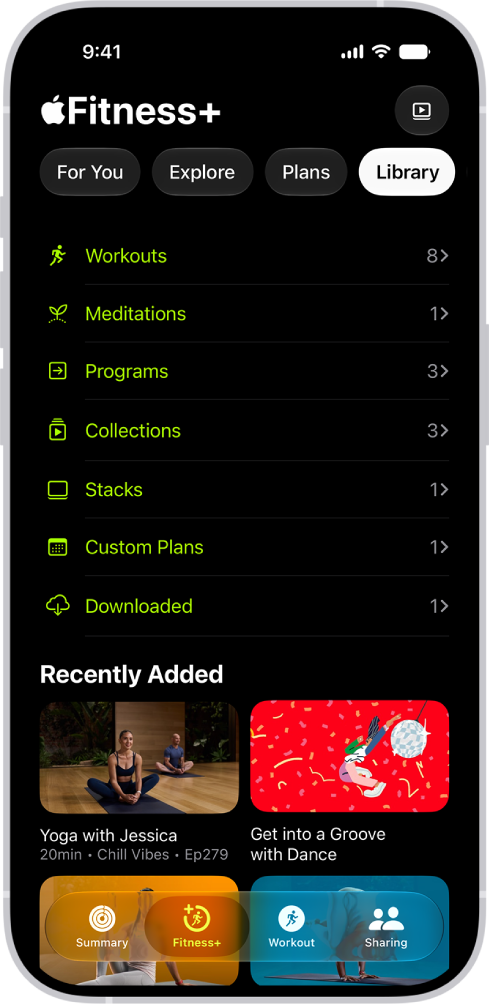
儲存喜好項目
如你有想再次進行的 Apple Fitness+ 體能訓練、冥想、計劃或選集,你可以將其儲存至你的資料庫。 你亦可以加入「訓練組合」和自己的「自訂計劃」。 保留喜好的體能訓練列表、建立日常體能訓練,或檢視已下載的體能訓練以供離線播放。
如要瀏覽「Apple Fitness+ 使用手冊」,請按一下頁面最上方的「目錄」,或在搜尋欄位輸入單字或詞組。