在 Apple Fitness+ 中使用「訓練組合」結合體能訓練和冥想
在 Apple Fitness+ 中,你可以製作「訓練組合」,即一系列可以連續完成的體能訓練或冥想。 「訓練組合」讓你可以製作較長的體能訓練環節,並加入你喜好的活動。 例如,你可以製作包含不同體能訓練的「訓練組合」,然後進行「睡前放鬆」或「冥想」。
附註:Apple Fitness+ 語音體能訓練和冥想無法在「訓練組合」中使用。
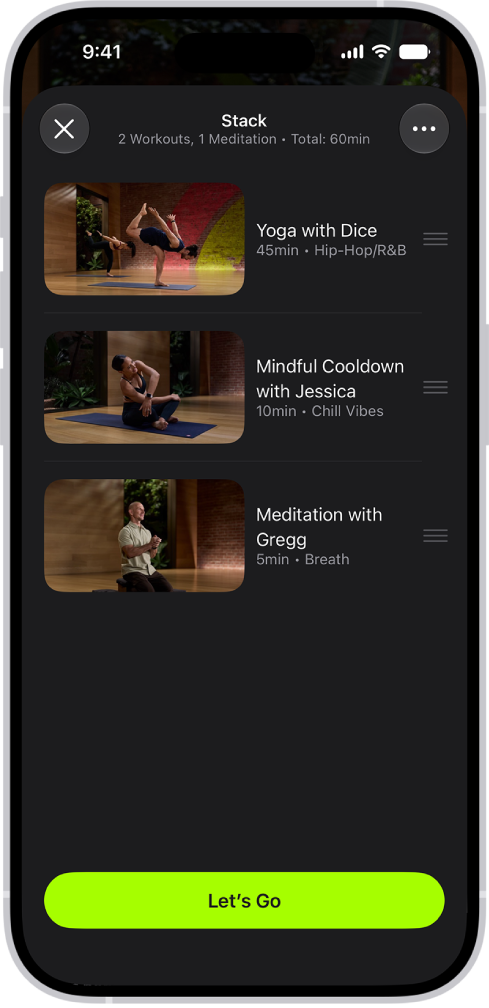
製作訓練組合
在 iPhone、iPad 或 Apple TV 4K 上前往「健身」App
 ,然後(在 iPhone 上)點一下 Fitness+。
請執行以下其中一項操作:
在 iPhone 或 iPad 上: 點一下體能訓練或冥想,然後點一下右上角的
 。
。在 Apple TV 4K 上: 選擇某個體能訓練或冥想,然後選擇「加入」。
選擇「加至訓練組合」。
貼士:你亦可以按住(在 iPhone 或 iPad 上),或按住遙控器的點觸板或觸控表面(在 Apple TV 4K 上),然後選擇「加至訓練組合」。
如你在瀏覽活動時想檢視你的「訓練組合」,請點一下 ,然後點一下「檢視目前訓練組合」。
開始「訓練組合」
在 iPhone、iPad 或 Apple TV 4K 上前往「健身」App
,然後(在 iPhone 上)點一下 Fitness+。請執行以下其中一項操作:
在 iPhone 或 iPad 上: 點一下
 。
。在 Apple TV 4K 上: 開啟側邊欄,然後選擇「訓練組合」。
選擇「立即開始」。
完成「訓練組合」中的活動後,請選擇「立即開始」來開始下一個體能訓練或冥想,或點一下「完成」來返回 Apple Fitness+。
在 iPhone 或 iPad 上編輯「訓練組合」
當你完成將活動加至「訓練組合」後,你可以隨時修改「訓練組合」再儲存至資料庫。
在 iPhone 或 iPad 上前往「健身」App
,然後(在 iPhone 上)點一下 Fitness+。點一下
,然後執行以下任何操作:重新排序「訓練組合」中的項目: 將活動旁的
 上下拖移。
上下拖移。刪除「訓練組合」中的項目: 在活動上向左掃,然後點一下「刪除」。
清除目前「訓練組合」中的所有項目: 點一下
,然後點一下「清除訓練組合」。
在 Apple TV 4K 上編輯你的「訓練組合」
在 Apple TV 4K 上前往「健身」App
 。
。開啟側邊欄,然後選擇「訓練組合」。
選擇
,然後執行以下任何操作:重新排序「訓練組合」中的項目: 選擇「編輯訓練組合」,選擇
,然後將活動上下移動。刪除「訓練組合」中的項目: 選擇「編輯訓練組合」,然後選擇
 。
。清除目前「訓練組合」中的所有項目: 選擇「清除訓練組合」。