Mac Kullanma Kılavuzu
- Hoş Geldiniz
- macOS Tahoe’daki yenilikler
-
- Mac’inizdeki uygulamalar
- Uygulamaları açma
- Uygulama pencereleriyle çalışma
- Uygulama pencerelerini döşeme
- Uygulamaları tam ekranda kullanma
- Uygulamaları Split View’da kullanma
- Sahne Yöneticisi’ni kullanma
- App Store’dan uygulamaları indirme
- App Store’dan uygulamaları yükleme ve yeniden yükleme
- Diğer uygulamaları yükleme ve kaldırma
-
- Apple Intelligence’a giriş
- Mesajları ve aramaları çevirme
- Image Playground ile özgün görüntüler yaratma
- Genmoji ile kendi emojinizi yaratma
- Apple Intelligence’ı Siri ile kullanma
- Yazma Araçları ile doğru sözcükleri bulma
- Bildirimleri özetleme ve kesilmeleri azaltma
-
- Mail’de Apple Intelligence’ı kullanma
- Mesajlar’da Apple Intelligence’ı kullanma
- Notlar'da Apple Intelligence’ı kullanma
- Telefon’da Apple Intelligence’ı kullanma
- Fotoğraflar’da Apple Intelligence’ı kullanma
- Anımsatıcılar’da Apple Intelligence’ı kullanma
- Safari’de Apple Intelligence’ı kullanma
- Kestirmeler’de Apple Intelligence’ı kullanma
- Apple Intelligence ile ChatGPT’yi kullanma
- Apple Intelligence ve gizlilik
- Apple Intelligence özelliklerine erişimi engelleme
-
- İşinize konsantre olmak için odak ayarlama
- Safari’de açılır pencereleri engelleme
- Dikte’yi kullanma
- Sıcak köşeleri kullanarak hızlı eylemler gerçekleştirme
- E-posta gönderme
- Mesaj gönderme
- FaceTime araması yapma
- Fotoğrafları ve videoları düzenleme
- Fotoğraftaki metinlerle etkileşimde bulunmak için Canlı Metin’i kullanma
- Hızlı Not başlatma
- Yol tarifi alma
-
- Süreklilik’e giriş
- Yakındaki aygıtlara öğe göndermek için AirDrop’u kullanma
- Görevleri aygıtlar arasında aktarma
- iPhone’unuzu Mac’inizden denetleme
- Aygıtlar arasında kopyalayıp yapıştırma
- AirPlay ile video ve ses yayınlama
- Mac’inizde telefon araması yapma, mesaj gönderip alma
- iPhone’unuzun internet bağlantısını Mac’inizle kullanma
- Wi‑Fi parolanızı başka bir aygıtla paylaşma
- iPhone’u web kamerası olarak kullanma
- iPhone’dan veya iPad’den çizimleri, fotoğrafları ve taranan öğeleri ekleme
- Apple Watch ile Mac’inizin kilidini açma
- iPad’inizi ikinci bir ekran olarak kullanma
- Mac’i ve iPad’i denetlemek için tek bir klavye ve fare kullanma
- Aygıtlar arasında müzikleri, kitapları ve daha fazlasını eşzamanlama
-
- Aile Paylaşımını Ayarlama
- Aile Paylaşımı önerilerini alma
- Aile üyelerini Aile Paylaşımı grubuna ekleme
- Aile üyelerini Aile Paylaşımı grubundan silme
- Paylaşma ve ebeveyn ayarlarını yönetme
- Fotoğraf Arşivi’ni paylaşma
- Projelerde ortak çalışma
- Sizinle paylaşılan içerikleri bulma
- Ailenizi ve arkadaşlarınızı bulma
-
- Başlarken
-
- Görmeye yönelik erişilebilirlik özellikleri
- VoiceOver’ı kullanmaya başlama
- Çevrenizdekileri büyütme
- Mac ekranınızı büyütme
- Font puntosunu ve simgeleri büyütme
- Ekran renklerini ayarlama
- Metinleri ve renkleri büyütmek için üzerinde tutma
- Uygulamalardaki metinleri dinleme veya metinlerin görünüşünü değiştirme
- Ekran hareketini özelleştirme
- Ekranınızdakilerin büyüklüğünü artırma
- İmlecin görülmesini kolaylaştırma
- Mac’inizin ekrandaki metni seslendirmesini sağlama
-
- Ne paylaştığınızı denetleme
- Mac’inizi güvende kalmak üzere ayarlama
- Uygulamaların Mac’inizin konumunu görmesine izin verme
- Özel Dolaşma’yı kullanma
- Verilerinizi güvende tutma
- Parolaları anlama
- Zayıf veya riskli parolaları değiştirme
- Mail’de e-posta gizliliğini koruma
- Uygulamalar ve web siteleri için Apple ile giriş yap’ı kullanma
- Kayıp bir aygıtı bulma
- Mac‘iniz için kaynaklar
- Apple aygıtlarınız için kaynaklar
- Telif hakkı ve ticari markalar

Mac’te armaları yaratma ve silme
Dosyayı, klasörü, uygulamayı veya diski bulmayı kolaylaştırmak üzere arma yaratabilir ve armayı kolay bulunacak bir konuma yerleştirebilirsiniz. Bir armayı açtığınız zaman özgün öğe açılır.
Arma yaratma
Mac’inizde, aşağıdakilerden birini yapın:
Öğeyi seçin, sonra Dosya > Arma Yap’ı seçin.
Öğe için istediğiniz sayıda arma yaratabilir ve sonra armaları başka klasörlere veya masaüstüne sürükleyebilirsiniz.
Arma yaratıp tek seferde taşımak için özgün öğeyi başka bir klasöre ya da masaüstüne sürüklerken Option-Komut tuşlarına basın.
Öğeleri Finder kenar çubuğuna veya Dock’a ekleme
Finder kenar çubuğunda ve Dock’ta gördüğünüz öğeler, özgün uygulama, dosya, disk veya klasöre işaret eden armalardır. Örneğin, kenar çubuğundaki Belgeler, ana klasörünüzün içinde bulunan Belgeler klasörünü açar. Kendi öğelerinizi kenar çubuğuna veya Dock‘a ekleyebilirsiniz.
Mac’inizde, aşağıdakilerden birini yapın:
Finder kenar çubuğuna klasör, uygulama veya disk ekleme: Özgün öğeyi Favoriler bölmesine sürükleyin.
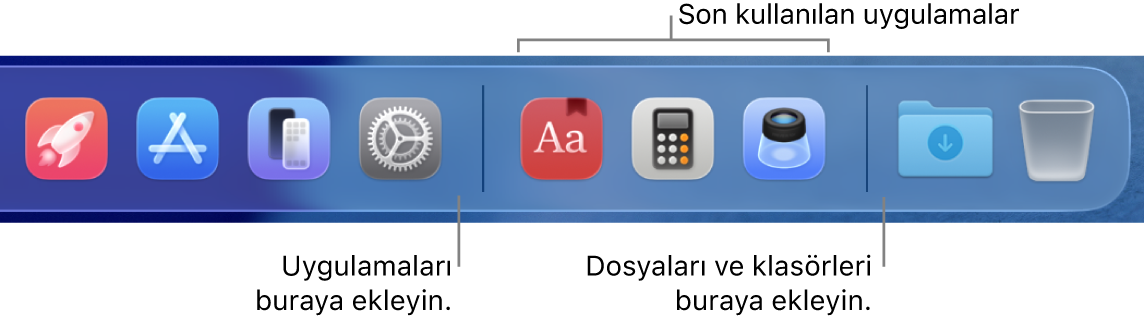
Dock‘a dosya, klasör veya uygulama ekleme: Orijinal öğeyi Dock‘a sürükleyin.
Uygulamaları son kullanılan uygulamaları ayıran çizginin sol tarafına sürükleyin. Dosyaları ve klasörleri son kullanılan uygulamaları ayıran diğer çizginin sağ tarafına sürükleyin. Dock‘u masaüstünüzün kenarına taşıdıysanız dosyaları ve klasörleri ayırıcının altına, uygulamaları üstüne sürükleyin.

Finder kenar çubuğundan veya Dock‘tan bir öğe silme
Mac’inizde, aşağıdakilerden birini yapın:
Öğeyi Finder kenar çubuğundan silme:
 simgesini görene kadar öğeyi Finder kenar çubuğundan dışarı sürükleyin.
Öğeyi Dock‘tan silme: Sil’i görene kadar öğeyi Dock’tan dışarı sürükleyin.
Öğeyi kenar çubuğundan veya Dock‘tan sildiğinizde yalnızca arması silinir. Özgün öğe Mac‘inizden silinmez.
Finder kenar çubuğunda veya Dock’ta bir öğenin özgününü bulma
Mac’inizde, aşağıdakilerden birini yapın:
Kenar çubuğunda: Kenar çubuğunda öğeyi Kontrol tuşuyla tıklayın, sonra İçeren Klasörde Göster’i seçin.
Dock’ta: Kontrol tuşuna basarak Dock’ta öğeyi tıklayın, sonra Seçenekler > Finder’da Göster’i seçin.