MacBook Neo’ya göz atın
Yeni MacBook Neo’nuza hoş geldiniz.
Bir özellik hakkında daha fazla bilgi edinmek için aşağıdaki mavi metni tıklayın.
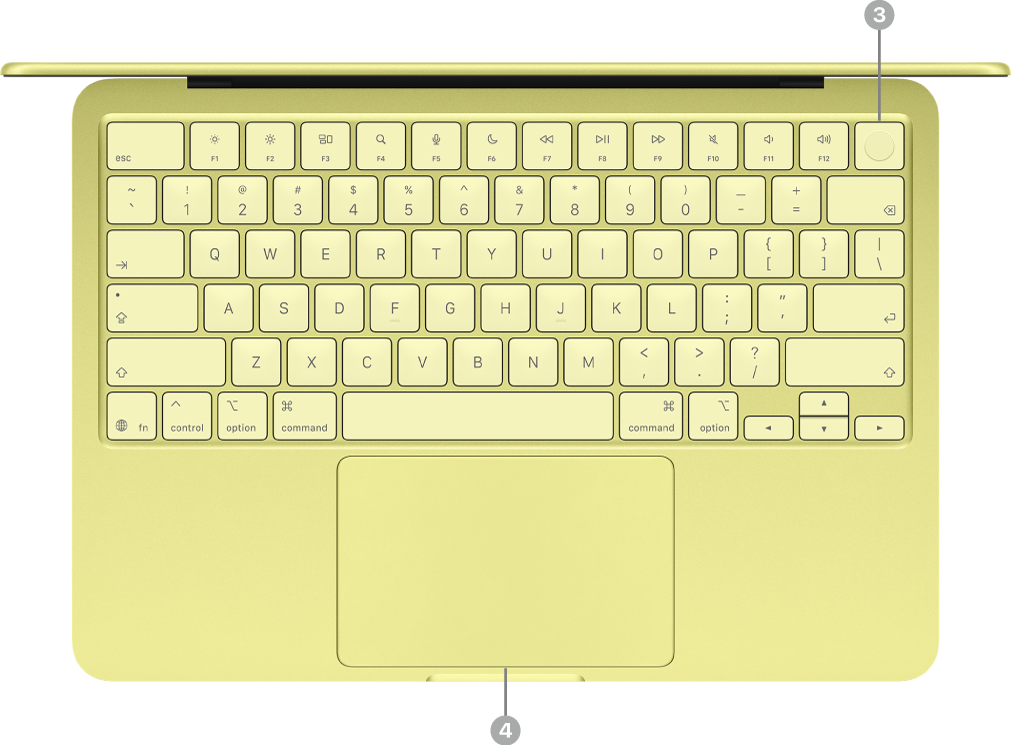
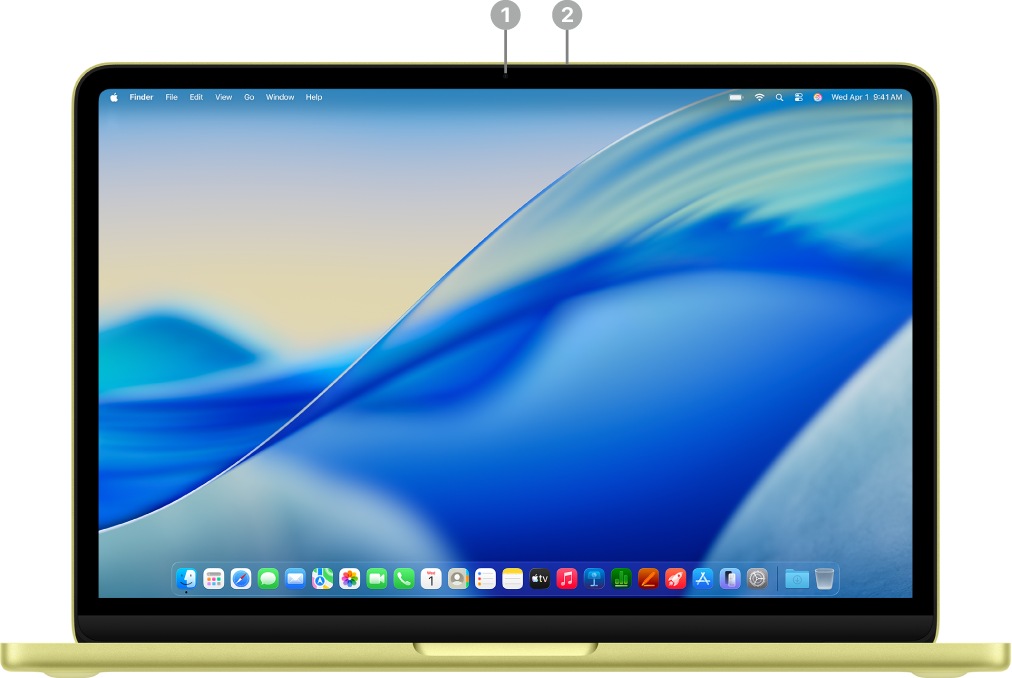 | Daha fazla bilgi edinmek için özelliği tıklayın. | ||||||||||
 | |||||||||||
 | |||||||||||


USB-C kapılarınızı tanıyın
MacBook Neo’nuzda iki USB-C kapısı bulunur.

USB 3 ve USB 2 kapıları. MacBook Neo’nuzda iki USB-C kapısı bulunur. Sol kapı harici bir ekranı destekleyebilir ve verileri USB 3 hızında (10 GB/sn’ye kadar) aktarır. Sağ kapı verileri USB 2 hızında (480 MB/sn’ye kadar) aktarır. MacBook Neo’nuzu şarj etmek ve aksesuarları bağlamak için iki kapıdan herhangi birini kullanabilirsiniz.
MacBook Neo’nuzu şarj edin. Her iki kapıyı da bilgisayarınızı USB-C Şarj Kablosu ve uyumlu bir güç adaptörü ile şarj etmek için kullanabilirsiniz. MacBook Neo pilini şarj etme konusuna bakın.
Aksesuarı MacBook Neo’nuza bağlayın. Aksesuarları bağlamak ve iPhone gibi aygıtları şarj etmek için her iki kapıyı da kullanabilirsiniz. Verileri daha yüksek hızlarda aktarmak için soldaki kapıyı (USB 3) kullanın. MacBook Neo’nuza aksesuarları bağlama konusuna bakın.
MacBook Neo’nuza harici ekran bağlayın. Sol kapıya (USB 3) harici bir ekranın yanı sıra bir projektör veya HDTV de bağlayabilirsiniz. MacBook Neo’ya harici ekran bağlama konusuna bakın.
İpucu: En iyi uygulama olarak, MacBook Neo’nuzu sağ kapıyı (USB 2) kullanarak şarj edin, böylece sol kapıyı (USB 3) bir ekranı veya daha yüksek hızlardan yararlanabilen aksesuarları bağlamak için boş bırakmış olursunuz.
Bir aygıt bağlamak için adaptöre ihtiyacınız olduğunda. Aygıtınızda MacBook Neo’nuzdaki kapıyla eşleşmeyen bir bağlayıcı varsa bir adaptör kullanabilirsiniz. Mac’inizdeki Thunderbolt veya USB-C kapısı için adaptörler adlı Apple Destek makalesine bakın.
Not: Yalnızca Thunderbolt kullanan aygıtlar MacBook Neo ile uyumlu değildir. Thunderbolt aygıtınız USB 2 veya USB 3 gibi başka bir standart kapıyı kullanıyorsa MacBook Neo ile uyumludur. Yalnızca Thunderbolt kullanan bir aygıt bağlarsanız bir bildirim görünür.
Sırada ne var?
Yeni MacBook Neo’nuzu inceledikten sonra Ayarlama Yardımcısı ile çalışmaya hazır duruma gelmek için Mac’inizi ayarlama konusuna bakın.
Zaten bir Mac’iniz varsa Hesaplarınızı ayarlama veya Mac’inizin görünümünü kişiselleştirme konusuna bakın.
Bir Windows PC’den geçiş yapıyorsanız, Windows’dan Mac’e mi geçtiniz? konusuna bakın (Windows ve macOS arasındaki temel farklar ve karşılaştırılabilir uygulamalar hakkında bir kılavuz görmek isterseniz). Daha sonra Mac’te yeni misiniz? konusunu inceleyin (önemli macOS özelliklerini öğrenmek isterseniz).