MacBook Neo’nuzdaki temel uygulamaları kullanmaya başlama
MacBook Neo’nuz önceden yüklenmiş pek çok uygulamayla birlikte gelir ve çok daha fazlası indirilebilir. Başlamanıza yardımcı olacak bazı uygulamalar aşağıdadır.
Bir uygulamayı açmak için Dock’ta tıklayın. Uygulama Dock’ta değilse, 
Mac’inizdeki tüm uygulamaları görme
Finder penceresi açmak için Dock’taki 
İpucu: Mac’inizle gelen her uygulamada yerleşik yardım vardır. Bir uygulamayı nasıl kullanacağınızı öğrenmek için uygulamayı açın, sonra menü çubuğunda Yardım’ı tıklayın.
Safari
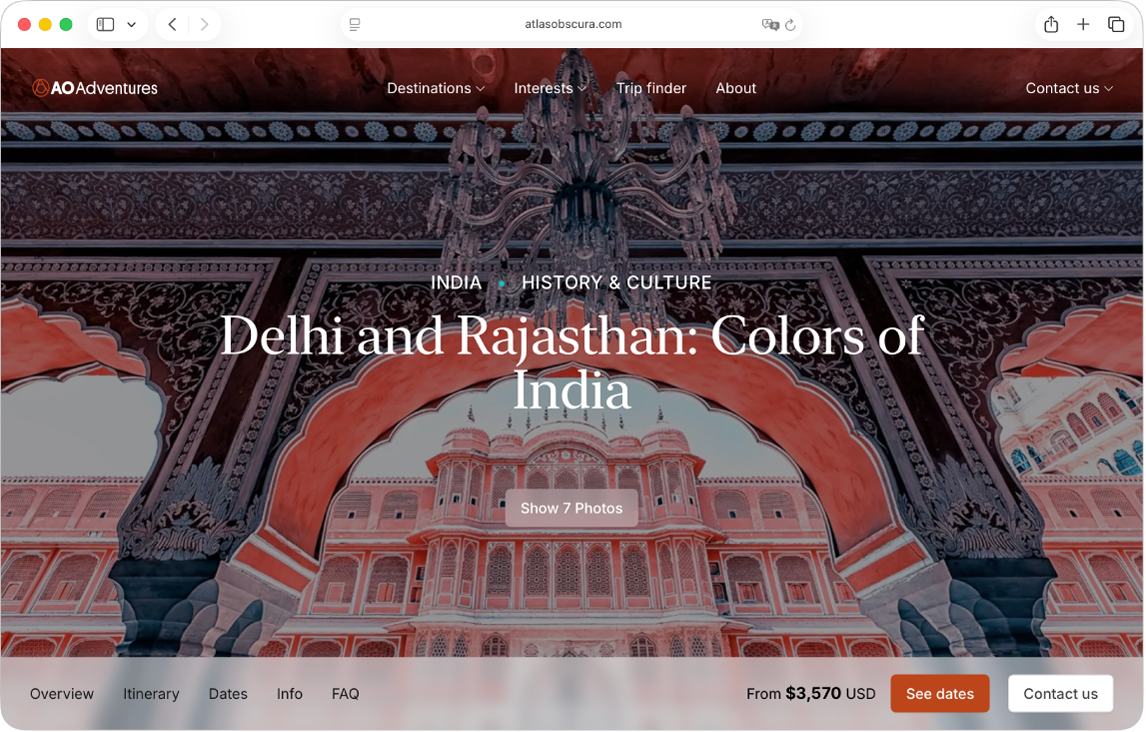
Çok yüksek hız ve yerleşik güçlü gizlilik korumaları ile internetin tadını çıkarın. Safari aynı Apple Hesabı’nı kullanan tüm Apple aygıtlarınızla eşzamanlanır, böylece nerede dolaşırsanız dolaşın aynı Safari’yi elde edersiniz. Web’de gezinmeye başlamak için Safari  uygulamasını açın, sonra pencerenin üstündeki arama alanına bir web sitesinin adını veya aradığınız herhangi bir şeyi yazın.

Fotoğraflar
Fotoğraflarınızı ve videolarınızı görüntüleyin ve düzenleyin. En iyi çekimlerinizi ve anılarınızı bulmanıza, keyfini çıkarmanıza ve paylaşmanıza yardımcı olan akıllı, kişiselleştirilmiş özellikleri kullanın. iCloud ile fotoğraflarınızı tüm Apple aygıtlarınızda eşzamanlayın veya bir aygıttaki ya da kameradaki fotoğrafları içe aktarın. Başlamak için Fotoğraflar  uygulamasını açın. Fotoğraflar’ı kullanmaya başlama

Mesajlar
Uçtan uca şifreli mesajlar gönderin ve metin efektleri, emojiler, çıkartma Tapback’leri ve daha fazlasını kullanarak kendinizi ifade edin. Ayrıca MacBook Neo’nuzu, iletişimde kalmayı kolaylaştırmak için iPhone’unuzdan metin alıp göndermek üzere ayarlayabilirsiniz. Başlamak için Mesajlar  uygulamasını açın, sonra Apple Hesabı’nızla giriş yapın.
Parolalar
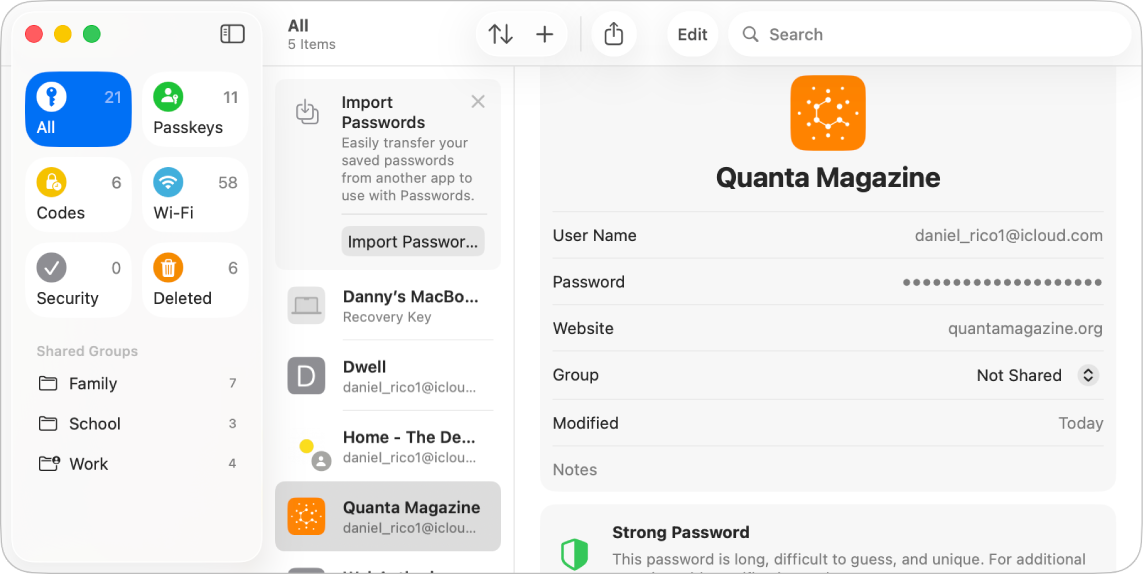
Parolalarınıza, geçiş anahtarlarınıza ve diğer kimlik bilgilerinize tek bir yerden kolayca erişin. Otomatik Doldurma ile hızlıca giriş yapın, riskli hesaplar için uyarılar alın ve parolalarınızı tüm Apple aygıtlarınızda eşzamanlı tutun. Başlamak için Parolalar  uygulamasını açın.
Apple Music
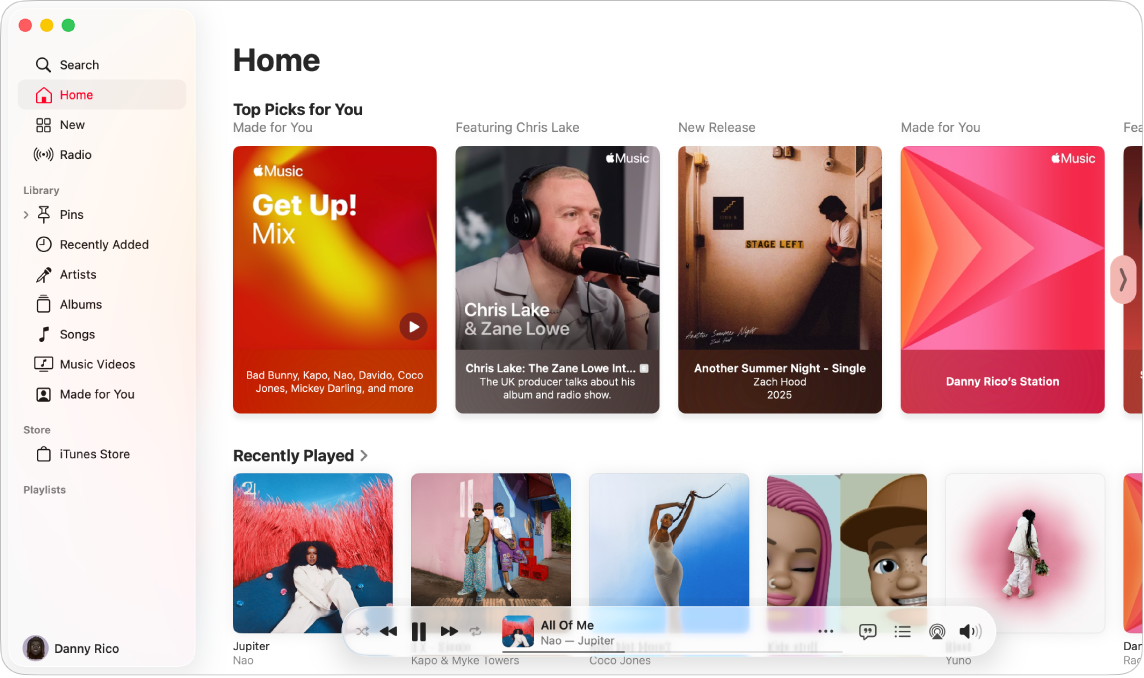
iTunes Store’da satın aldıklarınızı, parçalarınızı ve albümlerinizi düzenleyin ve bunların keyfini çıkarın. Apple Music kataloğuna erişmek ve isteğe bağlı milyonlarca parçayı dinlemek için de abone olabilirsiniz. Apple Music  ’i açın, Apple Hesabı’nıza giriş yapmak için sol alt köşedeki Giriş Yap’ı tıklayın, sonra müzik arşivinizi oluşturmaya başlayın.

App Store
App Store, MacBook Neo’nuzda yeni uygulamalar edinmek için tek adresinizdir. Son güncellemeleri alabilir, abonelikleri görüntüleyebilir ve yönetebilir ve daha fazlasını yapabilirsiniz. Dock’ta App Store  simgesini tıklayın, sonra istediğiniz uygulamayı arayın ya da kenar çubuğundaki Yarat, Çalış veya Oyna gibi bir sekmeyi tıklayın ve sonuçlara göz atın.
Üretkenlik uygulamaları
Pages, Numbers ve Keynote, Microsoft Office’e eşdeğer uygulamalardır ve Apple Creator Studio’nun bir parçası olarak kullanılabilir. Bu uygulamalar Mac’inize önceden yüklenmemiştir ancak onları App Store’dan indirebilirsiniz.
 Pages Büyük ölçüde metin olan basit bir sözcük işlem belgesinden grafikler, ilginç font yerleşimleri ve daha fazlasını içeren sayfa yerleşimi belgesine, istediğiniz türde belge yaratmak için Pages’ı kullanın. Pages Kullanma Kılavuzu’nda Pages’ı kullanmaya başlama konusuna bakın. |  Numbers Verileri görselleştirmenize ve analiz etmenize yardımcı olacak 250’yi aşkın güçlü işlev ve özellik ile hesap tabloları yaratın. Şablonlar; bütçe, fatura, takım kadrosu vb. yaratmanıza yardımcı olur. Numbers Kullanma Kılavuzu’nda Numbers’ı kullanmaya başlama konusuna bakın. |  Keynote Güzel ve merak uyandıran sunular tasarlamak ve yaratmak için Keynote’u kullanın. 30’dan fazla önceden tasarlanmış temadan biriyle başlayın, metinler ve 3B nesneler ekleyip renk şemasını değiştirerek kendinize göre özelleştirin. Keynote Kullanma Kılavuzu’nda Keynote’u kullanmaya başlama konusuna bakın. |
Daha fazla bilgi edinmek ister misiniz?
MacBook Neo’nuz, yukarıda belirtilenlerden çok daha fazla yerleşik uygulamayla birlikte gelir.
Uzak ve yakın arkadaşlarınız, aileniz ve meslektaşlarınızla bağlantıda kalmak için FaceTime’ı, Telefon’u ve Mail’i nasıl kullanacağınızı öğrenin.
Düzenli kalmak ve üretkenliği artırmak ister misiniz? Takvim, Notlar ve Kestirmeler uygulamalarının size nasıl yardımcı olabileceğine göz atın.
Apple TV, Podcast’ler ve Oyunlar uygulamalarını kullanarak eğlenceli saatler geçirin.
Mac’inizdeki uygulamaların tam listesi için Mac’inizde bulunan uygulamalar konusuna bakın.