อ่านข้อความบน Apple Watch
ในแอปข้อความ  คุณสามารถอ่านข้อความที่ส่งเข้ามา จากนั้นตอบกลับโดยใช้การป้อนตามคำบอก, เขียนข้อความ, อิโมจิ หรือข้อความตอบกลับที่เตรียมไว้ได้
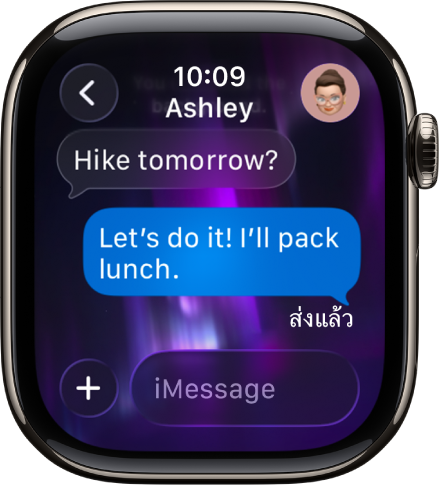
คำเตือน: สำหรับข้อมูลที่สำคัญเกี่ยวกับการหลีกเลี่ยงสิ่งรบกวนที่อาจนำไปสู่สถานการณ์อันตราย ให้ดูที่ข้อมูลด้านความปลอดภัยที่สำคัญสำหรับ Apple Watch
อ่านข้อความบน Apple Watch
เมื่อคุณจะรู้สึกถึงการสะกิดหรือได้ยินเสียงที่แจ้งเตือนคุณว่าข้อความมาถึงแล้ว ให้ยก Apple Watch ขึ้นมาอ่าน
หมุน Digital Crown เพื่อเลื่อนไปที่ด้านล่างสุดของข้อความ
ในการข้ามไปที่ด้านบนสุดของข้อความ ให้แตะที่ด้านบนสุดของหน้าจอ
เคล็ดลับ: คุณสามารถแตะข้อมูลภายในข้อความ เช่น วันที่ หมายเลขเที่ยวบิน รหัสติดตามพัสดุ และจำนวนเงิน แล้วดูการทำงานที่เกี่ยวข้องได้ เช่น การสร้างกิจกรรมปฏิทินหรือการติดตามพัสดุ
ถ้าข้อความมาถึงสักระยะหนึ่งแล้ว ให้แตะที่ด้านบนสุดของหน้าจอค้างไว้ ปัดลงบนหน้าจอเพื่อดูการแจ้งเตือนข้อความ จากนั้นแตะการแจ้งเตือนดังกล่าว ในการทำเครื่องหมายข้อความว่าอ่านแล้ว ให้เลื่อนลงแล้วแตะ ปิดทิ้ง ในการปิดทิ้งการแจ้งเตือนโดยไม่ทำเครื่องหมายข้อความว่าอ่านแล้ว ให้กด Digital Crown
ดูว่าข้อความถูกส่งเมื่อใด
แตะการสนทนาในรายการการสนทนาในแอปข้อความ จากนั้นปัดไปทางซ้ายบนข้อความในบทสนทนา
ปิดเสียงหรือลบบทสนทนา
ปิดเสียงบทสนทนา: ปัดไปทางซ้ายบนการสนทนาในรายการการสนทนาในแอปข้อความ จากนั้นแตะ

ลบบทสนทนา: ปัดไปทางซ้ายบนบทสนทนาในรายการบทสนทนาของแอปข้อความ จากนั้นแตะ

เข้าถึงรูปภาพ เสียง เพลง และวิดีโอในข้อความ
ข้อความสามารถมีรูปภาพ เสียง และวิดีโอได้ ในการเข้าถึงจาก Apple Watch ให้ทำตามขั้นตอนเหล่านี้:
รูปภาพ: แตะรูปภาพเพื่อดู แตะสองครั้งเพื่อขยายรูปให้เต็มหน้าจอ แล้วลากเพื่อเลื่อนดู เมื่อคุณทำเสร็จแล้ว ให้แตะ
 ที่มุมซ้ายบนสุดเพื่อย้อนกลับไปที่การสนทนา
ถ้าคุณต้องการแชร์รูปภาพ ให้แตะรูปภาพนั้น แล้วแตะ
 จากนั้นแตะตัวเลือกการแชร์ แล้วเลือกผู้คนที่คุณแลกเปลี่ยนข้อความด้วยบ่อยครั้ง หรือแตะ ข้อความ หรือ เมล ในการบันทึกภาพไปยังแอปรูปภาพบน iPhone ของคุณ ให้เลื่อนผ่านตัวเลือกการแชร์ แล้วแตะ บันทึกภาพ หรือแตะ สร้างหน้าปัดนาฬิกา เพื่อสร้างหน้าปัดนาฬิกาคาไลโดสโคปหรือหน้าปัดนาฬิการูปภาพด้วยภาพ
คลิปเสียง: แตะที่คลิปเพื่อฟัง
คลิปจะถูกลบหลังจากผ่านไป 2 นาทีเพื่อประหยัดพื้นที่ ถ้าคุณต้องการเก็บคลิปไว้ ให้แตะ เก็บ ที่ใต้คลิป เสียงจะอยู่ไปอีก 30 วัน และคุณสามารถตั้งค่าเพื่อยืดระยะเวลาออกไปใน iPhone ของคุณได้: ไปที่แอปการตั้งค่า แล้วแตะ แอป แตะ ข้อความ เลื่อนไปยังข้อความเสียง แตะ หมดอายุ จากนั้นแตะ ไม่เลย
เพลง: ถ้ามีบางคนแชร์เพลงจาก Apple Music ผ่านข้อความ ให้แตะเพลง อัลบั้ม หรือเพลย์ลิสต์ในข้อความเพื่อเปิดแล้วเล่นในแอปเพลงบน Apple Watch (ต้องสมัครรับ Apple Music)
วิดีโอ: แตะวิดีโอในแอปข้อความเพื่อเริ่มเล่นวิดีโอแบบเต็มหน้าจอ แตะหนึ่งครั้งเพื่อแสดงตัวควบคุมการเล่น แตะสองครั้งเพื่อซูมออกและหมุน Digital Crown เพื่อปรับระดับเสียง ปัดหรือแตะปุ่มย้อนกลับเพื่อกลับไปยังการสนทนา
ในการบันทึกวิดีโอ ให้เปิดข้อความในแอปข้อความบน iPhone แล้วบันทึกวิดีโอที่นั่น
ตรวจจับเนื้อหาที่ละเอียดอ่อน
คุณสามารถเลือกได้ว่าจะตรวจจับและเบลอรูปภาพและวิดีโอที่ละเอียดอ่อนก่อนที่คุณจะดูบน Apple Watch ของคุณหรือไม่
ไปที่แอปการตั้งค่าบน iPhone ของคุณ
แตะ ความเป็นส่วนตัวและความปลอดภัย จากนั้นแตะ คำเตือนเนื้อหาที่ละเอียดอ่อน
เปิดใช้ คำเตือนเนื้อหาที่ละเอียดอ่อน จากนั้นตรวจสอบให้แน่ใจว่า AirDrop, ข้อความ และข้อความวิดีโอถูกเปิดใช้อยู่
ในการดูเนื้อหาหลังจากได้รับคำเตือน ให้แตะ แสดง จากนั้นแตะ ฉันแน่ใจ
ในการเรียนรู้วิธีจัดการกับเนื้อหาที่ละเอียดอ่อน ให้แตะ วิธีขอความช่วยเหลือ
การเปิดใช้การตั้งค่านี้จะส่งผลต่อภาพและวิดีโอบน iPhone รวมถึง Apple Watch ของคุณด้วย
หมายเหตุ: Apple ไม่สามารถเข้าถึงรูปภาพหรือวิดีโอได้
เลือกวิธีรับการแจ้งเตือนเกี่ยวกับข้อความใหม่
ไปที่แอป Apple Watch บน iPhone ของคุณ
แตะ Apple Watch ของฉัน จากนั้นแตะ ข้อความ
แตะ กำหนดเอง เพื่อตั้งค่าตัวเลือกว่าคุณต้องการให้แจ้งเตือนอย่างไรเมื่อได้รับข้อความ
คุณจะไม่ได้รับการแจ้งเตือนหากคุณใช้โฟกัสที่ไม่อนุญาตการแจ้งเตือนข้อความ