Руководство пользователя Mac
- Добро пожаловать!
- Что нового в macOS Tahoe
-
- Приложения на Mac
- Открытие приложений
- Работа с окнами приложений
- Окна-плитки приложений
- Использование приложений в полноэкранном режиме
- Использование приложений в режиме Split View
- Использование Постановщика
- Загрузка приложений из App Store
- IУстановка и переустановка приложений из App Store
- Установка и удаление других приложений
-
- Изменение Системных настроек
- Выбор картинки Рабочего стола
- Добавление и настройка виджетов
- Использование заставок
- Добавление пользователя или группы
- Добавление учетной записи электронной почты и других учетных записей
- Автоматизация задач с помощью быстрых команд
- Создание Memoji
- Изменение картинки пользователя для окна входа
- Смена языка системы
-
- Основные сведения об Apple Intelligence
- Перевод сообщений и вызовов
- Создание уникальных изображений с помощью приложения Image Playground
- Создание собственного эмодзи с помощью Genmoji
- Использование Apple Intelligence с Siri
- Находите подходящие слова с помощью инструментов для письма
- Конспектирование уведомлений и снижение отвлекающих факторов
-
- Использование Apple Intelligence в Почте
- Использование Apple Intelligence в Сообщениях
- Использование Apple Intelligence в приложении «Заметки»
- Использование Apple Intelligence в приложении «Фото»
- Использование Apple Intelligence в Фото
- Использование Apple Intelligence в приложении «Сообщения»
- Использование Apple Intelligence в Safari
- Использование Apple Intelligence в приложении «Быстрые команды»
- Использование ChatGPT с Apple Intelligence
- Apple Intelligence и конфиденциальность
- Блокировка доступа к функциям Apple Intelligence
-
- Настройка фокусирования для сосредоточения на задаче
- Блокировка всплывающих окон в Safari
- Использование Диктовки
- Использование активных углов для выполнения быстрых действий
- Отправка электронных писем
- Отправка текстовых сообщений
- Совершение вызова FaceTime
- Редактирование фотографий и видео
- Взаимодействие с текстом на фото с помощью функции «Сканер текста»
- Создание короткой заметки
- Построение маршрутов
-
- Основные сведения о функциях непрерывности
- Использование AirDrop для отправки объектов на устройства, находящиеся рядом
- Перенос задач между устройствами
- Управление iPhone с компьютера Mac
- Копирование и вставка с использованием нескольких устройств
- Потоковая передача видео и аудио с помощью AirPlay
- Совершение и прием вызовов, получение и отправка текстовых сообщений на Mac
- Использование на Mac интернет-подключения iPhone
- Использование пароля к Wi-Fi совместно с другим устройством
- Использование iPhone в качестве веб-камеры
- Вставка зарисовок, фото и отсканированных документов с iPhone или iPad
- Разблокировка Mac с Apple Watch
- Использование iPad в качестве второго дисплея
- Использование одной клавиатуры и одной мыши для Mac и iPad
- Синхронизация музыки, книг и других материалов между устройствами
-
- Настройка Семейного доступа
- Рекомендации для группы семейного доступа
- Добавление членов семьи в группу Семейного доступа.
- Удаление членов семьи из группы Семейного доступа.
- Управление параметрами общего доступа и родительского контроля
- Общий доступ к медиатеке
- Совместная работа над проектом
- Поиск контента, которым с Вами поделились другие пользователи
- Поиск друзей и членов семьи
-
- Подключение внешнего дисплея
- Использование камеры
- Подключение беспроводного аксессуара
- Подключение принтера к Mac
- Подключение AirPods к Mac.
- Оптимизация срока службы аккумулятора Mac
- Оптимизация хранилища
- Запись CD- и DVD-дисков
- Управление аксессуарами в доме
- Использование системы Windows на компьютере Mac
-
- Начало работы
-
- Функции универсального доступа для пользователей с нарушением зрения
- Начало работы с VoiceOver
- Увеличение окружающих объектов
- Увеличение масштаба экрана Mac
- Увеличение размера шрифта и значков
- Настройка цветов дисплея
- Увеличение текста и цветов под указателем
- Прослушивание текста или изменение внешнего вида текста в приложениях
- Настройка движения на экране
- Увеличение размера содержимого экрана
- Упростите нахождение указателя
- Ваш Mac может зачитывать отображаемый на экране текст
-
- Функции универсального доступа для пользователей с нарушением слуха
- Создание субтитров для звучащей речи и аудио с компьютера
- Использование обычных и скрытых субтитров
- Настройка и использование вызовов RTT
- Получение уведомлений при распознавании Вашего имени
- Использование слуховых устройств с компьютером Mac
- Воспроизведение фоновых звуков
-
- Передача данных под Вашим контролем
- Настройка защиты компьютера Mac
- Предоставление приложениям разрешения на определение геопозиции Вашего компьютера Mac
- Использование режима частного доступа
- Безопасность личной информации
- О паролях
- Изменение ненадежных или украденных паролей
- Защита конфиденциальности в приложении «Почта»
- Использование функции «Вход с Apple» для приложений и веб-сайтов
- Поиск утерянного устройства
- Ресурсы для Mac
- Ресурсы для устройств Apple
- Авторские права и товарные знаки

Обзор MacBook Neo
MacBook Neo Добро пожаловать!
Чтобы просмотреть подробные сведения о функции, нажмите синий текст, приведенный ниже.
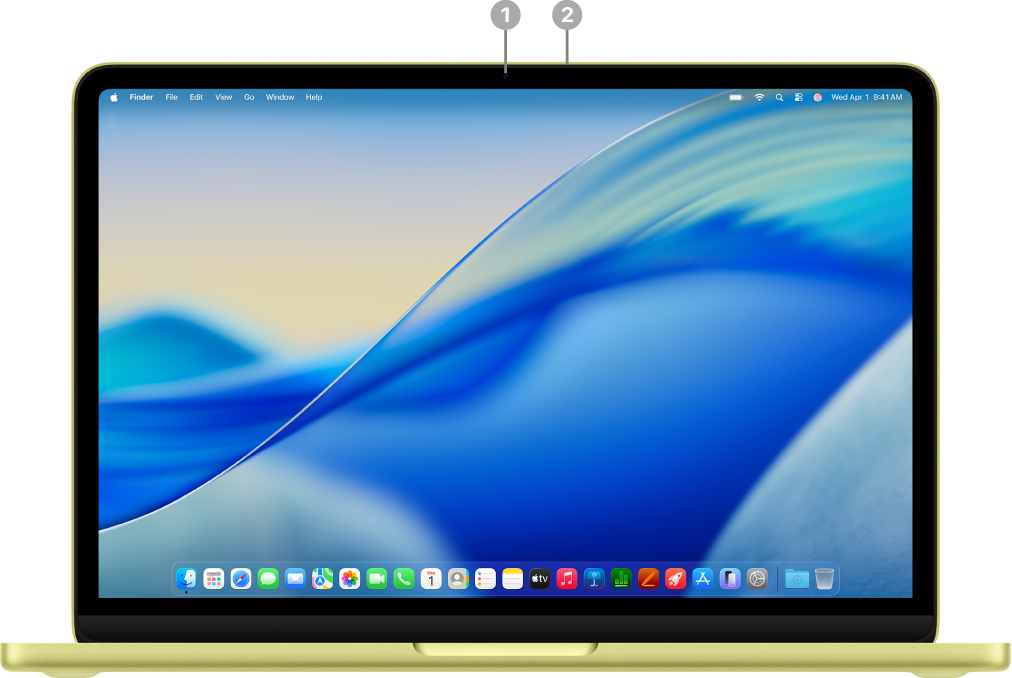 | Нажмите элемент, чтобы просмотреть дополнительные сведения. | ||||||||||
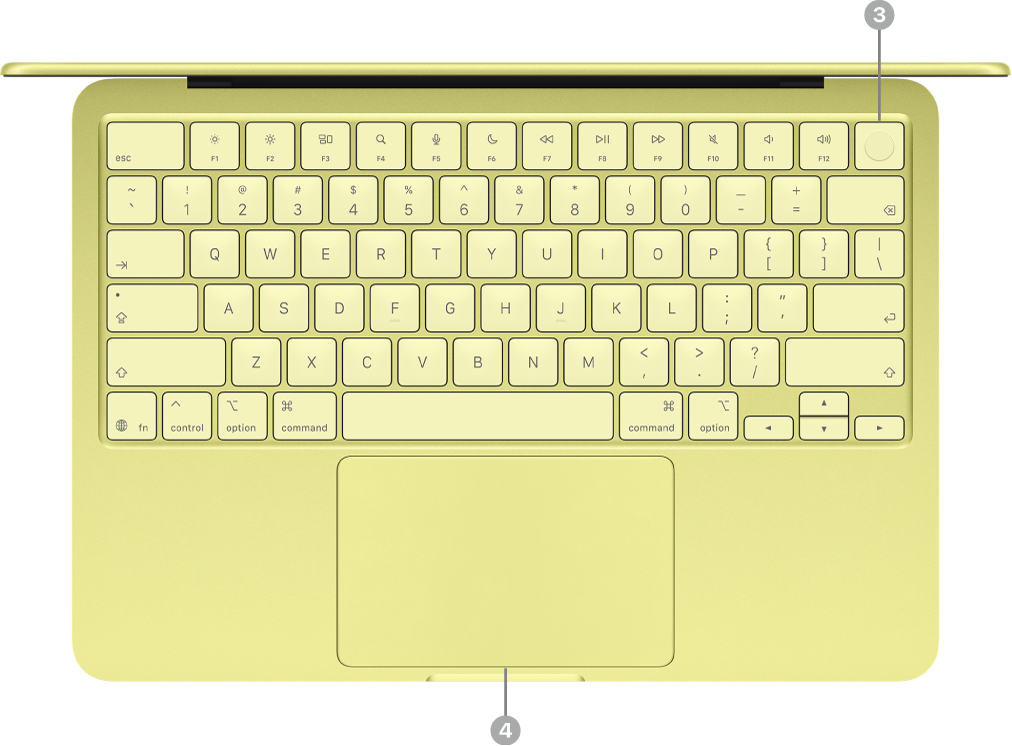 | |||||||||||
 | |||||||||||


Дополнительные сведения о портах USB‑C
MacBook Neo оснащен двумя портами USB‑C.

Порты USB 3 и USB 2. MacBook Neo оснащен двумя портами USB‑C. Левый порт может поддерживать один внешний дисплей и передавать данные со скоростью USB 3 (до 10 ГБ/с). Правый порт передает данные со скоростью USB 2 (до 480 МБ/с). Можно заряжать MacBook Neo и подключать к нему аксессуары, используя любой из портов.
Зарядка MacBook Neo. Заряжать компьютер можно через оба порта, используя зарядный кабель USB‑C и совместимый сетевой адаптер. См. раздел Зарядка аккумулятора MacBook Neo.
Подключение аксессуаров к MacBook Neo. Оба порта можно использовать для подключения аксессуаров и зарядки устройств, таких как iPhone. Для передачи данных с более высокой скоростью используйте левый порт (USB 3). См. раздел Подключение аксессуаров к MacBook Neo.
Подключение внешнего дисплея к MacBook Neo. К левому порту (USB 3) можно подключить внешний дисплей, а также проектор или HD-телевизор. См. раздел Подключение внешних дисплеев к MacBook Neo.
Совет. Рекомендуется заряжать MacBook Neo через правый порт (USB 2), оставляя левый порт (USB 3) свободным для подключения дисплея или аксессуаров, которые могут использовать более высокие скорости.
Если Вам требуется адаптер для подключения устройства. Если разъем на устройстве не подходит к порту MacBook Neo, можно использовать адаптер. См. статью службы поддержки Apple Адаптеры для порта Thunderbolt или USB‑C на компьютере Mac.
Примечание. Устройства, подключаемые только через разъемы Thunderbolt, не совместимы с MacBook Neo. Если устройство помимо Thunderbolt также поддерживает другой стандарт, например USB 2 или USB 3, оно совместимо с MacBook Neo. При подключении устройства, поддерживающего только Thunderbolt, появится уведомление.
Дальнейшие действия
Теперь, когда Вы познакомились с новым MacBook Neo, см. раздел Настройка Mac, чтобы начать настройку с помощью Ассистента настройки.
Если Вы уже ранее пользовались Mac, ознакомьтесь с разделом Настройка учетных записей или Персонализация внешнего вида Mac.
Если ранее Вы пользовались компьютером с Windows, см. раздел Переходите с Windows на Mac?, чтобы подробнее узнать, в чем схожесть и ключевые отличия приложений для Windows и macOS. Затем ознакомьтесь с разделом Новичок на Mac?, чтобы узнать о важных функциях macOS.