Обзор MacBook Neo
Добро пожаловать на новый MacBook Neo!
Нажмите ниже приведенный синий текст, чтобы узнать больше об этом функционале.
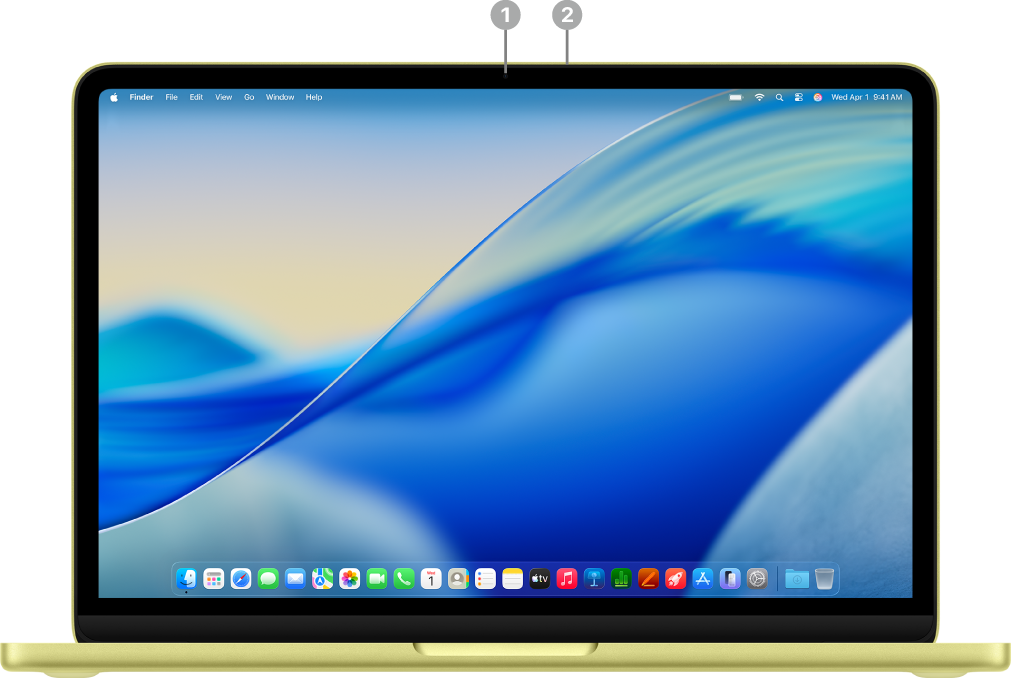 | Нажмите элемент, чтобы просмотреть дополнительные сведения. | ||||||||||
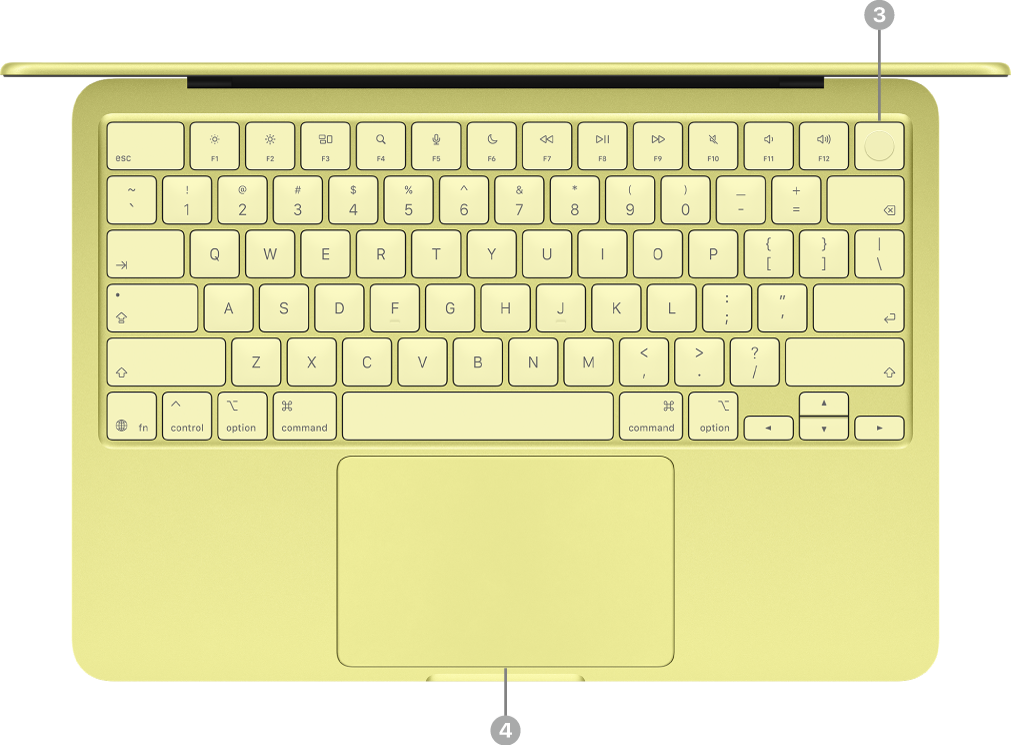 | |||||||||||
 | |||||||||||


Узнайте больше о портах USB‑C
MacBook Neo оснащен двумя портами USB‑C.

Порты USB 3 и USB 2. MacBook Neo оснащен двумя портами USB‑C. Левый порт может поддерживать один внешний дисплей и передавать данные со скоростью USB 3 (до 10 ГБ/с). Правый порт передает данные с скоростью USB 2 (до 480 МБ/с). Можно заряжать MacBook Neo и подключать аксессуары через любой из портов.
Зарядка MacBook Neo. Вы можете использовать оба порта для зарядки компьютера с помощью зарядного кабеля USB‑C и совместимого сетевого адаптера. См. раздел Зарядка аккумулятора MacBook Neo.
Подключение аксессуаров к MacBook Neo. Оба порта можно использовать для подключения аксессуаров и зарядки устройств, таких как iPhone. Для передачи данных со скоростью выше используйте левый порт (USB 3). См. раздел Подключение аксессуаров к MacBook Neo.
Подключение внешнего дисплея к MacBook Neo. К левому порту (USB 3) можно подключить внешний дисплей, а также проектор или HDTV. См. раздел Подключение внешних дисплеев к MacBook Neo.
Совет. Рекомендуется заряжать MacBook Neo через правый порт (USB 2), оставляя левый порт (USB 3) свободным для подключения дисплея или аксессуаров, которые могут использовать более высокие скорости.
Если Вам требуется адаптер для подключения устройства. Если у Вашего устройства есть разъем, не подходящий к порту MacBook Neo, можно использовать адаптер. См. статью службы поддержки Apple Адаптеры для порта Thunderbolt или USB‑C на компьютере Mac.
Примечание. Устройства, использующие только разъемы Thunderbolt, не совместимы с MacBook Neo. Если устройство Thunderbolt также поддерживает другой стандарт, например USB 2 или USB 3, оно совместимо с MacBook Neo. Если Вы подключите устройство, использующее только интерфейс Thunderbolt, появится уведомление.
Дальнейшие действия
Теперь, когда Вы ознакомились с новым MacBook Neo, см. раздел Настройка Mac, чтобы начать настройку с помощью «Ассистента настройки».
Если Вы уже ранее пользовались Mac, ознакомьтесь с разделами Настройка учетных записей или Персонализация внешнего вида Mac.
Если Вы переходите с ПК с Windows, см. раздел Переходите с Windows на Mac? для подробной информации о ключевых отличиях и сравниваемых приложениях для Windows и macOS. Затем ознакомьтесь с разделом Это Ваш первый Mac? чтобы узнать о важных функциях macOS.