Руководство пользователя Mac
- Добро пожаловать!
- Что нового в macOS Tahoe
-
- Приложения на Mac
- Открытие приложений
- Работа с окнами приложений
- Окна-плитки приложений
- Использование приложений в полноэкранном режиме
- Использование приложений в режиме Split View
- Использование Постановщика
- Загрузка приложений из App Store
- IУстановка и переустановка приложений из App Store
- Установка и удаление других приложений
-
- Изменение Системных настроек
- Выбор картинки Рабочего стола
- Добавление и настройка виджетов
- Использование заставок
- Добавление пользователя или группы
- Добавление учетной записи электронной почты и других учетных записей
- Автоматизация задач с помощью быстрых команд
- Создание Memoji
- Изменение картинки пользователя для окна входа
- Смена языка системы
-
- Основные сведения об Apple Intelligence
- Перевод сообщений и вызовов
- Создание уникальных изображений с помощью приложения Image Playground
- Создание собственного эмодзи с помощью Genmoji
- Использование Apple Intelligence с Siri
- Находите подходящие слова с помощью инструментов для письма
- Конспектирование уведомлений и снижение отвлекающих факторов
-
- Использование Apple Intelligence в Почте
- Использование Apple Intelligence в Сообщениях
- Использование Apple Intelligence в приложении «Заметки»
- Использование Apple Intelligence в приложении «Фото»
- Использование Apple Intelligence в Фото
- Использование Apple Intelligence в приложении «Сообщения»
- Использование Apple Intelligence в Safari
- Использование Apple Intelligence в приложении «Быстрые команды»
- Использование ChatGPT с Apple Intelligence
- Apple Intelligence и конфиденциальность
- Блокировка доступа к функциям Apple Intelligence
-
- Настройка фокусирования для сосредоточения на задаче
- Блокировка всплывающих окон в Safari
- Использование Диктовки
- Использование активных углов для выполнения быстрых действий
- Отправка электронных писем
- Отправка текстовых сообщений
- Совершение вызова FaceTime
- Редактирование фотографий и видео
- Взаимодействие с текстом на фото с помощью функции «Сканер текста»
- Создание короткой заметки
- Построение маршрутов
-
- Основные сведения о функциях непрерывности
- Использование AirDrop для отправки объектов на устройства, находящиеся рядом
- Перенос задач между устройствами
- Управление iPhone с компьютера Mac
- Копирование и вставка с использованием нескольких устройств
- Потоковая передача видео и аудио с помощью AirPlay
- Совершение и прием вызовов, получение и отправка текстовых сообщений на Mac
- Использование на Mac интернет-подключения iPhone
- Использование пароля к Wi-Fi совместно с другим устройством
- Использование iPhone в качестве веб-камеры
- Вставка зарисовок, фото и отсканированных документов с iPhone или iPad
- Разблокировка Mac с Apple Watch
- Использование iPad в качестве второго дисплея
- Использование одной клавиатуры и одной мыши для Mac и iPad
- Синхронизация музыки, книг и других материалов между устройствами
-
- Настройка Семейного доступа
- Рекомендации для группы семейного доступа
- Добавление членов семьи в группу Семейного доступа.
- Удаление членов семьи из группы Семейного доступа.
- Управление параметрами общего доступа и родительского контроля
- Общий доступ к медиатеке
- Совместная работа над проектом
- Поиск контента, которым с Вами поделились другие пользователи
- Поиск друзей и членов семьи
-
- Подключение внешнего дисплея
- Использование камеры
- Подключение беспроводного аксессуара
- Подключение принтера к Mac
- Подключение AirPods к Mac.
- Оптимизация срока службы аккумулятора Mac
- Оптимизация хранилища
- Запись CD- и DVD-дисков
- Управление аксессуарами в доме
- Использование системы Windows на компьютере Mac
-
- Начало работы
-
- Функции универсального доступа для пользователей с нарушением зрения
- Начало работы с VoiceOver
- Увеличение окружающих объектов
- Увеличение масштаба экрана Mac
- Увеличение размера шрифта и значков
- Настройка цветов дисплея
- Увеличение текста и цветов под указателем
- Прослушивание текста или изменение внешнего вида текста в приложениях
- Настройка движения на экране
- Увеличение размера содержимого экрана
- Упростите нахождение указателя
- Ваш Mac может зачитывать отображаемый на экране текст
-
- Функции универсального доступа для пользователей с нарушением слуха
- Создание субтитров для звучащей речи и аудио с компьютера
- Использование обычных и скрытых субтитров
- Настройка и использование вызовов RTT
- Получение уведомлений при распознавании Вашего имени
- Использование слуховых устройств с компьютером Mac
- Воспроизведение фоновых звуков
-
- Передача данных под Вашим контролем
- Настройка защиты компьютера Mac
- Предоставление приложениям разрешения на определение геопозиции Вашего компьютера Mac
- Использование режима частного доступа
- Безопасность личной информации
- О паролях
- Изменение ненадежных или украденных паролей
- Защита конфиденциальности в приложении «Почта»
- Использование функции «Вход с Apple» для приложений и веб-сайтов
- Поиск утерянного устройства
- Ресурсы для Mac
- Ресурсы для устройств Apple
- Авторские права и товарные знаки

Стирание данных с компьютера Mac
На компьютере Mac с чипом Apple или на компьютере Mac с процессором Intel и чипом безопасности Apple T2 с macOS Monterey 12 или новее можно использовать Ассистент стирания для восстановления заводских настроек Mac перед обменом на скидку, продажей или передачей компьютера другому пользователю.
Если Вы используете Mac другой модели, см. раздел Стирание и переустановка macOS.
ПРЕДУПРЕЖДЕНИЕ. При стирании компьютера Mac вся информация с него удаляется. Перед началом стирания выполните резервное копирование содержимого компьютера Mac с помощью Time Machine.
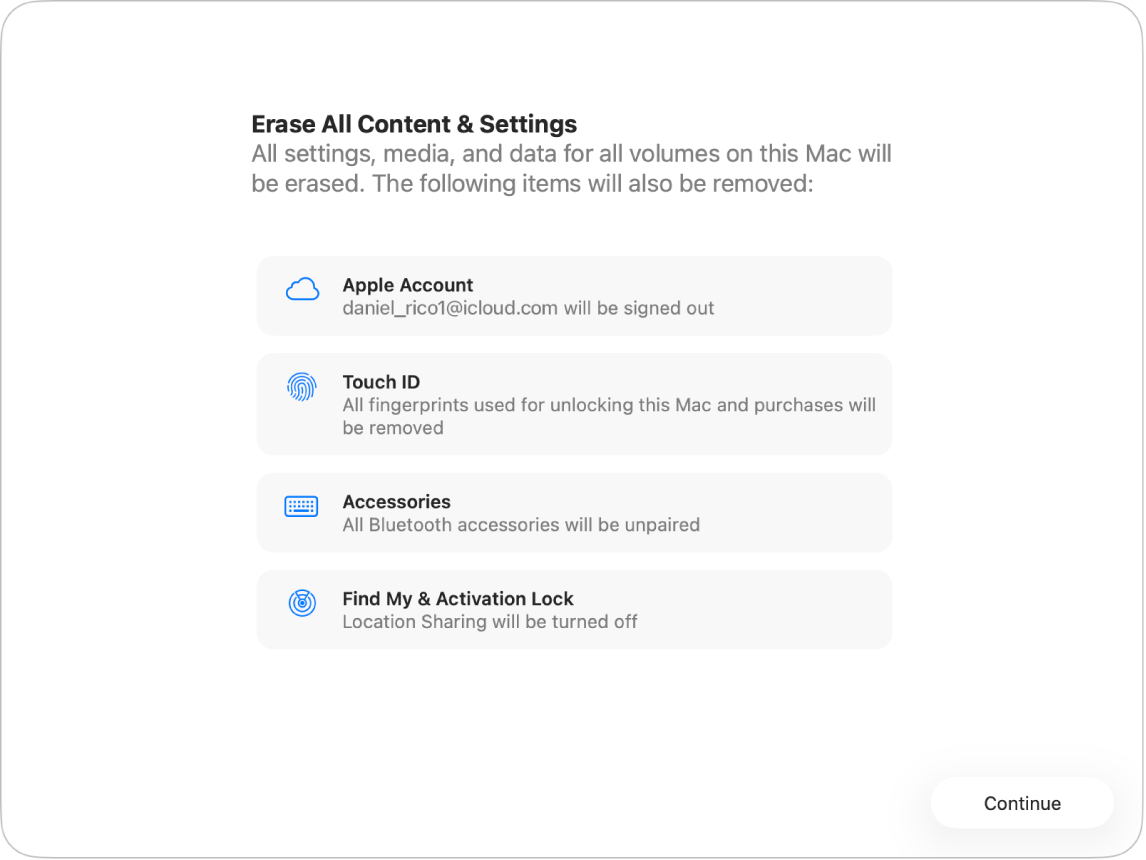
Что такое Ассистент стирания?
Действия, которые выполняет Ассистент стирания на Mac.
Выход из служб Apple, например, iCloud.
Выключение функции «Локатор» и блокировки активации — Ваш Mac больше не связан с Вами.
Удаление всего контента, настроек и установленных приложений.
Стирание всех томов (не только используемого). Если на компьютер Mac была установлена ОС Windows с помощью Ассистент Boot Camp, также стирается том BOOTCAMP.
Удаление всех учетных записей и их данных (не только Вашей учетной записи).
Восстановление заводских настроек Mac с помощью Ассистента стирания
Примечание. Если Вы используете macOS Monterey 12, см. статью службы поддержки Apple Стирание данных на Mac и сброс до заводских настроек.
Откройте приложение «Системные настройки»
 на Mac.
Нажмите «Основные»
 в боковом меню. (Возможно, потребуется прокрутить вниз.)
Нажмите «Перенос или сброс».
Нажмите «Стереть контент и настройки».
В окне Ассистента стирания
введите данные администратора, затем нажмите «Разблокировать».Просмотрите список объектов, которые будут удалены вместе с Вашим контентом и настройками.
Если на Вашем Mac несколько учетных записей, нажмите
 рядом с именем Вашей учетной записи на Mac, чтобы просмотреть эти объекты.
Нажмите «Продолжить» и следуйте инструкциям на экране.
Когда процесс стирания завершен, на экране Mac отображается приветствие. После этого Mac можно настроить для нового пользователя.
Примечание. Если эта функция недоступна или не работает на Вашем компьютере Mac, см. информацию в разделе «Если не удается воспользоваться функцией “Стереть контент и настройки”» в статье службы поддержки Apple Стирание данных на Mac и сброс до заводских настроек.