Apple Fitness+でカスタムプランを使用する
あなたの優先するアクティビティの種類、継続時間、ミュージック、ワークアウトの曜日を反映した、作成済みのパーソナライズされたカスタムプランにすぐに取り組むことができます。作成済みのカスタムプランには、以下の種類があります:
これまでと同じ。Apple Fitness+の履歴や好み(よく行うアクティビティ、継続時間、トレーナー、ミュージック、アクティビティをよく行う曜日など)を自動的に取り入れたワークアウトとメディテーションのプランで、継続しやすいよう工夫された作成済みのプランがインテリジェントに提示されます。
さらに増やす。「これまでと同じ」プランからアクティビティの種類は変えずに、継続時間のみを増やすワークアウトやメディテーションのプラン。
開始。Apple Fitness+のサブスクリプションを最初に開始したときに選択したアクティビティからなるプラン。そのときに何も選択しなかった場合、「開始」では人気のApple Fitness+アクティビティのスケジュールが提示されます。Apple Fitness+にサブスクリプション登録するを参照してください。
自分のスケジュールに合った独自のカスタムプランを作成して、フィットネスの目標達成に役立てることもできます。カスタムプランの完了後は、またいつでも繰り返すことができます。
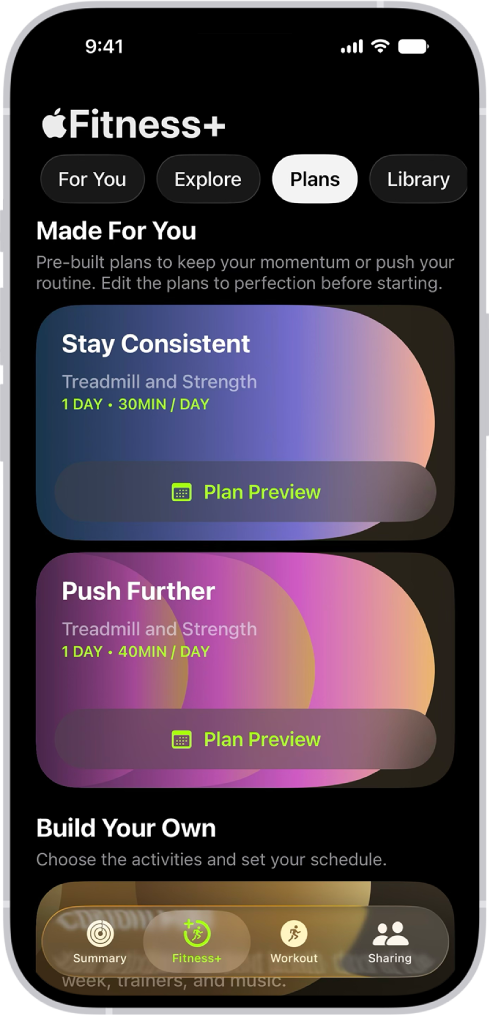
作成済みのカスタムプランを編集する
iPhoneまたはiPadでフィットネスアプリ
 を開き、iPhoneの場合は「Fitness+」をタップします。
「プラン」をタップしてから、「これまでと同じ」、「さらに増やす」、または「開始」の横にある「プランのプレビュー」をタップします。
プランを編集するには、以下のいずれかの操作を行います:
開始日またはプランの長さを変更する: 画面上部にあるプランの詳細をタップし、開始日またはプランの長さをタップしてから、オプションを選択します。
プランにアクティビティまたは別の日を追加する: 日付の横にある「アクティビティを追加」をタップするか、下にスクロールして「1日追加」をタップして、オプションを選択してから、
 をタップします。
プラン内のアクティビティを編集する: アクティビティの横にある「編集」をタップして、アクティビティの種類、継続時間、曜日を変更してから、
をタップします。アクティビティを削除する: アクティビティの横にある「編集」をタップしてから、「アクティビティを削除」をタップします。
優先するトレーナーとミュージックを選択する: 「トレーナー」または「ミュージック」をタップして、プランに含めたいトレーナーの種類とミュージックのジャンルを選択します。
完了したら、「プランを作成」をタップします。
独自のカスタムプランを作成する
iPhoneまたはiPadでフィットネスアプリ
を開き、iPhoneの場合は「Fitness+」をタップします。以下のいずれかの操作を行います:
「プラン」をタップし、「カスタムプラン」まで下にスクロールして、「自分で作成」をタップします。
「For You」をタップし、「カスタムプランを作ろう」まで下にスクロールしてから、「自分で作成」をタップします。
以下を実行します:
週ごとのスケジュールを選択する: ワークアウトしたい曜日をタップします。
ワークアウトの合計時間を選択する: 「1日あたりの合計時間」の横にある時間をタップしてから、オプションを選択します。
プランの長さを選択する: 「プランの長さ」の横にある期間をタップしてから、オプションを選択します。
行いたいアクティビティの種類を選択する: アクティビティを5つまでタップします。
注記: カスタムプランに含めるアクティビティを増やすには、ワークアウトの合計時間と週ごとのワークアウト日数を増やす必要がある場合があります。
「プランを確認」をタップしてから、以下のいずれかの操作を行います:
プランの開始日を選択する: 「プランを確認」の下で開始日をタップします。
プラン内のアクティビティを変更する: 下にスクロールして、週ごとのスケジュールに含まれるアクティビティの種類を確認します。
アクティビティの横にある「編集」をタップしてアクティビティの種類と設定を変更してから、
をタップします。プランにアクティビティを追加する: プランの特定の日に別のアクティビティを追加したい場合は、その日までスクロールしてから、「アクティビティを追加」をタップします。「アクティビティの種類」をタップしてアクティビティの種類と設定を変更してから、
をタップします。優先するトレーナーとミュージックを選択する: 「トレーナー」と「ミュージック」をタップして、プランに含めたいトレーナーの種類とミュージックのジャンルを選択します。
「プランを作成」をタップします。
カスタムプランを変更する
カスタムプランの作成後に、優先設定に基づいて選択されたアクティビティから変更することができます。
iPhoneまたはiPadでフィットネスアプリ
を開き、iPhoneの場合は「Fitness+」をタップします。「プラン」または「For You」をタップしてから、「プランを表示」をタップします。
以下のいずれかの操作を行います:
カスタムプランの詳細を表示する:
 をタップしてから、「プランの詳細」をタップします。
カスタムプランの名前を変更する:
をタップしてから、「プラン名を変更」をタップします。カスタムプランのワークアウトを確認する: 左または右にスワイプして、プランの各週にスケジュールされているすべてのアクティビティを表示します。
ワークアウトを入れ替える: アクティビティの横にある
 をタップしてから、新しいワークアウトをタップして置き換えます。
注記: ワークアウトを入れ替えられるのは、アクティビティがスケジュールされている日のみです。
カスタムプランを開始する
iPhoneまたはiPadでフィットネスアプリ
を開き、iPhoneの場合は「Fitness+」をタップします。以下のいずれかの操作を行います:
iPhoneまたはiPadの場合: 「プラン」または「For You」をタップします。
Apple TV 4Kの場合: サイドバーを開いて、「プラン」を選択します。
「開始」を選択してから、
 を選択します。
Apple TV 4Kでは、プランにあるワークアウトは時系列で表示され、今週のプランが上部に表示されるため、次に予定されているワークアウトを確認できます。下にスクロールして、以降の週に予定されている項目を表示することもできます。プランの各週を完了すると、完了したワークアウトがページの下部に移動します。
プラン中はいつでも、過去何日間または何週間に戻ってワークアウトを完了できます。Apple TV 4Kでプランを開始すると、進捗状況が保存されるため、iPhoneまたはiPadでプランを続けることができます。また、デバイス間での切り替えもできます。
注記: カスタムプランを開始すると、iPhoneで開始のリマインダーが表示されます。詳しい情報は、「iPhoneで「フィットネス」の設定を変更する」を参照してください。
現在のカスタムプランを終了する
iPhoneまたはiPadでフィットネスアプリ
を開き、iPhoneの場合は「Fitness+」をタップします。「プラン」または「For You」をタップしてから、「プランを表示」をタップします。
- をタップし、「プランを終了」をタップしてから、もう一度「プランを終了」をタップします。
カスタムプランを完了または削除したあとも、いつでも繰り返すことができます。「保存済みプラン」まで下にスクロールしてから、プランをタップします(iPhoneまたはiPadの場合)。または、「最近のプラン」の行まで下に移動してから、「同じ内容で繰り返す」を選択して、前回と同じワークアウトを繰り返します(Apple TV 4Kの場合)。「更新して繰り返す」を選択すると、プランを新しいワークアウトで更新できます。