Apple Fitness+にサブスクリプション登録する
iPhone、iPad、またはApple TV 4KのフィットネスアプリでApple Fitness+のサブスクリプションに登録できます。Apple One Premierのサブスクリプションに登録して、Apple Fitness+のサブスクリプションとほかのAppleサービスをまとめて利用することもできます。Appleのサポート記事「AppleのサブスクリプションをApple Oneでまとめて楽しむ」を参照してください。
注記: Apple Fitness+およびApple One Premierは一部の国や地域ではご利用いただけません。Appleのサポート記事「Appleメディアサービスの提供状況」を参照してください。
iPhoneまたはiPadでApple Fitness+のサブスクリプションに登録する
iPhoneまたはiPadでフィットネスアプリ
 を開き、iPhoneの場合は「Fitness+」をタップします。
画面に表示される指示に従ってApple Accountにサインインし、サブスクリプション登録することを確認します。
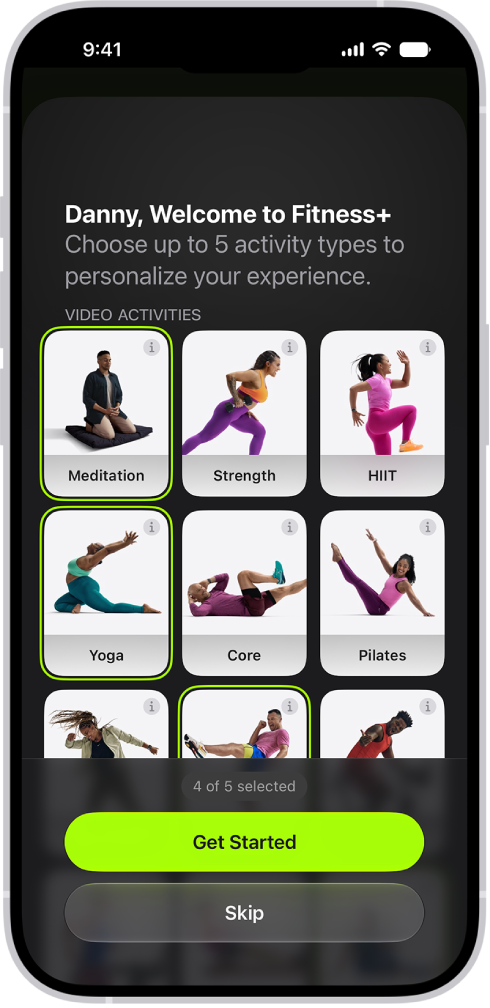
興味のあるアクティビティを最大5つまで選択してから、「開始」をタップ(または「スキップ」をタップ)します。
それぞれのアクティビティについて詳しく知るには、
 をタップしてください。
Apple TV 4KでApple Fitness+のサブスクリプションに登録する
Apple TV 4Kでフィットネスアプリ
 に移動します。
登録ボタンを選択してから、画面に表示される指示に従ってApple Accountにサインインし、サブスクリプションに登録することを確認します。
Apple Fitness+のサブスクリプションをキャンセルする
以下のいずれかの操作を行います:
iPhoneの場合: フィットネスアプリを開き、「概要」をタップし、右上隅にあるプロフィール写真をタップし、[アカウント名]をタップしてから、「Apple Fitness+」をタップします。
iPadの場合: フィットネスアプリを開き、右上隅にあるプロフィール写真をタップし、[アカウント名]をタップしてから、「Apple Fitness+」をタップします。
Apple TV 4Kの場合: 設定アプリに移動し、「プロフィールとアカウント」を選択し、「[ユーザプロファイル]」を選択して、「サブスクリプション」を選択してから、サブスクリプションを選択します。
画面に表示される指示に従って、サブスクリプションを変更またはキャンセルします。
Apple One Premierサブスクリプションの一部としてApple Fitness+にサブスクリプション登録していて、サブスクリプションをキャンセルしたい場合は、Appleのサポート記事「Appleのサブスクリプションを解約する必要がある場合」を参照してください。
ファミリー共有でApple Fitness+のサブスクリプションを共有する
Apple Fitness+またはApple One Premierにサブスクリプション登録すると、ファミリー共有を使用して最大5人の家族とサブスクリプションを共有できます。あなたのサブスクリプションが開始したあと、家族はフィットネスアプリを初めて開いた時点で、自動的にApple Fitness+を利用できるようになります。Apple Fitness+の体験は1人ずつパーソナライズされます。
Apple Fitness+またはApple One Premierのサブスクリプションに登録しているユーザが同じサブスクリプションに登録しているファミリーグループに参加すると、そのユーザのサブスクリプションは次の請求日に更新されず、グループのサブスクリプションに切り替わります。サブスクリプションに登録していないファミリーグループに参加すると、グループがそのユーザのサブスクリプションを使用できます。
注記: ファミリーグループとApple Fitness+のサブスクリプションの共有を停止したい場合は、ファミリー共有グループからメンバーを削除できます。iPhoneユーザガイドのファミリー共有グループから抜ける/ファミリー共有グループのメンバーを削除するを参照してください。