Apple Fitness+でワークアウトやメディテーションを見つける
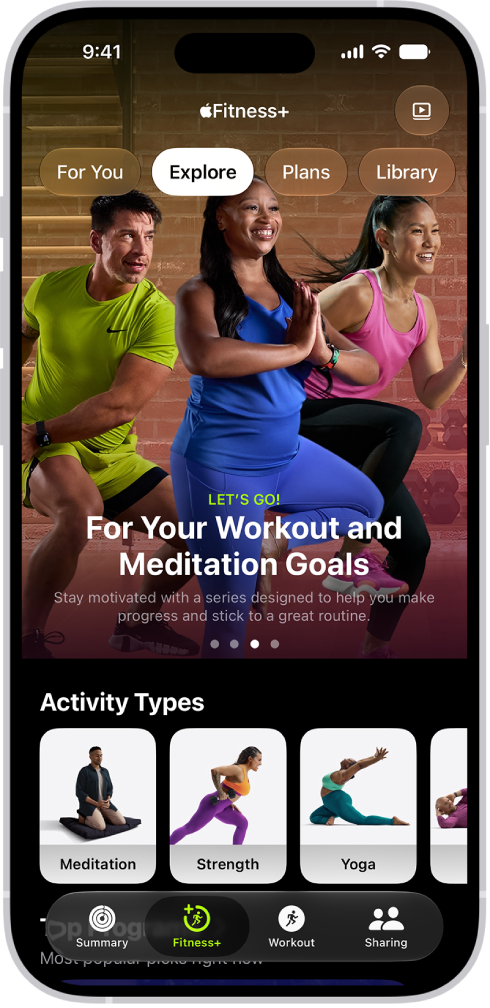
Apple Fitness+で自分に合ったワークアウト、メディテーション、またはルーティンを見つけることができます。「見つける」タブには、ワークアウト、メディテーション、プログラム、コレクション、トレーナーのヒントなどのカタログがあります。
ワークアウトやメディテーションをブラウズする
iPhone、iPad、またはApple TV 4Kでフィットネスアプリ
 を開き、iPhoneの場合は「Fitness+」をタップします。
以下のいずれかの操作を行います:
iPhoneまたはiPadの場合: 「見つける」をタップします。
Apple TV 4Kの場合: サイドバーを開いて、「見つける」を選択します。
以下のいずれかの操作を行います:
おすすめのアクティビティをブラウズする: 画面上部で左または右に移動して、おすすめのワークアウト、メディテーション、プログラム、およびコレクションをブラウズします。
アクティビティの種類でブラウズする: 「アクティビティの種類」行まで下に移動してから、左または右に移動します。
新しいワークアウトやメディテーションをブラウズする: 「ワークアウト」または「メディテーション」の行まで下に移動します。
新しいことを試す: 「アーティストスポットライト」や「ミュージックスポットライト」などのカテゴリまで下に移動します。
トレーナーのヒントをブラウズする: 「トレーナーのヒント」行まで下に移動します。トレーナーのヒントは、アクティブでマインドフルな毎日を過ごすのに役立つヒント、テクニックを磨くためのデモ、目標に向かって進むためのアドバイスがあるショートビデオです。
注記: トレーナーのヒントは一部の国や地域ではご利用いただけません。
トレーナー別にブラウズする: 「Fitness+トレーナー」まで下に移動してから、トレーナーを選択すると、そのトレーナーのワークアウトが表示され、種類、継続時間、およびミュージックのジャンルでワークアウトをフィルタできます。
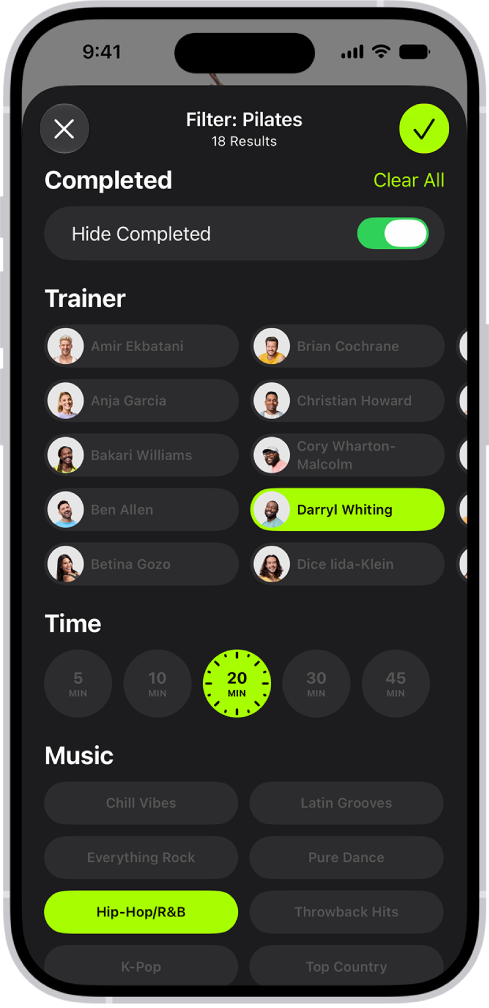
ヒント: アクティビティの種類またはトレーナーでブラウズする場合、iPhoneまたはiPadで「フィルタ」をタップすると、種類、トレーナー、時間、またはミュージックでオプションを並べ替えることができます。
ブラウズ中、すでに実行したアクティビティのサムネールにはチェックマーク  が表示されます。
フィルタを使ってワークアウトまたはメディテーションを選択する
フィルタを使ってトレーナー、継続時間、ミュージックのジャンルなどでエピソードを絞り込むことで、次のワークアウトやメディテーションを探すことができます。
iPhone、iPad、またはApple TV 4Kでフィットネスアプリ
を開き、iPhoneの場合は「Fitness+」をタップします。以下のいずれかの操作を行います:
iPhoneまたはiPadの場合: 「見つける」をタップします。
Apple TV 4Kの場合: サイドバーを開いて、「見つける」を選択します。
「アクティビティの種類」行でアクティビティの種類を選択してから、以下のいずれかの操作を行います:
iPhoneまたはiPadの場合: 「フィルタ」をタップし、適用したいフィルタを選択してから、
 をタップします。
Apple TV 4Kの場合: カテゴリ(「すべての継続時間」や「すべてのミュージック」など)に移動してから、オプションを選択します。
ヒント: 「完了済みを非表示」をオンにすると、完了済みのワークアウトとメディテーションを除外できます。
すべてのフィルタを消去するには、「すべて消去」を選択します。
注記: フィルタを選択できない場合は、そのアクティビティには適用できません。
ワークアウトまたはメディテーションのプログラムを試す
フィットネスを始めたり、筋力をつけたり、人気のスポーツの準備をしたりするのに役立つワークアウトやメディテーションのプログラムを詳しく見ることができます。
注記: ワークアウトとメディテーションのプログラムは、言語または地域によっては利用できない場合があります。
iPhone、iPad、またはApple TV 4Kでフィットネスアプリ
を開き、iPhoneの場合は「Fitness+」をタップします。以下のいずれかの操作を行います:
iPhoneまたはiPadの場合: 「見つける」をタップします。
Apple TV 4Kの場合: サイドバーを開いて、「見つける」を選択します。
以下のいずれかの操作を行います:
「Top Programs」に移動してから、左または右に移動してすべてのオプションを表示します。
「Browse Programs」に移動して、アクティビティの種類またはゴール(「ピラティスとヨガ」や「ランナー向け」など)ごとに整理されたプログラムのカテゴリが表示されます。カテゴリをタップしてすべてのオプションを表示します。
プログラムを選択します。
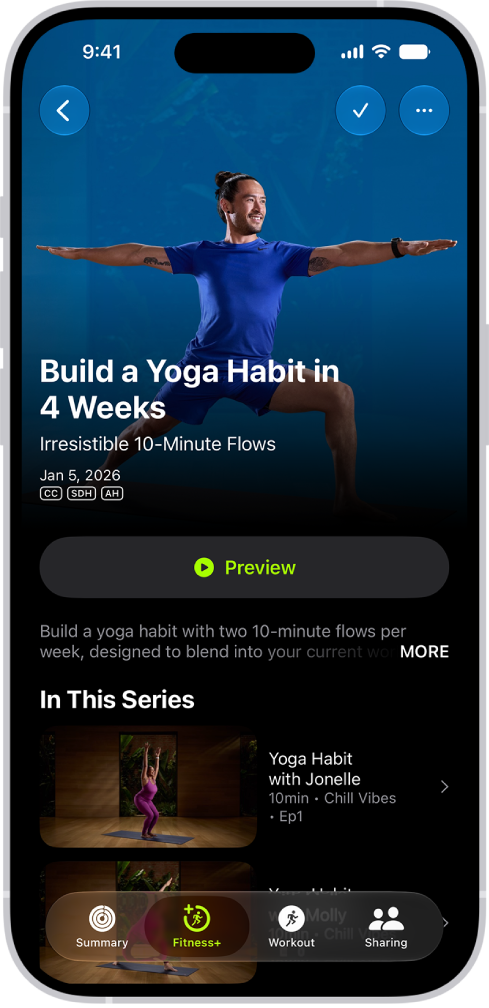
各プログラムにはワークアウトの種類とエピソードの数が表示されます。
以下のいずれかの操作を行います:
プログラムをプレビューする: 「プレビュー」を選択すると、プログラムの目標と行うワークアウトの種類についてのビデオを視聴できます。プログラムの説明を読むことで、さらに詳しく知ることもできます。
プログラムからエピソードを開始する: リストからエピソードを選択してから、ワークアウトを開始するには「開始」を選択し、メディテーションを開始するには「始めましょう」を選択します。
プログラムのエピソードを見終えたあとに続きから視聴できるように、次のエピソードが自動的に「次のワークアウト」の下に表示されますが、いつでも好きなエピソードを選択できます。
ワークアウトやメディテーションのコレクションを詳しく見る
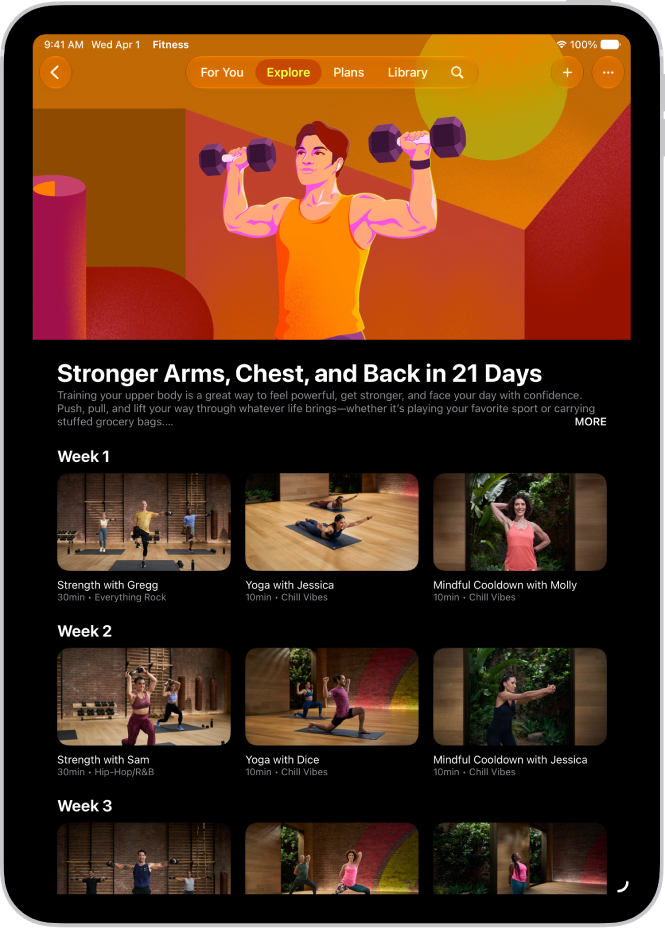
特定の目標に合わせたワークアウトやメディテーションのコレクションを試すことができます。例えば、バランスの向上を目指す筋力ワークアウトやコアワークアウトのコレクションがあります。
iPhone、iPad、またはApple TV 4Kでフィットネスアプリ
を開き、iPhoneの場合は「Fitness+」をタップします。以下のいずれかの操作を行います:
iPhoneまたはiPadの場合: 「見つける」をタップします。
Apple TV 4Kの場合: サイドバーを開いて、「見つける」を選択します。
「コレクション」に移動してから、コレクションを選択します。
コレクションからエピソードを選択してから、ワークアウトを開始するには「開始」を選択し、メディテーションを開始するには「始めましょう」を選択します。