Apple Fitness+でスタックを使ってワークアウトとメディテーションを組み合わせる
Apple Fitness+では、「スタック」と呼ばれる一連のワークアウトやメディテーションを作成し、連続して行うことができます。スタックでは、お気に入りのアクティビティを組み合わせた長いワークアウトセッションを作成できます。例えば、さまざまなワークアウトのあとにマインドフルクールダウンまたはメディテーションを行うスタックを作成することができます。
注記: Apple Fitness+のオーディオワークアウトとメディテーションはスタックでは利用できません。
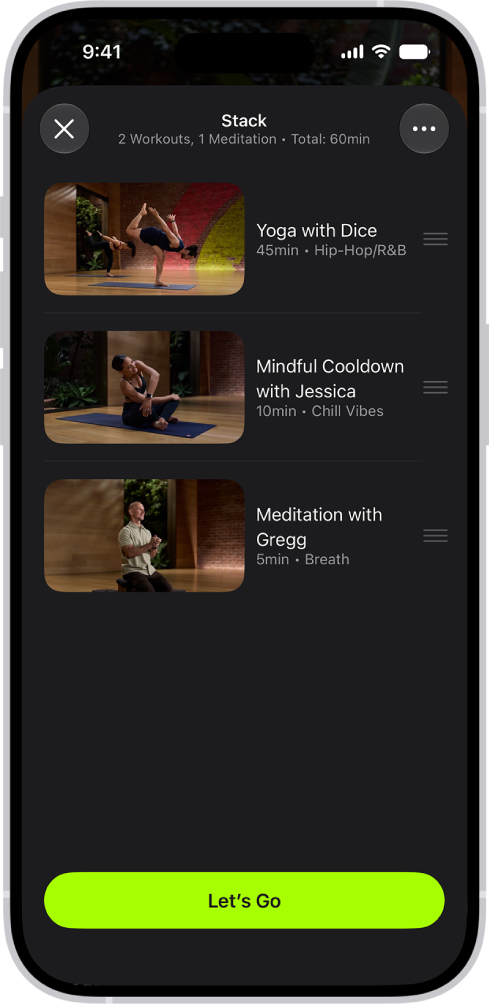
スタックを作成する
iPhone、iPad、またはApple TV 4Kでフィットネスアプリ
 を開き、iPhoneの場合は「Fitness+」をタップします。
以下のいずれかの操作を行います:
iPhoneまたはiPadの場合: ワークアウトまたはメディテーションをタップしてから、右上隅にある
 をタップします。
Apple TV 4Kの場合: ワークアウトまたはメディテーションを選択してから、「追加先」を選択します。
「スタックに追加」を選択します。
ヒント: タッチして押さえたままにするか(iPhoneまたはiPadの場合)、リモコンのクリックパッドまたはタッチサーフェスを長押ししてから(Apple TV 4Kの場合)、「スタックに追加」を選択することもできます。
アクティビティのブラウズ中にスタックを表示するには、 をタップしてから、「現在のスタックを表示」をタップします。
スタックを開始する
iPhone、iPad、またはApple TV 4Kでフィットネスアプリ
を開き、iPhoneの場合は「Fitness+」をタップします。以下のいずれかの操作を行います:
iPhoneまたはiPadの場合:
 をタップします。
Apple TV 4Kの場合: サイドバーを開いて、「スタック」を選択します。
「開始」を選択します。
スタック内のアクティビティを完了したら、「開始」を選択して次のワークアウトまたはメディテーションを開始するか、「完了」をタップしてApple Fitness+に戻ります。
iPhoneまたはiPadでスタックを編集する
スタックにアクティビティを追加したあとに、いつでもスタックを変更してライブラリに保存することができます。
iPhoneまたはiPadでフィットネスアプリ
を開き、iPhoneの場合は「Fitness+」をタップします。- をタップして、以下のいずれかの操作を行います:
スタック内の項目を並べ替える: アクティビティの横にある
 を上下にドラッグします。
スタック内の項目を削除する: アクティビティを左にスワイプして、「削除」をタップします。
現在のスタックにあるすべての項目を消去する:
をタップしてから、「スタックを消去」をタップします。
Apple TV 4Kでスタックを編集する
Apple TV 4Kでフィットネスアプリ
 に移動します。
サイドバーを開いて、「スタック」を選択します。
- を選択し、以下のいずれかの操作を行います:
スタック内の項目を並べ替える: 「スタックを編集」を選択し、
を選択してから、アクティビティを上下に移動します。スタック内の項目を削除する: 「スタックを編集」を選択してから、
 を選択します。
現在のスタックにあるすべての項目を消去する: 「スタックを消去」を選択します。