
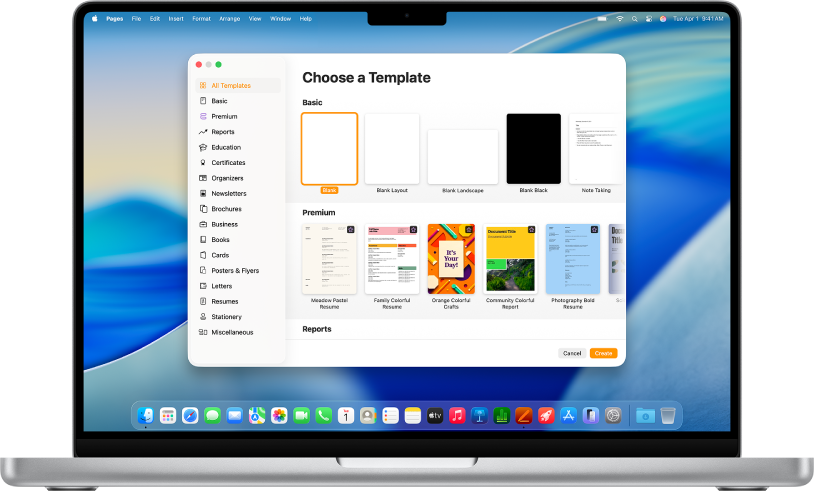
टेम्पलेट से आरंभ करें
सभी दस्तावेज़ एक टेम्पलेट के साथ आरंभ होते हैं, जो कि एक मॉडल है जिसका उपयोग आप आरंभिक बिंदु के रूप में कर सकते हैं। आप वर्ड प्रोसेसिंग दस्तावेज़ जैसे रिपोर्ट और पत्र या पृष्ठ लेआउट दस्तावेज़ जैसे पोस्टर और न्यूज़लेटर बना सकते हैं। बस, अपने कॉन्टेंट से टेम्प्लेट टेक्स्ट और इमेज को बदलें।
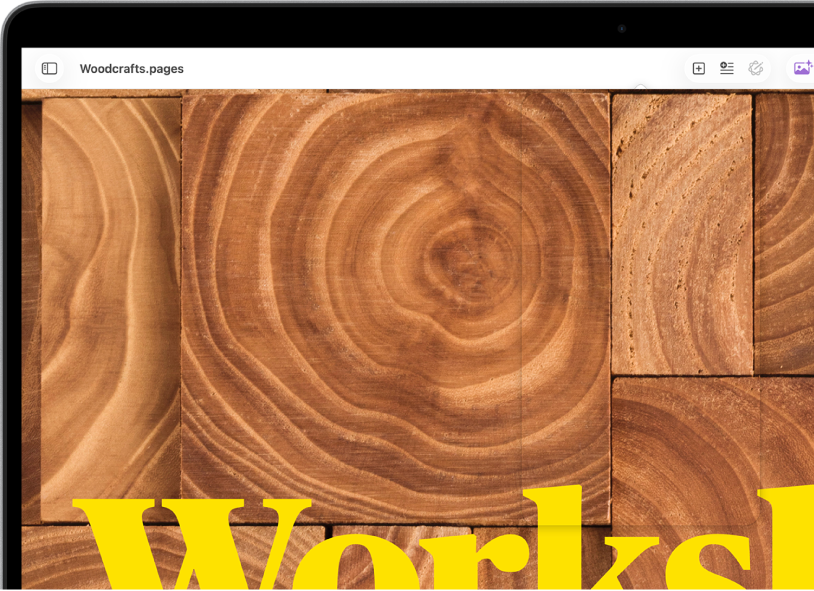
तस्वीरें, आकृतियाँ, टेबल आदि जोड़ें
अपने दस्तावेज़ में टेबल, चार्ट, आकृतियाँ और मीडिया (इमेज, ऑडियो, और वीडियो) जैसे ऑब्जेक्ट जोड़ें। आप ऑब्जेक्ट को लेयर कर सकते हैं, उनका आकार बदल सकते हैं और उन्हें पृष्ठ पर कहीं भी रख सकते हैं।
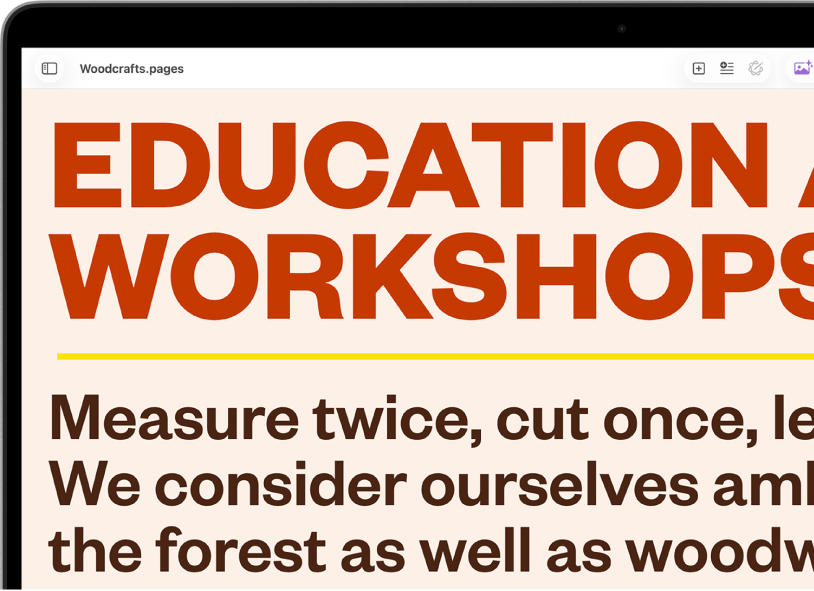
प्रत्येक विवरण को कस्टमाइज़ करें
अपने टेक्स्ट का रूप बदलें, इमेज में ड्रॉप शैडो जोड़ें, आकृतियों में रंग भरें इत्यादि—आप अपने दस्तावेज़ में हर चीज़ संशोधित कर सकते हैं। यहाँ तक कि आप इमेज के आसपास टेक्स्ट रैप कर सकते हैं या टेक्स्ट बॉक्स को लिंक कर सकते हैं, ताकि टेक्स्ट एक टेक्स्ट बॉक्स से दूसरे टेक्स्ट बॉक्स में प्रवाहित हो सके या एकाधिक दस्तावेज़ों को ऑटोमैटिकली वैयक्तिकृत करने के लिए मेल मर्ज का उपयोग कर सकते हैं।
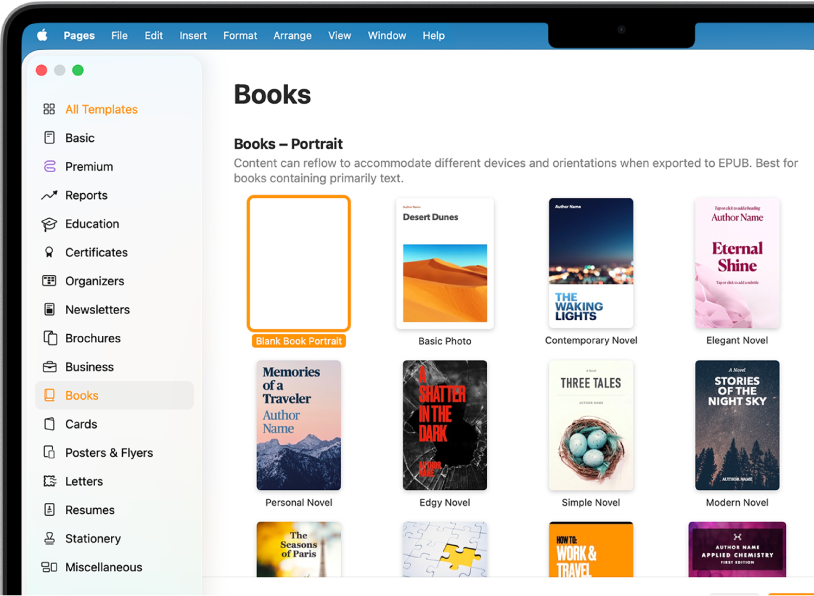
प्रकाशक बनें
Pages में किताब टेम्पलेट होते हैं जिनकी मदद से आप EPUB फ़ॉर्मैट में इंटरऐक्टिव किताबें बना सकते हैं। टेक्स्ट और इमेज जोड़ें—यहाँ तक कि कॉन्टेंट टेबल भी। जब आपका काम पूरा हो जाए, तो आप Apple Books में अपनी किताब ख़रीदारी या डाउनलोड के लिए उपलब्ध करा सकते हैं।
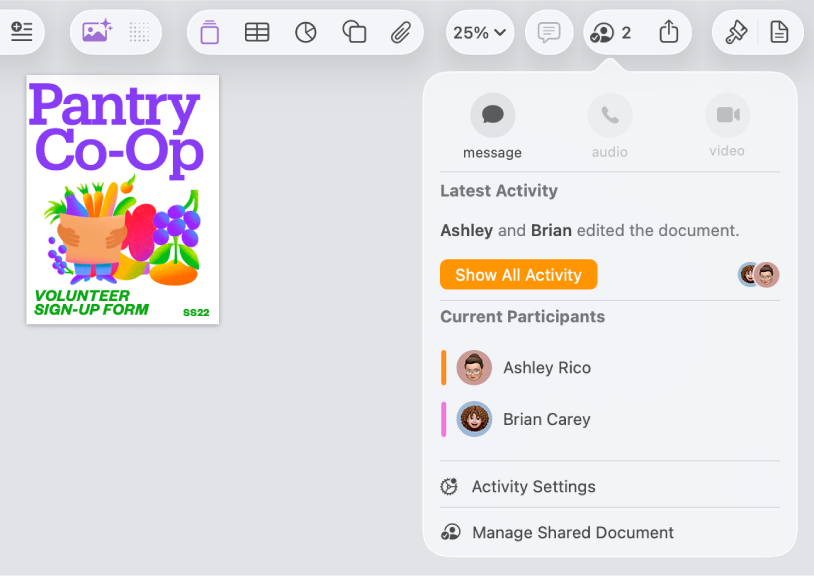
वास्तविक समय में सहयोग करें
दूसरों को अपने दस्तावेज़ पर आपके साथ काम करने के लिए आमंत्रित करें। आपके द्वारा आमंत्रित किए जाने वाले प्रत्येक व्यक्ति को परिवर्तन किए जाते ही दिखाई देते हैं, लेकिन आप यह नियंत्रित कर सकते हैं कि दस्तावेज़ कौन संपादित कर सकता है या कौन केवल देख सकता है।
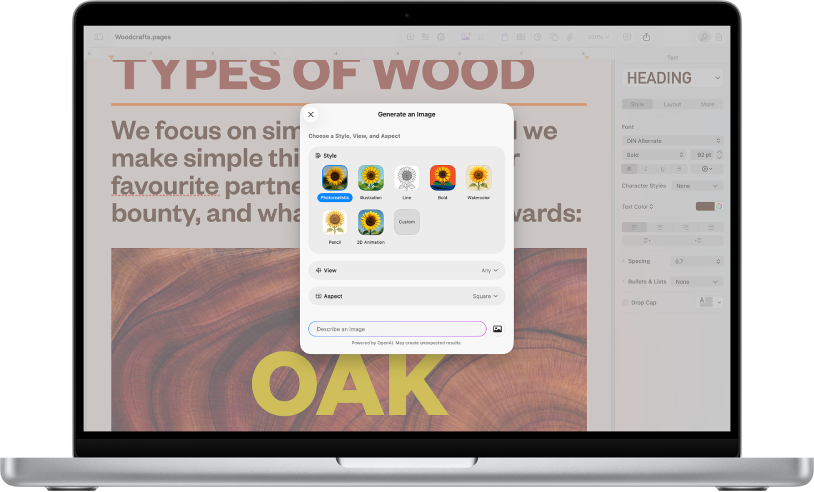
आपकी ज़रूरत की सभी चीज़ें एक ही स्थान पर
Apple Creator Studio को सब्सक्राइब करें और प्रीमियम कॉन्टेंट की समृद्ध लाइब्रेरी को ऐक्सेस करें, साथ में AI का इस्तेमाल करने वाले फ़ीचर, जैसे कि फ़ोटो-रियलिस्टिक इमेज जनरेशन को भी ऐक्सेस करें।
यह गाइड आपको अपने Mac पर Pages 15.1 का उपयोग शुरू करने में मदद करती है। (यह देखने के लिए कि आपके पास Pages का कौन-सा संस्करण है, मेन्यू बार में Pages पर क्लिक करें, फिर Pages का परिचय चुनें।) Pages यूज़र गाइड को एक्सप्लोर करने के लिए पृष्ठ के शीर्ष पर स्थित कॉन्टेंट टेबल पर क्लिक करें या खोज फ़ील्ड में शब्द या वाक्यांश दर्ज करें।
यदि आपको अधिक सहायता चाहिए, तो Pages सहायता वेबसाइट पर जाएँ।
Mac के लिए Pages यूज़र गाइड
- स्वागत है
- नया क्या है
-
- फ़ॉन्ट या फ़ॉन्ट आकार बदलें
- डिफ़ॉल्ट फ़ॉन्ट सेट करें
- बोल्ड, इटैलिक, रेखांकित और स्ट्राइकथ्रू करें
- टेक्स्ट का रंग बदलें
- टेक्स्ट में छाया या आउटलाइन जोड़ें
- टेक्स्ट के बड़े अक्षरों को बदलें
- टेक्स्ट शैलियाँ कॉपी और पेस्ट करें
- टेक्स्ट में चिह्नांकन प्रभाव जोड़ें
- हाइफन, डैश और उद्धरण चिह्नों को फ़ॉर्मैट करें
-
- Pages के साथ iCloud Drive का उपयोग करें
- Word, PDF या किसी दूसरे फ़ाइल फ़ॉर्मैट में एक्सपोर्ट करें
- Pages में iBooks Author किताब खोलें
- दस्तावेज़ का फ़ाइल आकार घटाएँ
- बड़े दस्तावेज़ को पैकेज फ़ाइल के रूप में सहेजें
- दस्तावेज़ का कोई पिछला संस्करण रीस्टोर करें
- दस्तावेज़ को दूसरे स्थान पर मूव करें
- दस्तावेज़ को डिलीट करें
- दस्तावेज़ को लॉक करें
- दस्तावेज़ को पासवर्ड से संरक्षित करें
- कस्टम टेम्पलेट बनाएँ और प्रबंधित करें
- कॉपीराइट