
Mac पर Pages में आकृतियों और टेक्स्ट बॉक्स को रंग या इमेज से भरें।
आप आकृतियों और टेक्स्ट बॉक्स को एक ठोस रंग, ग्रेडिएंट (एक-दूसरे के साथ मिलाए गए दो या दो से अधिक रंग) या इमेज से भर सकते हैं।

रंग या ग्रैडिएंट से भरें
रंग भरण के चुनाव में प्रीसेट रंगों का सेट शामिल रहता है जिन्हें वर्तमान टेम्पलेट के पूरक के रूप में चुना जाता है। आप पूर्ण रंग चक्र या अन्य रंग नियंत्रणों का उपयोग करके अपने ख़ुद के कस्टम रंग भरण भी बना सकते हैं।
अपने Mac पर Pages ऐप
पर जाएँ।दस्तावेज़ खोलें, फिर आकृति या टेक्स्ट बॉक्स चुनने के लिए उस पर क्लिक करें या एकाधिक ऑब्जेक्ट चुनें।
फ़ॉर्मैट
 साइडबार में “शैली” टैब पर क्लिक करें।
निम्नलिखित में से कोई भी एक चुनें :
प्रीसेट रंग या ग्रेडिएंट : भरण के ठीक आगे रंग पर क्लिक करें, फिर रंग और ग्रैडिएंट चुनें।
कोई भी रंग : भरण के आगे स्थित तीर पर क्लिक करें, फिर भरण पॉप-अप मेन्यू पर क्लिक करें और रंग भरण चुनें। रंग चक्र पर क्लिक करें, फिर किसी भी एक रंग पैलेट में से रंग चुनें।
दो रंगों का ग्रैडिएंट भरण : भरण के आगे स्थित तीर पर क्लिक करें, भरण पॉप-अप मेन्यू पर क्लिक करें और ग्रेडिएंट भरण चुनें, फिर रंग चुनें। रंग वेल टेम्पलेट से मिलान करते रंग दिखाता है; रंग चक्र रंग विंडो को खोलता है, जिसमें आप कोई भी रंग चुन सकते हैं। ग्रैडिएंट का कोण और दिशा बदलने के लिए नियंत्रणों का उपयोग करें।
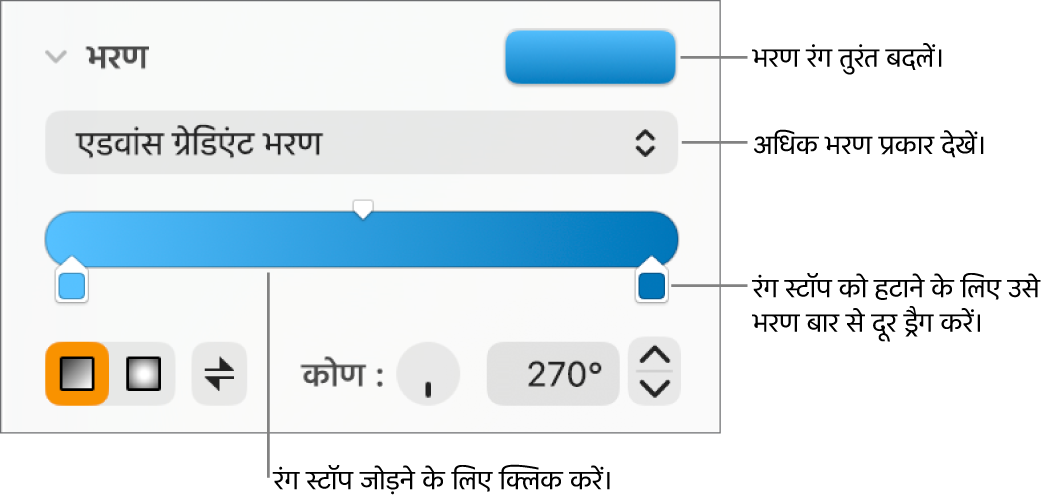
एक कस्टम ग्रैडिएंट: भरण के आगे स्थित तीर पर क्लिक करें, भरण पॉप-अप मेन्यू पर क्लिक करें और एडवांस ग्रेडिएंट भरण चुनें, फिर रंगों को चुनने के लिए स्लाइडर के नीचे के रंग स्टॉप पर क्लिक करें। दूसरा रंग स्टॉप जोड़ने के लिए स्लाइडर पर क्लिक करें। ग्रैडिएंट का मिश्रण, कोण, और दिशा बदलने के लिए आप “रंग स्टॉप” को ड्रैग कर सकते हैं और अन्य नियंत्रणों का उपयोग कर सकते हैं।

इमेज को भरें
अपने Mac पर Pages ऐप
पर जाएँ।दस्तावेज़ खोलें, फिर आकृति या टेक्स्ट बॉक्स चुनने के लिए उस पर क्लिक करें या एकाधिक ऑब्जेक्ट चुनें।
फ़ॉर्मैट
साइडबार में “शैली” टैब पर क्लिक करें।भरण के आगे स्थित तीर पर क्लिक करें, फिर भरण पॉप-अप मेन्यू पर क्लिक करें और इमेज भरण चुनें या यदि आप इमेज में टिंट जोड़ना चाहते हैं, तो एडवांस इमेज भरण चुनें।
“फ़ाइल चुनें” पर क्लिक करें, अपनी तस्वीरों पर नैविगेट करें, फिर .jpg, .png या .gif फ़ाइलनेम एक्सटेंशन वाली किसी इमेज पर डबल-क्लिक करें।
यदि आप एडवांस इमेज भरण चुनते हैं, तो रंग चक्र (“फ़ाइल चुनें” बटन की दाईं ओर) पर क्लिक करें और टिंट रंग चुनें।
टिंट को अधिक या कम पारदर्शी बनाने के लिए अपारदर्शिता स्लाइडर को “रंग विंडो” में ड्रैग करें।
यदि इमेज वैसे नहीं दिखती है जैसे आप चाहते हैं या आप बदलना चाहते हैं कि किस प्रकार इमेज से ऑब्जेक्ट भर जाए, तो "फ़ाइल चुनें" बटन के ऊपर दिए गए पॉप-अप मेन्यू पर क्लिक करें, फिर कोई विकल्प चुनें :
मूल आकार : इमेज के मूल आयाम में बिना बदलाव के उसे ऑब्जेक्ट के अंदर रखता है। इमेज का आकार बदलने के लिए स्केल स्लाइडर को ड्रैग करें।
खींचें : ऑब्जेक्ट के आयाम में फ़िट होने के लिए इमेज का आकार बदलता है, जिससे इमेज का अनुपात बदल सकती है।
टाइल : ऑब्जेक्ट के भीतर इमेज को दोहराता है। इमेज का आकार बदलने के लिए स्केल स्लाइडर को ड्रैग करें।
“भरण” के लिए स्केल करें : ऑब्जेक्ट में कोई जगह नहीं छोड़कर इमेज को छोटा या बड़ा बनाता है।
फ़िट करने के लिए स्केल करें : ऑब्जेक्ट के आयाम में फ़िट होने के लिए इमेज का आकार बदलता है, लेकिन इमेज के अनुपात को बनाए रखता है।
कस्टम भरण सहेजें
दोबारा उपयोग के लिए कस्टम भरण सहेजा जा सकता है।
अपने Mac पर Pages ऐप
पर जाएँ।दस्तावेज़ खोलें, फिर उस भरण वाली आकृति या टेक्स्ट बॉक्स को क्लिक करके चुनें जिसे आप सहेजना चाहते हैं।
फ़ॉर्मैट
साइडबार में शैली टैब पर क्लिक करें।भरण के आगे के रंग वेल पर क्लिक करें, फिर उसके भरण को बदलने के लिए वर्तमान भरण वेल के भरण को दूसरे वेल में ड्रैग करें।
आप केवल समान प्रकार के वेल में ही ड्रैग कर सकते हैं। उदाहरण के लिए, यदि कस्टम भरण ग्रैडिएंट है तो वर्तमान भरण वेल के भरण को ग्रैडिएंट भरण सेक्शन के वेल में ड्रैग करें।
आपके द्वारा बदले जाने वाले भरणों के प्रकारों को बदलने के लिए “भरण प्रकार” पॉपअप मेनू पर क्लिक करें, फिर एक अलग विकल्प चुनें। उदाहरण के लिए, यदि आप ग्रैडिएंट भरण सहेजना चाहते हैं, तो पॉप-अप मेनू पर क्लिक करें, ग्रैडिएंट भरण चुनें, फिर वर्तमान भरण वेल से भरण को ग्रैडिएंट भरण सेक्शन के वेल में ड्रैग करें।
भरण हटाएँ
अपने Mac पर Pages ऐप
पर जाएँ।दस्तावेज़ खोलें, फिर रंग या इमेज भरण वाली आकृति या टेक्स्ट बॉक्स चुनने के लिए उस पर क्लिक करें या एकाधिक ऑब्जेक्ट चुनें।
फ़ॉर्मैट
साइडबार में “शैली” टैब पर क्लिक करें।भरण के ठीक आगे रंग पर क्लिक करें, फिर “भरण नहीं” चुनें।
यदि आप दूसरी वस्तुओं के लिए समान फ़ॉर्मैटिंग का उपयोग करना चाहते हैं, तो आप अपनी ख़ुद की शैली बनाकर उसका फिर से उपयोग कर सकते हैं।
नुस्ख़ा : आप रेखाओं का रंग, शैडो, बॉर्डर, टेक्स्ट, इत्यादि को भी बदल सकते हैं; आपको जब भी साइडबार में रंग वेल दिखाई देती है, आप उस पर क्लिक करके पृष्ठ पर जो भी चुना गया है, उसमें रंग जोड़ सकते हैं।