Logic Pro User Guide for iPad
- Willkommen
-
- Was ist Logic Pro?
- Arbeitsbereiche
- Mit der Menüleiste arbeiten
- Mit Funktionstasten arbeiten
- Mit numerischen Werten arbeiten
- Bearbeitungen in Logic Pro für iPad widerrufen und wiederholen
-
- Spuren – Einführung
- Spuren erstellen
- Spuren per Drag & Drop erstellen
- Standardregionstyp für eine Software-Instrument-Spur auswählen
- Spuren auswählen
- Spuren duplizieren
- Spuren neu anordnen
- Spuren umbenennen
- Spursymbole ändern
- Spurfarben ändern
- Stimmgerät in einer Audiospur verwenden
- Ausgabespur im Bereich „Spuren“ anzeigen
- Spuren löschen
- Spurparameter bearbeiten
- Hilfe und Unterstützung
-
- Aufnehmen – Einführung
-
- Vorbereitungen vor dem Aufnehmen von Software-Instrumenten
- Software-Instrumente aufnehmen
- Zusätzliche Takes für Software-Instrumente aufnehmen
- Mehrere Software-Instrument-Spuren aufnehmen
- Mehrere MIDI-Geräte in mehreren Spuren aufnehmen
- Software-Instrumente und Audiomaterial gleichzeitig aufnehmen
- Software-Instrument-Aufnahmen zusammenführen
- Software-Instrument-Aufnahmen punktuell löschen
- Software-Instrument-Aufnahmen ersetzen
- MIDI auf Software-Instrument-Spuren intern routen
- Mit dem Modus „Low Latency Monitoring“ aufnehmen
- Metronom verwenden
- Einzählfunktion verwenden
-
- Arrangieren – Einführung
-
- Regionen – Einführung
- Regionen auswählen
- Regionen ausschneiden, kopieren und einsetzen
- Regionen bewegen
- Lücken zwischen Regionen entfernen
- Wiedergabe einer Region verzögern
- Regionen trimmen
- Regionen loopen
- Regionen wiederholen
- Regionen stummschalten
- Regionen teilen und verbinden
- Regionen dehnen
- MIDI-Region nach Tonhöhe auftrennen
- Regionen an gleicher Stelle bouncen
- Pegel von Audioregionen ändern
- Audioregionen im Bereich „Spuren“ in Logic Pro für iPad normalisieren
- Regionen im Bereich „Spuren“ erstellen
- MIDI-Region in eine Session Player-Region oder Pattern-Region konvertieren
- MIDI-Region durch eine Session Player-Region in Logic Pro für iPad ersetzen
- Region umbenennen
- Farbe von Regionen ändern
- Regionen löschen
-
- Akkorde – Einführung
- Akkorde hinzufügen und löschen
- Akkorde auswählen
- Akkorde ausschneiden, kopieren und einsetzen
- Akkorde bewegen und skalieren
- Akkorde in der Akkordspur loopen
- Akkorde in der Akkordspur einfärben
- Akkorde bearbeiten
- Mit Akkordgruppen arbeiten
- Akkordprogressionen verwenden
- Akkordrhythmus ändern
- Auswählen, welchen Akkorden eine Session Player-Region folgt
- Tonart eines Akkordbereichs analysieren
- Akkord-ID zum Analysieren der Akkorde in einer Audio- oder MIDI-Region verwenden
- Fades in Audioregionen erstellen
- Gesangs- und Instrumental-Stems mit der Stem-Aufteilung extrahieren
- Auf Funktionen zum Mischen mit dem Fader zugreifen
-
- Live Loops – Einführung
- Live Loops-Zellen starten und stoppen
- Mit Live Loops-Zellen arbeiten
- Loop-Einstellungen für Zellen ändern
- Interaktion zwischen dem Live Loops-Raster und dem Bereich „Spuren“
- Zellen bearbeiten
- Szenen bearbeiten
- Mit dem Zelleneditor arbeiten
- Zellen bouncen
- Live Loops-Performance aufnehmen
-
- Einführung in das Bearbeiten von Regionen und Zellen
-
-
- Pianorolleneditor – Übersicht
- Noten auswählen
- Noten hinzufügen
- Noten löschen
- Noten stummschalten
- Noten trimmen
- Noten bewegen
- Noten kopieren
- Überlappungen kürzen
- Legato erzwingen
- Notenposition sperren
- Noten transponieren
- Velocity von Noten ändern
- Release-Velocity ändern
- MIDI-Kanal ändern
- Artikulations-IDs festlegen
- Zeitpositionen quantisieren
- Tonhöhe quantisieren
- Live Loops im Zelleneditor bearbeiten
-
- Session Players – Einführung
- Der Session Player-Editor
- Session Player-Stil auswählen
- Akkorde und Session Player
- Session Player-Presets auswählen
- Session Player-Performance erneut generieren
- Dem Rhythmus von Akkorden und anderen Spuren folgen
- Session Player-Regionen in MIDI- oder Pattern-Regionen umwandeln
-
- Step Sequencer – Einführung
- Step Sequencer mit Drum Machine Designer verwenden
- Akkorde und Tonhöhe in Step Sequencer
- Step Sequencer-Patterns-Live-Aufnahmen erstellen
- Step-Aufnahme von Step Sequencer-Patterns
- Patterns laden und sichern
- Pattern-Wiedergabe modifizieren
- Schritte bearbeiten
- Zeilen bearbeiten
- Pattern-, Zeilen- und Schritteinstellungen für den Step Sequencer im Informationsfenster bearbeiten
- Step Sequencer anpassen
-
- Mischen – Einführung
-
- Channel-Strip-Typen
- Channel-Strip-Steuerelemente
- Spitzenpegelanzeige und Signalübersteuerung
- Channel-Strip-Lautstärke einstellen
- Eingang-Formats für Channel-Strips festlegen
- Ausgang für einen Channel-Strip festlegen
- Pan-Position für Channel-Strips festlegen
- Channel-Strips stumm- oder soloschalten
- Channel-Strips neu anordnen
- Patch in einem Channel-Strip per Drag & Drop ersetzen
- Mit Plug-ins im Mixer arbeiten
- Plug-ins im Mixer suchen
-
-
- Einführung in „MIDI lernen“
- Zuweisung mit „MIDI lernen“ erstellen
- „MIDI lernen“-Zuweisung löschen
-
- Effekt-Plug-ins – Übersicht
-
- Instrument-Plug-ins – Übersicht
-
- ES2 – Übersicht
-
- Modulation – Übersicht
- Mod Pads verwenden
-
- Vector-Hüllkurve – Übersicht
- Vector-Hüllkurvenpunkte verwenden
- Solo- und Sustain-Punkte der Vector-Hüllkurve verwenden
- Zeiten für die Vector-Hüllkurve festlegen
- Steuerungen des Vector-Hüllkurven-XY-Pads
- Menü „Vector Envelope Actions“
- Loop-Steuerungen der Vector-Hüllkurve
- Kurvenformen für die Übergangspunkte der Vector-Hüllkurve
- Verhalten der Release-Phase der Vector-Hüllkurve
- Zeitskalierung für die Vector-Hüllkurve verwenden
- Referenz der Modulationsquellen
- Referenz der „Via“-Modulationsquellen
- Makro-Steuerungen verwenden
-
- Sample Alchemy – Übersicht
- Benutzeroberfläche – Übersicht
- Quellenmaterial hinzufügen
- Preset sichern
- Bearbeitungsmodus
- Wiedergabemodi
- Source-Übersicht
- Synthesemodi (Synthesis modes)
- Granular-Steuerungen
- Additiveffekte
- Additiveffekt-Steuerungen
- Spektraleffekt
- Spektraleffekt-Steuerungen
- Modul „Filter“
- Tiefpass-, Bandpass- und Hochpassfilter
- Filter „Comb PM“
- Filter „Downsampler“
- Filter „FM“
- Hüllkurvengeneratoren
- Mod Matrix
- Modulationsrouting
- Modus „Motion“
- Modus „Trim“
- Menü „More“
- Sampler
- Studio Piano
- Urheberrechte und Marken
Sample Alchemy-Sources in Logic Pro für iPad
Sample Alchemy-Soundgenerierungsmodule werden als Sources bezeichnet. In jedem Preset (bezeichnet mit A/B/C/D) sind vier separate Sources verfügbar und für alle Sources ist das Set der Steuerungen identisch.
Source-Komponenten werden angezeigt, wenn du auf die Tasten A, B, C, D tippst, um die zu bearbeitende Source auszuwählen. Einige Parameter kann global oder pro Source verwendet werden. Globale Parameter setzen einzelne Source-Einstellungen außer Kraft. Wenn du mit Synthesizern oder den verschiedenen Syntheseansätzen noch nicht vertraut bist, findest du weitere Informationen unter Einführung in die Synthesizer.
Die Komponenten der jeweiligen Source werden in drei Modulen angezeigt: „Source“, „Synthesis“ und „Filter“.
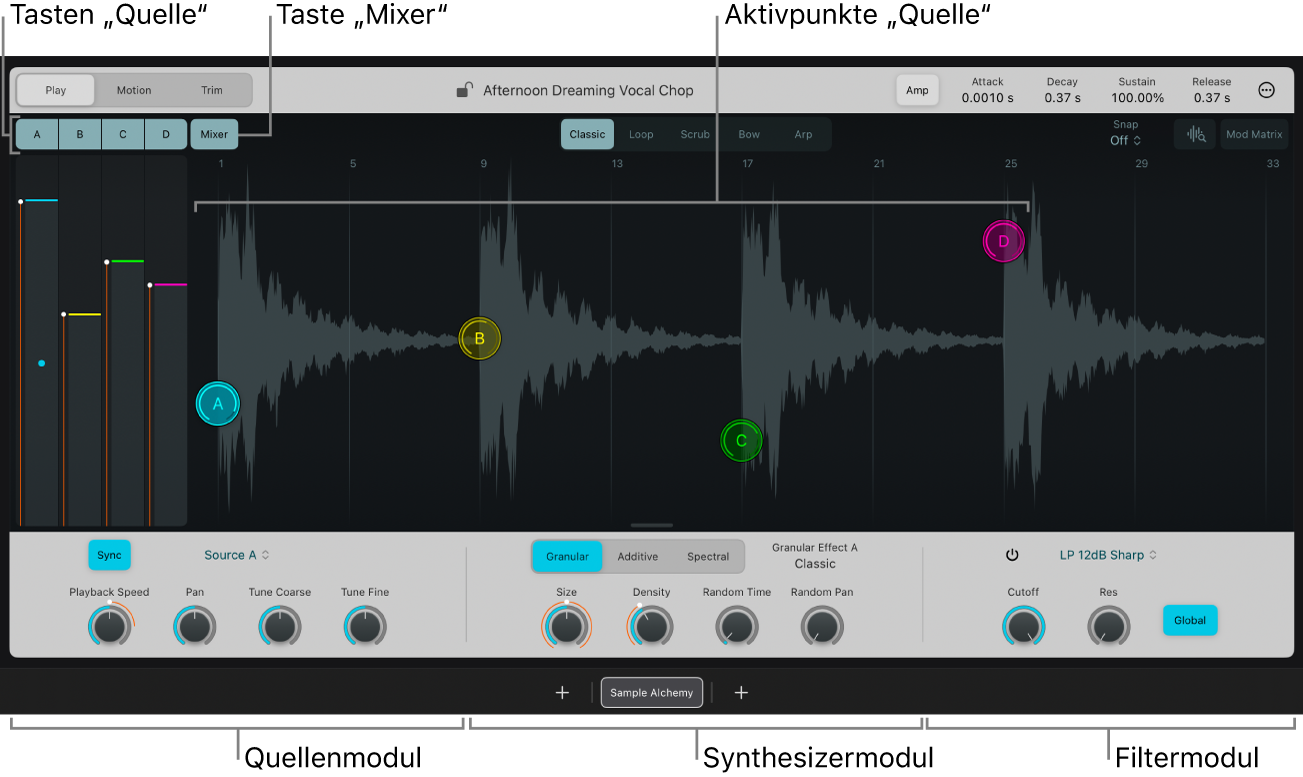
Taste „Sample Lock“: Tippe auf das Schloss, um das aktuelle Sample zu behalten, wenn Presets geändert werden.
Sample-Name: Der Name des aktuellen Sample wird angezeigt. Tippe, um den Browser zu öffnen und ein neues Sample zu laden.
Tasten „Sources“: Schalten eine Quelle ein oder aus. Wenn die Taste aktiviert wurde, ist die Quelle ein tonerzeugendes Modul. Dies wird durch auf der Wellenform platzierte Aktivpunkte mit der jeweiligen Beschriftung A/B/C/D angezeigt.
Taste „Mixer“: Blende den Bereich „Mixer“, den du zum Anpassen der Lautstärke für jede Quelle verwenden kannst, ein oder aus.
Schieberegler „Mixer“: Passt die Lautstärke für die jeweilige Quelle an. Ein Punkt zeigt an, welche Quelle aktuell angepasst wird.
Aktivpunkte für Quelle: Tippe auf die Aktivpunkte mit den Beschriftungen A/B/C/D, um eine Vorschau des Samples anzuhören. Ziehe nach links oder rechts, um die Abspielposition anzupassen, oder ziehe nach oben oder unten, um den ersten Parameter im Quellmodul zu ändern. Wenn in den Einstellungen des Menüs „Mehr“ der Vorschaumodus aktiviert ist und du auf einen Aktivpunkt tippst, spielt Sample Alchemy eine einzelne MIDI-Note, die du in Logic Pro in einer MIDI-Region aufnehmen kannst. Weitere Informationen findest du unter Sample Alchemy-Menü „More“. Du kannst auch mithilfe des Automations- oder Bewegungsmodus die Bewegungen von Aktivpunkten aufnehmen oder direkt im Modus „Motion“ aufnehmen. Weitere Informationen findest du unter Sample Alchemy-Modus „Motion“.
Taste „Zoom“: Tippe auf „Zoom“, um auf den horizontalen Zoom-Regler zuzugreifen. Ziehe ihn nach links oder rechts, um einen bestimmten Wellenformbereich anzuzeigen, oder passe die Aktivpunkte des Reglers an, um mehr oder weniger Details zu erhalten.
Einblendmenü „Snap“: Wähle einen Einrastwert aus. In beliebigen Wiedergabemodi und im Modus „Motion“ beeinflusst dies die Bewegung der Quellen-Aktivpunkte. Im Modus „Trim“ wirkt sich der Einrastwert („Snap“) auf Bearbeitungen der Loop-Start- und Loop-Ende-Marker in der Wellenformanzeige aus. Die folgenden Optionen sind im Einblendmenü „Snap“ verfügbar:
Auto: Auf Basis des gewählten Modus und des Samples wird automatisch der beste Einrastwert („Snap“) eingestellt.
Aus: Deaktiviert das Einrasten.
Transients: Das Einrasten erfolgt bei Transienten im Sample.
Beat: Das Einrasten erfolgt bei Beatwerten im Sample.
Fixed: Stelle diesen Snap-Wert ein, um in den Wiedergabemodi und dem Modus „Motion“ eine Bewegung der Quellen-Aktivpunkte nur entlang der y-Achse (vertikal) zu erlauben.
Taste „Mod Matrix“: Blendet den Bereich „Mod Matrix“ ein oder aus, die du anzeigen kannst, um die Zuweisung von bis zu vier unabhängigen Modulationsroutings zu einem Ziel zu ermöglichen. Weitere Informationen findest du unter Sample Alchemy-Filter „Mod Matrix“.
Modul „Source“: Das erste Modul unter der Wellenform zeigt die Parameter für die gewählte Source an. Der erste hier verfügbare Parameter ändert sich je nach ausgewähltem Wiedergabemodus. Im Mode „Classic“ kannst du beispielsweise das Tempo steuern, in dem der Sound wiedergegeben wird, und im Modus „Loop“ kannst du das Loop-Tempo steuern. Mit den anderen Parametern in dieser Spalte kannst du das Panning und die Stimmung für jede Source einstellen.
Einblendmenü „Source“: Quellenmenü:Wähle die Quelle (A/B/C/D), die du bearbeiten willst, oder wähle „Alle auswählen“, um alle Quellen zu bearbeiten.
Modul „Synthesis“: Das zweite Modul unter der Wellenformanzeige stellt mehrere auf unterschiedlichen Synthesemethoden basierende Soundgenerierungselemente bereit. Hier kannst du eine Synthesemethode für jede Quelle festlegen. Weitere Informationen findest du unter Sample Alchemy-Synthesemodi.
Modul „Filter“: Das dritte Modul unter der Wellenformanzeige enthält den Filter. Hier kannst du den Filter für jede einzelne Source oder global festlegen. Weitere Informationen findest du unter Sample Alchemy-Filter.
Parameter des Moduls „Sources“
Drehregler „Playback Speed“: Stellt das Tempo der Sample-Wiedergabe für das Sample ein. Legt niedrige Tempowerte fest, um sich schrittweise weiter entwickelnde Texturen zu erzeugen.
Taste „Playback Speed Sync“: Aktiviere diese Taste, um das Wiedergabetempo auf das Tempo des Projekts abzustimmen. Deaktiviere sie, um das Wiedergabetempo frei zu wählen. Diese Taste ist nur aktiv, wenn das geladene Sample Tempoinformationen enthält.
Drehregler „Loop Speed“: Legt das Sample-Loop-Tempo zwischen dem Startpunkt und dem Endpunkt fest.
Taste „Loop Speed Sync“: Aktiviere diese Taste, um das Tempo des Loops auf das Tempo des Projekts abzustimmen. Deaktiviere sie, um das Tempo des Loops frei zu wählen. Diese Taste ist nur aktiv, wenn das geladene Sample Tempoinformationen enthält.
Drehregler „Scrub Jitter“: Legt die Tiefe der Jitter-Aktion fest.
Drehregler „Bow Rate“: Legt die Rate der Bow-Aktion fest.
Taste „Bow Rate Sync“: Aktiviert, um die Rate in tempo-synchronisierten Notenwerten statt Hz festzulegen. Deaktiviere sie, um die Rate der Bow-Aktion frei zu wählen.
Drehregler „Arp Rate“: Legt die Dauer der Arpeggiator-Steps fest. Der Arpeggiator wird mit dem Projekttempo synchronisiert und die Rate wird von ganzen Noten (1) bis 1/32-Noten festgelegt. Punktierte und Triolen-Unterteilungen stellen komplexere und ausdrucksstärkere rhythmische Muster zur Verfügung.
Drehregler „Pan“: Legt die Source-Output-Position im Stereofeld fest.
Drehregler „Tune Coarse“: Stimmt die Source in Halbtoninkrementen.
Drehregler „Tune Fine“: Stimmt die Source-Tonhöhe in Cent-Schritten.
Source in Sample Alchemy aktivieren
Tippe auf eine Source-Taste (A/B/C/D), um die entsprechende Source zu aktivieren.
Source in Sample Alchemy deaktivieren
Tippe auf eine hervorgehobene Source-Taste (A/B/C/D), um die entsprechende Source zu deaktivieren.
Source in Sample Alchemy auswählen
Tippe auf einen Source-Aktivpunkt (A/B/C/D).
Mehrere Sources in Sample Alchemy auswählen
Tippe unten links von Sample Alchemy auf das Menü „Source“ und wähle dann „Select All“.
Sources in Sample Alchemy mischen
Tippe oben links auf die Taste „Mixer“ und ziehe dann den Lautstärkepegel nach oben oder unten.
Bewegungen von Aktivpunkten in einer MIDI-Region aufnehmen
Wähle die Spur aus, in der das Plug-in „Sample Alchemy“ geladen ist.
Öffne das Sample Alchemy-Plug-in-Fenster mit einem geladenen Sample.
Stelle im Informationsfenster „Spur“ sicher, dass im Untermenü „MIDI-In intern“ > „Instrument-Ausgang“ diese Spur ausgewählt ist.
Starte die Aufnahme deines Projekts und bewege die Aktivpunkte in Sample Alchemy.
Die MIDI-Region nimmt jedes Mal eine MIDI-Note auf, wenn du auf einen Aktivpunkt tippst, und die Bewegung des Aktivpunkts wird als Regionsautomation aufgezeichnet. Weitere Informationen zum internen Routing von MIDI in Logic Pro findest du unter MIDI intern auf Software-Instrument-Spuren routen.