Logic Pro User Guide for iPad
- Willkommen
-
- Was ist Logic Pro?
- Arbeitsbereiche
- Mit der Menüleiste arbeiten
- Mit Funktionstasten arbeiten
- Mit numerischen Werten arbeiten
- Bearbeitungen in Logic Pro für iPad widerrufen und wiederholen
-
- Spuren – Einführung
- Spuren erstellen
- Spuren per Drag & Drop erstellen
- Standardregionstyp für eine Software-Instrument-Spur auswählen
- Spuren auswählen
- Spuren duplizieren
- Spuren neu anordnen
- Spuren umbenennen
- Spursymbole ändern
- Spurfarben ändern
- Stimmgerät in einer Audiospur verwenden
- Ausgabespur im Bereich „Spuren“ anzeigen
- Spuren löschen
- Spurparameter bearbeiten
- Hilfe und Unterstützung
-
- Aufnehmen – Einführung
-
- Vorbereitungen vor dem Aufnehmen von Software-Instrumenten
- Software-Instrumente aufnehmen
- Zusätzliche Takes für Software-Instrumente aufnehmen
- Mehrere Software-Instrument-Spuren aufnehmen
- Mehrere MIDI-Geräte in mehreren Spuren aufnehmen
- Software-Instrumente und Audiomaterial gleichzeitig aufnehmen
- Software-Instrument-Aufnahmen zusammenführen
- Software-Instrument-Aufnahmen punktuell löschen
- Software-Instrument-Aufnahmen ersetzen
- MIDI auf Software-Instrument-Spuren intern routen
- Mit dem Modus „Low Latency Monitoring“ aufnehmen
- Metronom verwenden
- Einzählfunktion verwenden
-
- Arrangieren – Einführung
-
- Regionen – Einführung
- Regionen auswählen
- Regionen ausschneiden, kopieren und einsetzen
- Regionen bewegen
- Lücken zwischen Regionen entfernen
- Wiedergabe einer Region verzögern
- Regionen trimmen
- Regionen loopen
- Regionen wiederholen
- Regionen stummschalten
- Regionen teilen und verbinden
- Regionen dehnen
- MIDI-Region nach Tonhöhe auftrennen
- Regionen an gleicher Stelle bouncen
- Pegel von Audioregionen ändern
- Audioregionen im Bereich „Spuren“ in Logic Pro für iPad normalisieren
- Regionen im Bereich „Spuren“ erstellen
- MIDI-Region in eine Session Player-Region oder Pattern-Region konvertieren
- MIDI-Region durch eine Session Player-Region in Logic Pro für iPad ersetzen
- Region umbenennen
- Farbe von Regionen ändern
- Regionen löschen
-
- Akkorde – Einführung
- Akkorde hinzufügen und löschen
- Akkorde auswählen
- Akkorde ausschneiden, kopieren und einsetzen
- Akkorde bewegen und skalieren
- Akkorde in der Akkordspur loopen
- Akkorde in der Akkordspur einfärben
- Akkorde bearbeiten
- Mit Akkordgruppen arbeiten
- Akkordprogressionen verwenden
- Akkordrhythmus ändern
- Auswählen, welchen Akkorden eine Session Player-Region folgt
- Tonart eines Akkordbereichs analysieren
- Akkord-ID zum Analysieren der Akkorde in einer Audio- oder MIDI-Region verwenden
- Fades in Audioregionen erstellen
- Gesangs- und Instrumental-Stems mit der Stem-Aufteilung extrahieren
- Auf Funktionen zum Mischen mit dem Fader zugreifen
-
- Live Loops – Einführung
- Live Loops-Zellen starten und stoppen
- Mit Live Loops-Zellen arbeiten
- Loop-Einstellungen für Zellen ändern
- Interaktion zwischen dem Live Loops-Raster und dem Bereich „Spuren“
- Zellen bearbeiten
- Szenen bearbeiten
- Mit dem Zelleneditor arbeiten
- Zellen bouncen
- Live Loops-Performance aufnehmen
-
- Einführung in das Bearbeiten von Regionen und Zellen
-
-
- Pianorolleneditor – Übersicht
- Noten auswählen
- Noten hinzufügen
- Noten löschen
- Noten stummschalten
- Noten trimmen
- Noten bewegen
- Noten kopieren
- Überlappungen kürzen
- Legato erzwingen
- Notenposition sperren
- Noten transponieren
- Velocity von Noten ändern
- Release-Velocity ändern
- MIDI-Kanal ändern
- Artikulations-IDs festlegen
- Zeitpositionen quantisieren
- Tonhöhe quantisieren
- Live Loops im Zelleneditor bearbeiten
-
- Session Players – Einführung
- Der Session Player-Editor
- Session Player-Stil auswählen
- Akkorde und Session Player
- Session Player-Presets auswählen
- Session Player-Performance erneut generieren
- Dem Rhythmus von Akkorden und anderen Spuren folgen
- Session Player-Regionen in MIDI- oder Pattern-Regionen umwandeln
-
- Step Sequencer – Einführung
- Step Sequencer mit Drum Machine Designer verwenden
- Akkorde und Tonhöhe in Step Sequencer
- Step Sequencer-Patterns-Live-Aufnahmen erstellen
- Step-Aufnahme von Step Sequencer-Patterns
- Patterns laden und sichern
- Pattern-Wiedergabe modifizieren
- Schritte bearbeiten
- Zeilen bearbeiten
- Pattern-, Zeilen- und Schritteinstellungen für den Step Sequencer im Informationsfenster bearbeiten
- Step Sequencer anpassen
-
- Mischen – Einführung
-
- Channel-Strip-Typen
- Channel-Strip-Steuerelemente
- Spitzenpegelanzeige und Signalübersteuerung
- Channel-Strip-Lautstärke einstellen
- Eingang-Formats für Channel-Strips festlegen
- Ausgang für einen Channel-Strip festlegen
- Pan-Position für Channel-Strips festlegen
- Channel-Strips stumm- oder soloschalten
- Channel-Strips neu anordnen
- Patch in einem Channel-Strip per Drag & Drop ersetzen
- Mit Plug-ins im Mixer arbeiten
- Plug-ins im Mixer suchen
-
-
- Einführung in „MIDI lernen“
- Zuweisung mit „MIDI lernen“ erstellen
- „MIDI lernen“-Zuweisung löschen
-
- Effekt-Plug-ins – Übersicht
-
- Instrument-Plug-ins – Übersicht
-
- ES2 – Übersicht
-
- Modulation – Übersicht
- Mod Pads verwenden
-
- Vector-Hüllkurve – Übersicht
- Vector-Hüllkurvenpunkte verwenden
- Solo- und Sustain-Punkte der Vector-Hüllkurve verwenden
- Zeiten für die Vector-Hüllkurve festlegen
- Steuerungen des Vector-Hüllkurven-XY-Pads
- Menü „Vector Envelope Actions“
- Loop-Steuerungen der Vector-Hüllkurve
- Kurvenformen für die Übergangspunkte der Vector-Hüllkurve
- Verhalten der Release-Phase der Vector-Hüllkurve
- Zeitskalierung für die Vector-Hüllkurve verwenden
- Referenz der Modulationsquellen
- Referenz der „Via“-Modulationsquellen
- Makro-Steuerungen verwenden
-
- Sample Alchemy – Übersicht
- Benutzeroberfläche – Übersicht
- Quellenmaterial hinzufügen
- Preset sichern
- Bearbeitungsmodus
- Wiedergabemodi
- Source-Übersicht
- Synthesemodi (Synthesis modes)
- Granular-Steuerungen
- Additiveffekte
- Additiveffekt-Steuerungen
- Spektraleffekt
- Spektraleffekt-Steuerungen
- Modul „Filter“
- Tiefpass-, Bandpass- und Hochpassfilter
- Filter „Comb PM“
- Filter „Downsampler“
- Filter „FM“
- Hüllkurvengeneratoren
- Mod Matrix
- Modulationsrouting
- Modus „Motion“
- Modus „Trim“
- Menü „More“
- Sampler
- Studio Piano
- Urheberrechte und Marken
Parameter für Match EQ in Logic Pro für iPad
Match EQ verfügt über die in diesem Abschnitt beschriebenen Parameter.
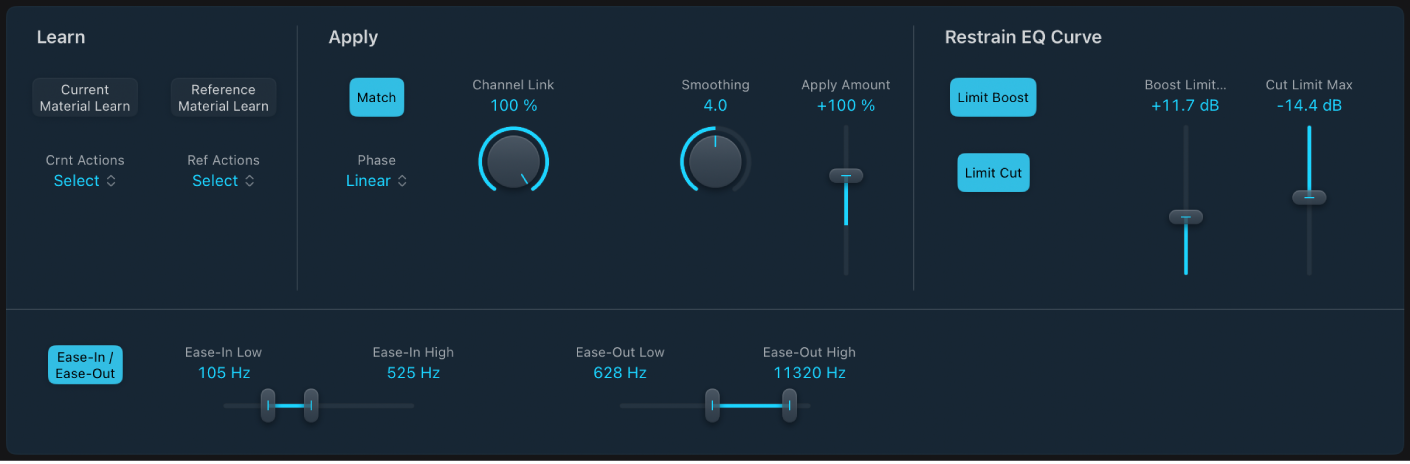
Parameter für „Match EQ“
 Taste „Current Material Learn“: Startet/stoppt die Analyse des Frequenzspektrums des Projekts, das du mit der Quelldatei oder Eingabe abgleichen möchtest.
Taste „Reference Material Learn“: Startet/stoppt die Analyse des Frequenzspektrums der Quelldatei oder Eingabe.
Einblendmenüs „Crnt/Ref Actions“: Dienen zum Auswählen und Ausführen von Befehlen aus den Einblendmenüs für die aktuelle Aktion oder die Referenzaktion.
Current Material/Reference Spectrum löschen: Löscht das Spektrum des aktuellen Materials oder das Referenzspektrum.
Current/Reference Spectrum kopieren: Kopiert das Spektrum des aktuellen Materials oder das Referenzspektrum in die Zwischenablage.
Current/Reference Spectrum einsetzen: Setzt das Spektrum des aktuellen Materials oder das Referenzspektrum aus der Zwischenablage ein.
Taste „Match“: Gleicht das Frequenzspektrum des aktuellen Materials mit dem der Quelldatei (Vorlage) ab.
Einblendmenü „Phase“: Dient zum Auswählen des Betriebsprinzips der Filterkurve.
Linear: Verhindert, dass die Bearbeitung die Signalphase verändert, die Latenz wird dagegen höher.
Minimal: Verändert die Signalphase (minimal), die Latenz wird dagegen reduziert.
Minimal, Zero Latency: Fügt keine Latenz hinzu, benötigt aber mehr CPU-Leistung als die anderen Optionen.
Drehregler „Channel Link“: Ändert, wie die EQ-Kurve auf Stereokanäle angewendet wird.
Alle Kanäle werden durch eine gemeinsame EQ-Kurve dargestellt, wenn der Wert „100 %“ eingestellt ist.
Wenn der Wert auf 0 % eingestellt ist, wird für den linken und rechten Kanal eine separate Filterkurve angewendet.
Einstellungen zwischen 0 und 100 % kombinieren diese Werte mit deinen Änderungen an der Filterkurve für jeden einzelnen Kanal. Dies erzeugt eine gemischte Kurve.
Hinweis: Wenn du den Effekt auf einem Mono-Kanal verwendest, ist der Channel Link-Parameter nicht verfügbar.
Drehregler und Feld „Smoothing“: Lege den Umfang der Glättung für die Filterkurve fest, unter Verwendung einer konstanten Bandbreite, definiert in Halbtonschritten. Ein Wert von 0.0 hat keine Auswirkung auf die Filterkurve. Ein Wert von 1.0 entspricht einer Glättungsbandbreite von einem Halbton. Ein Wert von 4.0 entspricht einer Glättungsbandbreite von vier Halbtönen (= eine große Terz). Ein Wert von 12.0 entspricht einer Glättungsbandbreite von zwölf Halbtönen (= eine Oktave), usw.
Hinweis: Das Smoothing wirkt sich nicht auf manuelle Änderungen aus, die du an der Filterkurve vornimmst.
- Schieberegler und Feld „Amount“ anwenden: Bestimme die Auswirkung der Filterkurve auf das Signal.
Werte über 100 % verstärken den Effekt.
Werte unter 100 % reduzieren ihn.
Negative Werte (–1 % bis –100 %) kehren die Spitzen und Senken in der Filterkurve um.
Ein Wert von 100 % hat keine Auswirkung auf die Filterkurve.
Tasten „Limit Boost“/„Limit Cut“: Aktiviere diese Tasten, um die Boost- und Cut-Limits mit den dazugehörigen Fadern festzulegen und anzupassen.
Fader „Boost Limit Max“: Bewege den Fader, um den maximalen positiven Wert (Boost) festzulegen, den die EQ-Kurve nicht übersteigen darf.
Fader „Cut Limit Max“: Bewege den Fader, um den maximalen negativen Wert (Cut) festzulegen, den die Filterkurve nicht übersteigen darf.
Taste „Ease-In / Ease-Out“: Aktiviere diese Taste, damit die EQ-Kurve im niedrigen Frequenzbereich für Ease-In angepasst wird und im höheren Frequenzbereich für Ease-Out bei frequenzabhängigen Stufenänderungen, die von der EQ-Kurve bestimmt werden, angepasst wird.
Regler „Ease-In Low/High“: Ziehe den linken und rechten Regler, um ein Frequenzband festzulegen. Die EQ-Kurve wird angepasst, damit für unter der unteren Frequenzmarke liegende Frequenzen eine flache 0 dB-Kurve (kein EQ-Effekt) entsteht und Frequenzen über der oberen Frequenzmarke von der tatsächlichen EQ-Kurve verarbeitet werden. Der Bereich zwischen der unteren und der oberen Frequenzmarke steht für den Ease-In-Bereich, in dem die EQ-Kurve schrittweise von 0 dB auf den tatsächlichen Wert erhöht wird.
Regler „Ease-Out Low/High“: Ziehe den linken und rechten Regler, um ein Frequenzband festzulegen. Die EQ-Kurve wird angepasst, damit für unter der unteren Frequenzmarke liegende Frequenzen von der tatsächlichen EQ-Kurve verarbeitet werden und für Frequenzen über der oberen Frequenzmarke eine flache 0 dB-Kurve (kein EQ-Effekt) entsteht. Der Bereich zwischen der unteren und der oberen Frequenzmarke steht für den Ease-Out-Bereich, in dem die EQ-Kurve schrittweise von dem tatsächlichen Wert auf 0 dB reduziert wird.