Logic Pro User Guide for iPad
- Willkommen
-
- Was ist Logic Pro?
- Arbeitsbereiche
- Mit der Menüleiste arbeiten
- Mit Funktionstasten arbeiten
- Mit numerischen Werten arbeiten
- Bearbeitungen in Logic Pro für iPad widerrufen und wiederholen
-
- Spuren – Einführung
- Spuren erstellen
- Spuren per Drag & Drop erstellen
- Standardregionstyp für eine Software-Instrument-Spur auswählen
- Spuren auswählen
- Spuren duplizieren
- Spuren neu anordnen
- Spuren umbenennen
- Spursymbole ändern
- Spurfarben ändern
- Stimmgerät in einer Audiospur verwenden
- Ausgabespur im Bereich „Spuren“ anzeigen
- Spuren löschen
- Spurparameter bearbeiten
- Hilfe und Unterstützung
-
- Aufnehmen – Einführung
-
- Vorbereitungen vor dem Aufnehmen von Software-Instrumenten
- Software-Instrumente aufnehmen
- Zusätzliche Takes für Software-Instrumente aufnehmen
- Mehrere Software-Instrument-Spuren aufnehmen
- Mehrere MIDI-Geräte in mehreren Spuren aufnehmen
- Software-Instrumente und Audiomaterial gleichzeitig aufnehmen
- Software-Instrument-Aufnahmen zusammenführen
- Software-Instrument-Aufnahmen punktuell löschen
- Software-Instrument-Aufnahmen ersetzen
- MIDI auf Software-Instrument-Spuren intern routen
- Mit dem Modus „Low Latency Monitoring“ aufnehmen
- Metronom verwenden
- Einzählfunktion verwenden
-
- Arrangieren – Einführung
-
- Regionen – Einführung
- Regionen auswählen
- Regionen ausschneiden, kopieren und einsetzen
- Regionen bewegen
- Lücken zwischen Regionen entfernen
- Wiedergabe einer Region verzögern
- Regionen trimmen
- Regionen loopen
- Regionen wiederholen
- Regionen stummschalten
- Regionen teilen und verbinden
- Regionen dehnen
- MIDI-Region nach Tonhöhe auftrennen
- Regionen an gleicher Stelle bouncen
- Pegel von Audioregionen ändern
- Audioregionen im Bereich „Spuren“ in Logic Pro für iPad normalisieren
- Regionen im Bereich „Spuren“ erstellen
- MIDI-Region in eine Session Player-Region oder Pattern-Region konvertieren
- MIDI-Region durch eine Session Player-Region in Logic Pro für iPad ersetzen
- Region umbenennen
- Farbe von Regionen ändern
- Regionen löschen
-
- Akkorde – Einführung
- Akkorde hinzufügen und löschen
- Akkorde auswählen
- Akkorde ausschneiden, kopieren und einsetzen
- Akkorde bewegen und skalieren
- Akkorde in der Akkordspur loopen
- Akkorde in der Akkordspur einfärben
- Akkorde bearbeiten
- Mit Akkordgruppen arbeiten
- Akkordprogressionen verwenden
- Akkordrhythmus ändern
- Auswählen, welchen Akkorden eine Session Player-Region folgt
- Tonart eines Akkordbereichs analysieren
- Akkord-ID zum Analysieren der Akkorde in einer Audio- oder MIDI-Region verwenden
- Fades in Audioregionen erstellen
- Gesangs- und Instrumental-Stems mit der Stem-Aufteilung extrahieren
- Auf Funktionen zum Mischen mit dem Fader zugreifen
-
- Live Loops – Einführung
- Live Loops-Zellen starten und stoppen
- Mit Live Loops-Zellen arbeiten
- Loop-Einstellungen für Zellen ändern
- Interaktion zwischen dem Live Loops-Raster und dem Bereich „Spuren“
- Zellen bearbeiten
- Szenen bearbeiten
- Mit dem Zelleneditor arbeiten
- Zellen bouncen
- Live Loops-Performance aufnehmen
-
- Einführung in das Bearbeiten von Regionen und Zellen
-
-
- Pianorolleneditor – Übersicht
- Noten auswählen
- Noten hinzufügen
- Noten löschen
- Noten stummschalten
- Noten trimmen
- Noten bewegen
- Noten kopieren
- Überlappungen kürzen
- Legato erzwingen
- Notenposition sperren
- Noten transponieren
- Velocity von Noten ändern
- Release-Velocity ändern
- MIDI-Kanal ändern
- Artikulations-IDs festlegen
- Zeitpositionen quantisieren
- Tonhöhe quantisieren
- Live Loops im Zelleneditor bearbeiten
-
- Session Players – Einführung
- Der Session Player-Editor
- Session Player-Stil auswählen
- Akkorde und Session Player
- Session Player-Presets auswählen
- Session Player-Performance erneut generieren
- Dem Rhythmus von Akkorden und anderen Spuren folgen
- Session Player-Regionen in MIDI- oder Pattern-Regionen umwandeln
-
- Step Sequencer – Einführung
- Step Sequencer mit Drum Machine Designer verwenden
- Akkorde und Tonhöhe in Step Sequencer
- Step Sequencer-Patterns-Live-Aufnahmen erstellen
- Step-Aufnahme von Step Sequencer-Patterns
- Patterns laden und sichern
- Pattern-Wiedergabe modifizieren
- Schritte bearbeiten
- Zeilen bearbeiten
- Pattern-, Zeilen- und Schritteinstellungen für den Step Sequencer im Informationsfenster bearbeiten
- Step Sequencer anpassen
-
- Mischen – Einführung
-
- Channel-Strip-Typen
- Channel-Strip-Steuerelemente
- Spitzenpegelanzeige und Signalübersteuerung
- Channel-Strip-Lautstärke einstellen
- Eingang-Formats für Channel-Strips festlegen
- Ausgang für einen Channel-Strip festlegen
- Pan-Position für Channel-Strips festlegen
- Channel-Strips stumm- oder soloschalten
- Channel-Strips neu anordnen
- Patch in einem Channel-Strip per Drag & Drop ersetzen
- Mit Plug-ins im Mixer arbeiten
- Plug-ins im Mixer suchen
-
-
- Einführung in „MIDI lernen“
- Zuweisung mit „MIDI lernen“ erstellen
- „MIDI lernen“-Zuweisung löschen
-
- Effekt-Plug-ins – Übersicht
-
- Instrument-Plug-ins – Übersicht
-
- ES2 – Übersicht
-
- Modulation – Übersicht
- Mod Pads verwenden
-
- Vector-Hüllkurve – Übersicht
- Vector-Hüllkurvenpunkte verwenden
- Solo- und Sustain-Punkte der Vector-Hüllkurve verwenden
- Zeiten für die Vector-Hüllkurve festlegen
- Steuerungen des Vector-Hüllkurven-XY-Pads
- Menü „Vector Envelope Actions“
- Loop-Steuerungen der Vector-Hüllkurve
- Kurvenformen für die Übergangspunkte der Vector-Hüllkurve
- Verhalten der Release-Phase der Vector-Hüllkurve
- Zeitskalierung für die Vector-Hüllkurve verwenden
- Referenz der Modulationsquellen
- Referenz der „Via“-Modulationsquellen
- Makro-Steuerungen verwenden
-
- Sample Alchemy – Übersicht
- Benutzeroberfläche – Übersicht
- Quellenmaterial hinzufügen
- Preset sichern
- Bearbeitungsmodus
- Wiedergabemodi
- Source-Übersicht
- Synthesemodi (Synthesis modes)
- Granular-Steuerungen
- Additiveffekte
- Additiveffekt-Steuerungen
- Spektraleffekt
- Spektraleffekt-Steuerungen
- Modul „Filter“
- Tiefpass-, Bandpass- und Hochpassfilter
- Filter „Comb PM“
- Filter „Downsampler“
- Filter „FM“
- Hüllkurvengeneratoren
- Mod Matrix
- Modulationsrouting
- Modus „Motion“
- Modus „Trim“
- Menü „More“
- Sampler
- Studio Piano
- Urheberrechte und Marken
Oszillatoren
Das Audiosignal eines Synthesizers wird vom Oszillator erzeugt. Du kannst eine Auswahl aus einer Handvoll elektronisch einfach herzustellender Wellenformen mit unterschiedlichem Obertongehalt treffen. Die Grundklangfarbe hängt von den Pegelverhältnissen zwischen Grundton und allen einzelnen Harmonischen ab.
Wellenformtypen
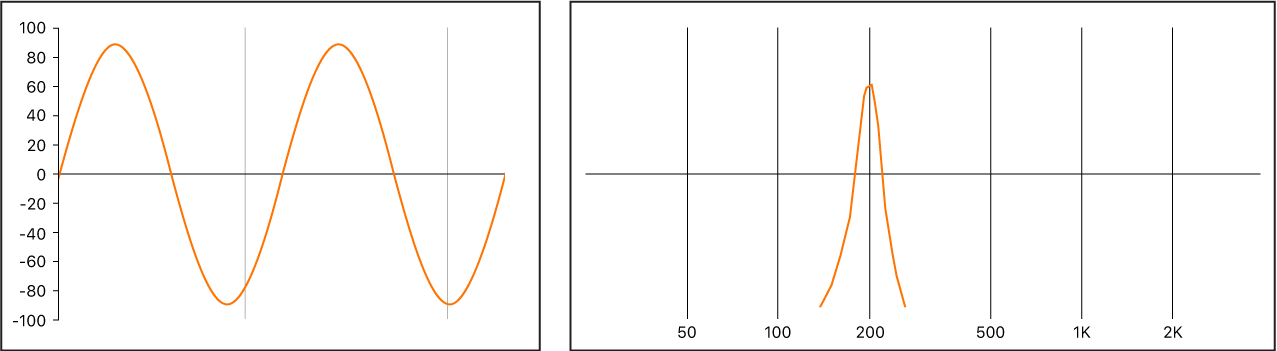
Sinuswelle: Der Grundton selbst in reiner Form, mit nur der ersten Harmonischen. Die Sinuswelle beziehungsweise der Sinuston ist gewissermaßen das Atom, das „Unteilbare“ der Akustik. Die Sinuswelle alleine ähnelt dem Klang einer Flöte (nach dem Anblasgeräusch) oder mit feuchten Fingern gestrichenen Weingläsern.
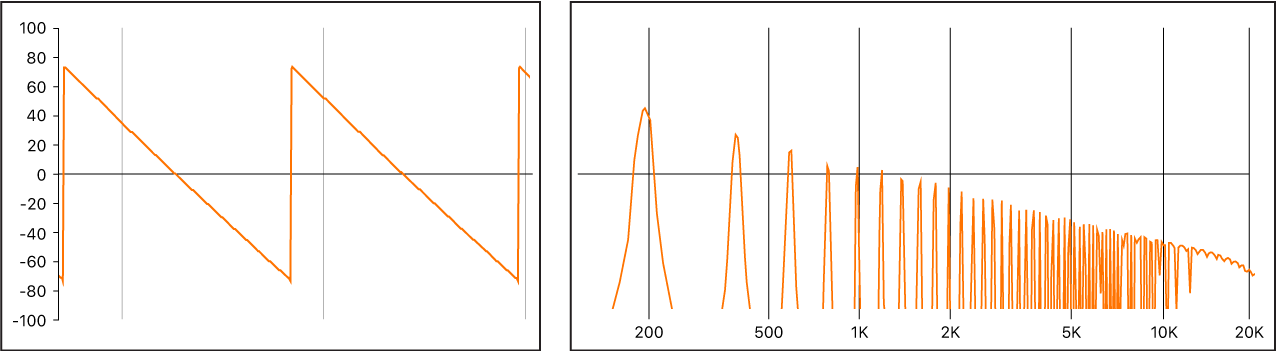
Sägezahnwelle: Klar und brillant klingend, enthält das reiche Spektrum des Sägezahns alle geradzahligen und ungeradzahligen Harmonischen sowie den Grundton. Der Sägezahn gilt als erste Wahl bei der Erzeugung von Streichern, Flächen, Bässen und Bläsern.
Rechteckwelle und Pulswelle: Die oft als hohl und hölzern klingend beschriebene Rechteckwelle enthält in ihrer symmetrischen Gestalt mit 50 % Impulsbreite nur ungeradzahlige Harmonische sowie den Grundton. Sie ist für Rohrblattinstrumente, Flächen und Bässe ebenfalls geeignet. Aber auch Bassdrums, Congas, Toms und andere Perkussionsinstrumente können sehr schön mit der Rechteckwelle, oft in Verbindung mit Rauschen, nachgebildet werden.
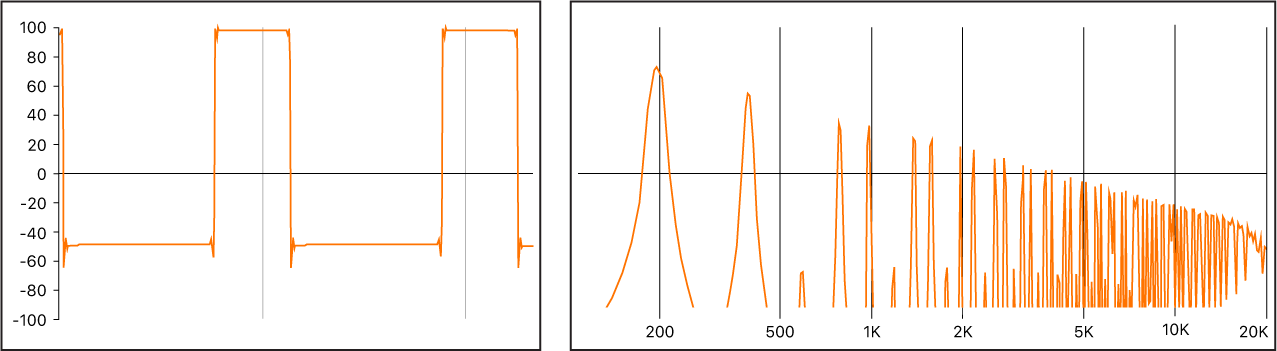
Die Rechteckwelle kommt auch mit unsymmetrischen, schmaleren Impulsbreiten als Impulswelle vor. Die Impulsbreite der Rechteckwelle kann oft moduliert werden (Impulsbreitenmodulation, Pulse Width Modulation, kurz PWM). Je näher sie sich der quadratischen Gestalt annähert, desto hohler klingt sie. Wenn die Rechteckwelle in der Impulsbreite variiert wird, ändert sich ihr Obertongehalt. Der grundtonärmere Klang ist für die Simulation von Rohrblattinstrumenten, Bässen und Bläsern interessant.
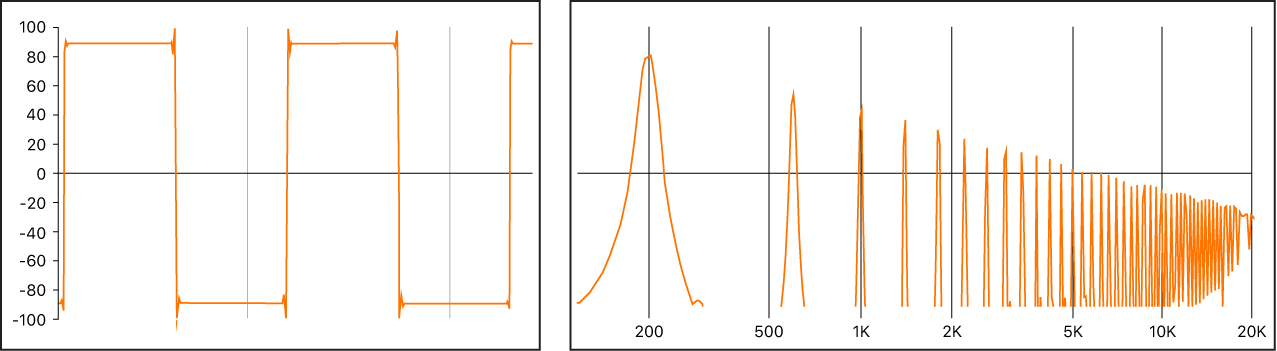
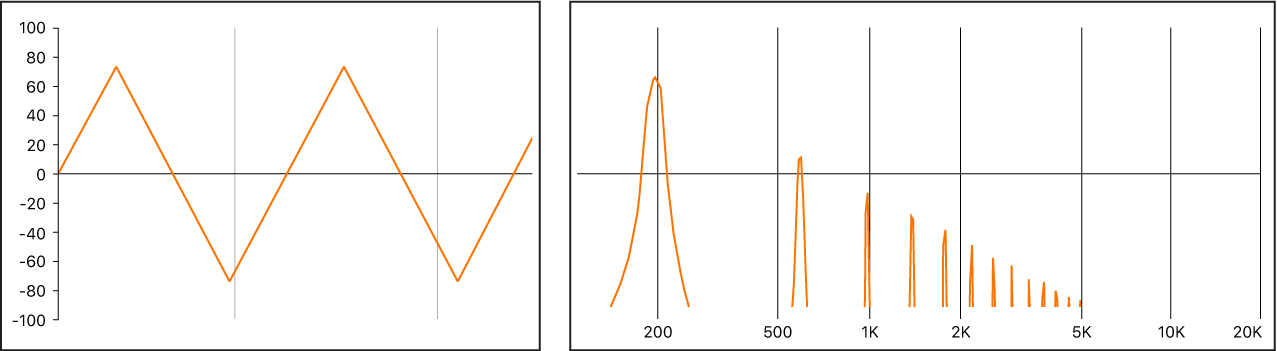
Dreieckwelle: Eine Dreieckwelle enthält nur ungeradzahlige Harmonische sowie den Grundton. Der Pegel der höheren Obertöne der Dreieckwelle nimmt mit höheren Frequenzen schneller ab als die von Rechteckwellen, wodurch die Dreieckwelle runder und wärmer klingt. Sie eignet sich ideal zum Erzeugen von Flöten, Flächen und dem Vokal „o“.
Rauschen: weiß, rosa/rot, blau: Rauschen (Noise) wird gerne genommen, um Perkussionsklänge zu synthetisieren, etwa Snaredrums, aber auch Wind, Wellen und andere rauschende Klänge. Es gibt mehr Noise-Wellenfarben als die aufgelisteten, aber sie kommen in Synthesizern selten vor.
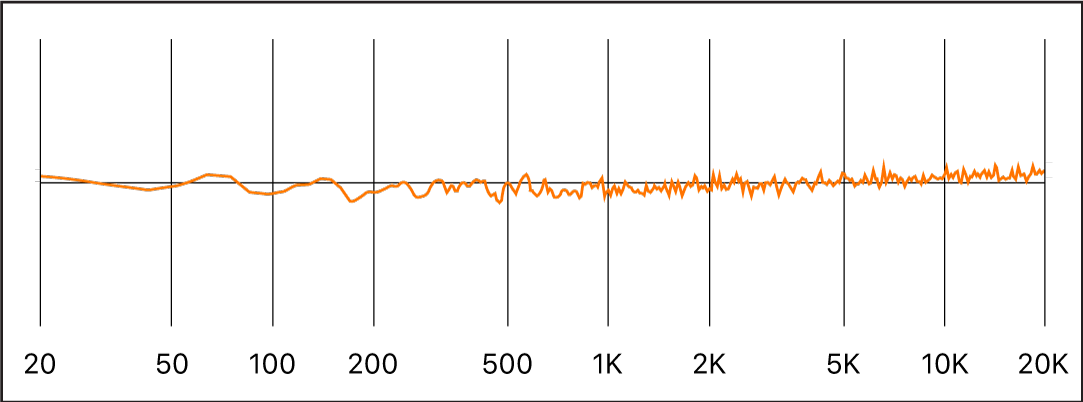
Weißes Rauschen: Die bei den meisten Synthesizern vorkommende Rauschform. Weißes Rauschen (White Noise) ist ein Gemisch aller Frequenzen mit gleichem Pegel gleichzeitig.
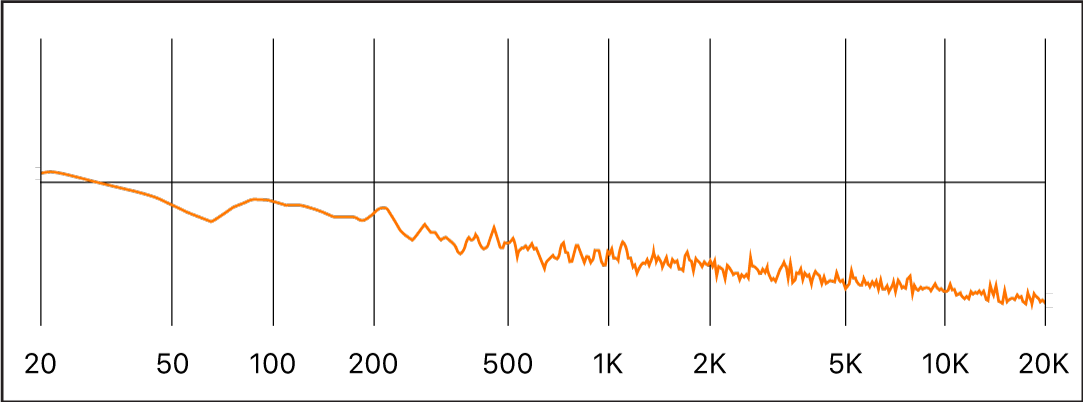
Rosa Rauschen und rotes Rauschen: Diese Rauschfarben enthalten ebenfalls alle Frequenzen, aber der Pegel nimmt im Vergleich zum Weißen Rauschen nach oben hin ab, da er gehörgerecht logarithmisch gewichtet ist. Rosa Rauschen fällt um 3 dB/Oktave ab. Rotes Rauschen fällt um 6 dB/Oktave ab.
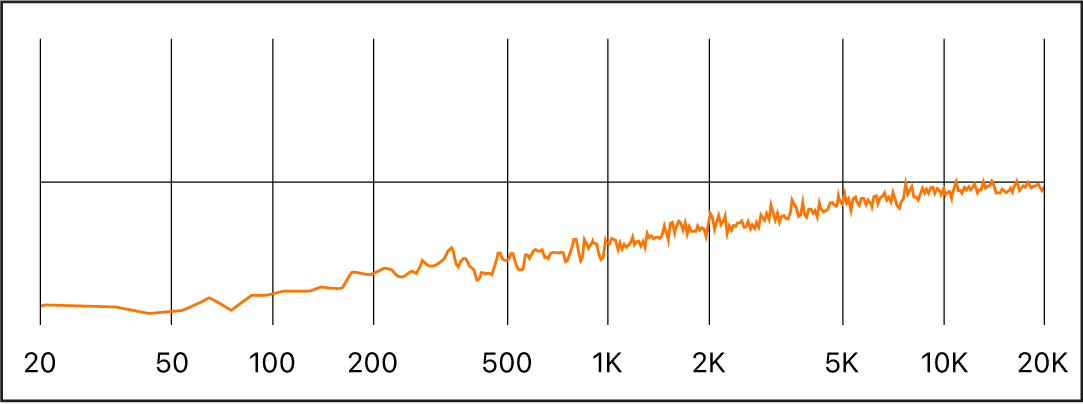
Blaues Rauschen: Blaues Rauschen ist das Gegenteil von rosa Rauschen. Hier nimmt der Pegel nach oben hin um 3 dB/Oktave zu.
Du kannst die grundlegenden Wellenformen deformieren, um neue Wellenformen zu erstellen, was in einem anderen Timbre oder Tonfarbe resultiert, wodurch die Palette erstellbarer Sounds erweitert wird.
Es gibt viele Methoden, Wellenform neu zu formen, von denen die üblichste die Änderung der Impulsbreite einer Rechteckwelle ist. Andere Methoden sind eine Änderung der Phasenlage oder die Mischung verschiedener Wellenformen in Synthesizern mit mehreren Oszillatoren.
Wenn Wellenformen auf diese oder andere Weise neu geformt werden, ändern sich die Pegelverhältnisse zwischen dem Grundton und anderen Obertönen. Damit ändern sich auch das Frequenzspektrum und der erzeugte Grundton.