Logic Pro User Guide for iPad
- Willkommen
-
- Was ist Logic Pro?
- Arbeitsbereiche
- Mit der Menüleiste arbeiten
- Mit Funktionstasten arbeiten
- Mit numerischen Werten arbeiten
- Bearbeitungen in Logic Pro für iPad widerrufen und wiederholen
-
- Spuren – Einführung
- Spuren erstellen
- Spuren per Drag & Drop erstellen
- Standardregionstyp für eine Software-Instrument-Spur auswählen
- Spuren auswählen
- Spuren duplizieren
- Spuren neu anordnen
- Spuren umbenennen
- Spursymbole ändern
- Spurfarben ändern
- Stimmgerät in einer Audiospur verwenden
- Ausgabespur im Bereich „Spuren“ anzeigen
- Spuren löschen
- Spurparameter bearbeiten
- Hilfe und Unterstützung
-
- Aufnehmen – Einführung
-
- Vorbereitungen vor dem Aufnehmen von Software-Instrumenten
- Software-Instrumente aufnehmen
- Zusätzliche Takes für Software-Instrumente aufnehmen
- Mehrere Software-Instrument-Spuren aufnehmen
- Mehrere MIDI-Geräte in mehreren Spuren aufnehmen
- Software-Instrumente und Audiomaterial gleichzeitig aufnehmen
- Software-Instrument-Aufnahmen zusammenführen
- Software-Instrument-Aufnahmen punktuell löschen
- Software-Instrument-Aufnahmen ersetzen
- MIDI auf Software-Instrument-Spuren intern routen
- Mit dem Modus „Low Latency Monitoring“ aufnehmen
- Metronom verwenden
- Einzählfunktion verwenden
-
- Arrangieren – Einführung
-
- Regionen – Einführung
- Regionen auswählen
- Regionen ausschneiden, kopieren und einsetzen
- Regionen bewegen
- Lücken zwischen Regionen entfernen
- Wiedergabe einer Region verzögern
- Regionen trimmen
- Regionen loopen
- Regionen wiederholen
- Regionen stummschalten
- Regionen teilen und verbinden
- Regionen dehnen
- MIDI-Region nach Tonhöhe auftrennen
- Regionen an gleicher Stelle bouncen
- Pegel von Audioregionen ändern
- Audioregionen im Bereich „Spuren“ in Logic Pro für iPad normalisieren
- Regionen im Bereich „Spuren“ erstellen
- MIDI-Region in eine Session Player-Region oder Pattern-Region konvertieren
- MIDI-Region durch eine Session Player-Region in Logic Pro für iPad ersetzen
- Region umbenennen
- Farbe von Regionen ändern
- Regionen löschen
-
- Akkorde – Einführung
- Akkorde hinzufügen und löschen
- Akkorde auswählen
- Akkorde ausschneiden, kopieren und einsetzen
- Akkorde bewegen und skalieren
- Akkorde in der Akkordspur loopen
- Akkorde in der Akkordspur einfärben
- Akkorde bearbeiten
- Mit Akkordgruppen arbeiten
- Akkordprogressionen verwenden
- Akkordrhythmus ändern
- Auswählen, welchen Akkorden eine Session Player-Region folgt
- Tonart eines Akkordbereichs analysieren
- Akkord-ID zum Analysieren der Akkorde in einer Audio- oder MIDI-Region verwenden
- Fades in Audioregionen erstellen
- Gesangs- und Instrumental-Stems mit der Stem-Aufteilung extrahieren
- Auf Funktionen zum Mischen mit dem Fader zugreifen
-
- Live Loops – Einführung
- Live Loops-Zellen starten und stoppen
- Mit Live Loops-Zellen arbeiten
- Loop-Einstellungen für Zellen ändern
- Interaktion zwischen dem Live Loops-Raster und dem Bereich „Spuren“
- Zellen bearbeiten
- Szenen bearbeiten
- Mit dem Zelleneditor arbeiten
- Zellen bouncen
- Live Loops-Performance aufnehmen
-
- Einführung in das Bearbeiten von Regionen und Zellen
-
-
- Pianorolleneditor – Übersicht
- Noten auswählen
- Noten hinzufügen
- Noten löschen
- Noten stummschalten
- Noten trimmen
- Noten bewegen
- Noten kopieren
- Überlappungen kürzen
- Legato erzwingen
- Notenposition sperren
- Noten transponieren
- Velocity von Noten ändern
- Release-Velocity ändern
- MIDI-Kanal ändern
- Artikulations-IDs festlegen
- Zeitpositionen quantisieren
- Tonhöhe quantisieren
- Live Loops im Zelleneditor bearbeiten
-
- Session Players – Einführung
- Der Session Player-Editor
- Session Player-Stil auswählen
- Akkorde und Session Player
- Session Player-Presets auswählen
- Session Player-Performance erneut generieren
- Dem Rhythmus von Akkorden und anderen Spuren folgen
- Session Player-Regionen in MIDI- oder Pattern-Regionen umwandeln
-
- Step Sequencer – Einführung
- Step Sequencer mit Drum Machine Designer verwenden
- Akkorde und Tonhöhe in Step Sequencer
- Step Sequencer-Patterns-Live-Aufnahmen erstellen
- Step-Aufnahme von Step Sequencer-Patterns
- Patterns laden und sichern
- Pattern-Wiedergabe modifizieren
- Schritte bearbeiten
- Zeilen bearbeiten
- Pattern-, Zeilen- und Schritteinstellungen für den Step Sequencer im Informationsfenster bearbeiten
- Step Sequencer anpassen
-
- Mischen – Einführung
-
- Channel-Strip-Typen
- Channel-Strip-Steuerelemente
- Spitzenpegelanzeige und Signalübersteuerung
- Channel-Strip-Lautstärke einstellen
- Eingang-Formats für Channel-Strips festlegen
- Ausgang für einen Channel-Strip festlegen
- Pan-Position für Channel-Strips festlegen
- Channel-Strips stumm- oder soloschalten
- Channel-Strips neu anordnen
- Patch in einem Channel-Strip per Drag & Drop ersetzen
- Mit Plug-ins im Mixer arbeiten
- Plug-ins im Mixer suchen
-
-
- Einführung in „MIDI lernen“
- Zuweisung mit „MIDI lernen“ erstellen
- „MIDI lernen“-Zuweisung löschen
-
- Effekt-Plug-ins – Übersicht
-
- Instrument-Plug-ins – Übersicht
-
- ES2 – Übersicht
-
- Modulation – Übersicht
- Mod Pads verwenden
-
- Vector-Hüllkurve – Übersicht
- Vector-Hüllkurvenpunkte verwenden
- Solo- und Sustain-Punkte der Vector-Hüllkurve verwenden
- Zeiten für die Vector-Hüllkurve festlegen
- Steuerungen des Vector-Hüllkurven-XY-Pads
- Menü „Vector Envelope Actions“
- Loop-Steuerungen der Vector-Hüllkurve
- Kurvenformen für die Übergangspunkte der Vector-Hüllkurve
- Verhalten der Release-Phase der Vector-Hüllkurve
- Zeitskalierung für die Vector-Hüllkurve verwenden
- Referenz der Modulationsquellen
- Referenz der „Via“-Modulationsquellen
- Makro-Steuerungen verwenden
-
- Sample Alchemy – Übersicht
- Benutzeroberfläche – Übersicht
- Quellenmaterial hinzufügen
- Preset sichern
- Bearbeitungsmodus
- Wiedergabemodi
- Source-Übersicht
- Synthesemodi (Synthesis modes)
- Granular-Steuerungen
- Additiveffekte
- Additiveffekt-Steuerungen
- Spektraleffekt
- Spektraleffekt-Steuerungen
- Modul „Filter“
- Tiefpass-, Bandpass- und Hochpassfilter
- Filter „Comb PM“
- Filter „Downsampler“
- Filter „FM“
- Hüllkurvengeneratoren
- Mod Matrix
- Modulationsrouting
- Modus „Motion“
- Modus „Trim“
- Menü „More“
- Sampler
- Studio Piano
- Urheberrechte und Marken
Filtersteuerungen von Retro Synth in Logic Pro für iPad
Retro Synth enthält ein vielseitiges Filter, das als Lowpass-, Highpass-, Bandpass-, Band-Reject- oder Peak-Filter verwendet werden kann. Das Filter kann den von den Oszillatoren erzeugten Grundklang geringfügig oder erheblich beeinflussen.
Die Verwendung des Filters ist einfach. Wähle einen der verfügbaren Filtertypen und passe die Steuerelemente für „Filter-Cutoff“ und „Resonance“ an, um den Sound zu gestalten. Du kannst die Steuerelemente für Cutoff und Resonance des Filters auch während des Spielens steuern, entweder manuell oder automatisch mithilfe der Tastaturposition, einer Hüllkurve oder des LFOs. Änderungen in Echtzeit an den Cutoff- oder Resonance-Einstellungen des Filters können deine Performance dynamischer und interessanter machen. Du kannst dies mit den Controllern eines MIDI-Keyboards und den Steuerelementen im Modulationsbereich erreichen. Weitere Informationen findest du unter Modulation in Retro Synth verwenden und Globale und Controller-Einstellungen von Retro Synth.
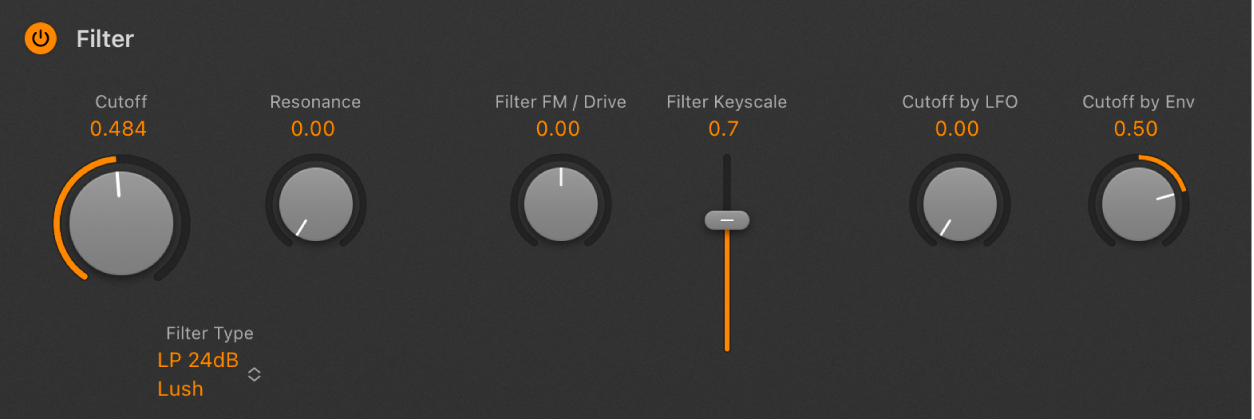
Filter-Parameter
Taste „On/Off“: Schalte den Filter-Bereich ein bzw. aus. Der Filter ist standardmäßig aktiviert (angezeigt durch die leuchtende Taste links oben im Filterbereich). Deaktiviere den Filter, wenn du andere Steuerelemente für den Klang anpasst, da dies das Hören von Veränderungen erleichtert.
 Drehregler und Feld „Cutoff“: Stelle die Brillanz des Signals ein.
In einem Lowpass-Filter: Je höher die Cutoff-Frequenz in einem Lowpass-Filter, desto höherfrequente Signalanteile können passieren.
In einem Highpass-Filter: Der Parameter „Cutoff“ legt den Punkt fest, ab dem tiefe Frequenzen unterdrückt werden.
In einem Bandpass-, Band-Reject- oder Peak-Filter: Der Parameter „Cutoff“ legt die Mittenfrequenz des Bands fest, die passieren darf, unterdrückt oder betont wird.
- Drehregler und Feld „Resonance“: Du kannst die Signalanteile anheben oder absenken, die sich über oder unter der Cutoff-Frequenz befinden oder diese umgeben.
Einblendmenü „Filter Type“: Wähle einen Filter-Typ im Menü aus. Hierdurch werden der Klangcharakter und das Verhalten von anderen Filterparametern geändert. Es sind acht Lowpass-Filter mit unterschiedlicher Flankensteilheit, vier Highpass- und Bandpass-Filter, ein Band-Reject- und ein Peak-Filter verfügbar. Verwende die beschreibenden Namen „Creamy“, „Edgy“, „Gritty“, „Lush“, „Lush (Fat)“ und „Sharp“, um die richtige Auswahl für deinen Sound zu treffen. Weitere Informationen findest du unter Filtertypen von Retro Synth.
LP (Lowpass): Lässt Frequenzen unterhalb der Cutoff-Frequenz passieren. Du kannst eine von vier Flankensteigungen aus den acht Modellen auswählen, die die Klangcharakteristiken des Filters verändern, wodurch dieser heller, leichter, dünner oder voller klingt, besonders im Bassbereich des Sounds.
HP (Highpass): Lässt Frequenzen oberhalb der Cutoff-Frequenz passieren. Drei Flankensteigungen stehen zur Auswahl: 6 dB, 12 dB und 24 dB/Oktave.
BP (Bandpass): In diesem Modus kann nur ein Frequenzband um die Cutoff-Frequenz herum passieren. Alle anderen Frequenzen werden unterdrückt. Die Steuerelemente für den Resonance-Parameter legen die Breite des Frequenzbands fest. Bandpass ist ein Zweipol-Filterelement, dessen Flankensteilheit auf beiden Seiten der Cutoff-Frequenz entweder 6 dB/Oktave oder 12 dB/Oktave beträgt.
BR (Band Reject): Der Bereich um die Cutoff-Frequenz wird unterdrückt (ausgefiltert), während die umgebenden Frequenzbereiche passieren können. Die Steuerelemente für den Resonance-Parameter legen die Breite des gesperrten Frequenzbands fest. Der Band-Reject-Filter besitzt eine Flankensteilheit von 6 dB/Oktave.
Peak: Der Peak-Filter erlaubt die Anhebung eines Frequenzbands. Der Scheitel des Frequenzbands wird über das Cutoff-Steuerelement festgelegt. Die Breite des Frequenzbands wird über das Resonance-Steuerelement festgelegt.
Drehregler und Feld „Filter FM/Drive“: Abhängig vom gewählten Filtertyp kannst du hiermit die Intensität der Cutoff-Frequenzmodulation des Filters mit dem Sinuswellengenerator von Oszillator 1 festlegen oder den Filter-Input-Gain erhöhen.
Filter FM: Stellungen im linken Bereich bestimmen die Stärke der statischen Sinuswellenmodulationen. Stellungen im rechten Bereich bestimmen die Stärke der durch Hüllkurven gesteuerten Sinuswellenmodulationen. In der mittleren Stellung (aus) wird die Filter-Frequenzmodulation des Sinuswellengenerators von Oszillator 1 verhindert.
Laufwerk: Du kannst den Signalpegel am Filtereingang ändern. Dies wird normalerweise verwendet, um das Signal zu übersteuern, das die Wellenform verzerrt und die Filterantwort ändert, was zu aggressiveren Klängen führt.
Hinweis: Der Sinuswellengenerator von Oszillator 1 generiert immer ein Sinussignal (mit der Frequenz von Oszillator 1.
Schieberegler und Feld „Filter Keyscale“: Regelt den Effekt, den die Tonhöhe der Keyboard-Note (die Notennummer) auf die Cutoff-Frequenz des Filters hat.
In der obersten Stellung folgt der Filter der gespielten Notennummer. Das Verhältnis von Cutoff-Frequenz und Tonhöhe bleibt stets gleich. Dies ahmt das Verhalten akustischer Instrumente nach, bei denen die hohen Töne auch höhere Obertöne aufweisen und heller klingen. In der unteren Stellung wird die Cutoff-Frequenz von der gespielten Notennummer nicht beeinflusst. Dies hat zur Folge, dass tiefe Töne vergleichsweise mit mehr Obertönen erklingen als hohe Töne.
Drehregler und Feld „Cutoff by LFO“: Lege die Stärke der Filter-Cutoff-Frequenzmodulation mit dem LFO fest. Stellungen, die weiter von der mittleren (aus) Position entfernt sind, erhöhen oder verringern die Intensität der Modulation. Weitere Informationen findest du unter LFO und Vibrato von Retro Synth.
Drehregler und Feld „Cutoff by Env“: Lege die Stärke der Filter-Cutoff-Frequenzmodulation mit der Filterhüllkurve fest. Stellungen, die weiter von der mittleren (aus) Position entfernt sind, erhöhen oder verringern die Intensität der Modulation. Weitere Informationen findest du unter Hüllkurven von Retro Synth.