Registrer din daglige aktivitet med Apple Watch
Appen Aktivitet  på Apple Watch registrerer dine bevægelser hele dagen og opmuntrer dig til at nå dine træningsmål. Appen registrerer, hvor ofte du står op, hvor meget du bevæger dig, og hvor mange minutter du træner. Tre farvede cirkler opsummerer dine fremskridt. Formålet er at få dig til at sidde mindre ned, bevæge dig mere og dyrke noget motion, ved at du fylder alle cirklerne ud hver dag.
I appen Fitness på din iPhone opbevares en log over din aktivitet. Hvis du har registreret mindst seks måneders aktivitet, vises daglige tendensdata for aktive kalorier, minutter med motion, timer, hvor du står op, minutter, hvor du står op, gåafstand, antal trapper med mere. Tryk på Resume i appen Fitness på iPhone, og rul derefter til Tendenser for at se, hvordan du klarer dig sammenlignet med din gennemsnitlige aktivitet.
Bemærk: Dit Apple Watch er ikke medicinsk udstyr. Du kan se vigtige oplysninger om sikker brug af sundhedsapps i Vigtige sikkerhedsoplysninger til Apple Watch..
Kom i gang
Når du indstiller dit Apple Watch, bliver du spurgt, om du vil konfigurere appen Aktivitet. Hvis du vælger ikke at gøre det, kan du gøre det senere, når du åbner appen Aktivitet første gang.
Åbn appen Aktivitet
på dit Apple Watch.Skub til venstre for at læse beskrivelserne af Bevægelse, Motion og Stå, og tryk derefter på Kom i gang.
Brug Digital Crown til at indstille dit køn, din alder, højde og vægt, og om du bruger kørestol.
Vælg et aktivitetsniveau, og begynd at bevæge dig.
Se, hvor langt du er nået
Du kan altid se, hvor langt du er nået, ved at åbne appen Aktivitet på dit Apple Watch. Appen Aktivitet viser tre ringe.

Den røde cirkel Bevægelse viser, hvor mange aktive kalorier du har forbrændt.
Den grønne cirkel Motion viser, i hvor mange minutter du har udført aktiviteter i rask tempo.
Den blå cirkel Stå viser, i hvor mange minutter om dagen du har stået op og bevæget dig i mindst et minut i timen.
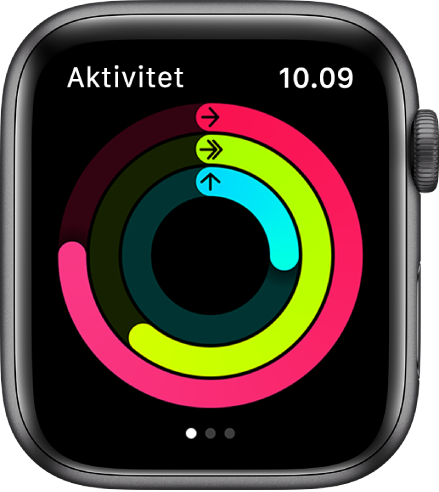
Hvis du har angivet, at du bruger kørestol, bliver den blå cirkel Stå til cirklen Kør og viser, hvor mange gange om dagen du har kørt i mindst et minut i timen.
Drej på Digital Crown for at se dine aktuelle totaler. Bliv ved med at rulle for at se din status i et diagram, skridt i alt, distance i alt, træning og antal trapper.
En overlappende cirkel betyder, at du har nået mere end dit mål. Drej på Digital Crown, og tryk derefter på Resume for at se, hvordan du klarer dig i den uge.
Skift mål
Med watchOS 7 er det muligt at ændre alle dine aktivitetsmål.
Åbn appen Aktivitet
på dit Apple Watch.Drej på Digital Crown for at rulle til bunden af skærmen, og tryk så på Skift mål.
Tryk på
 eller
eller  for at justere et mål, og tryk derefter på Næste.
Hver mandag får du besked om den forrige uges præstationer, og du kan tilpasse dine mål for den næste uge. Dit Apple Watch foreslår mål ud fra dine tidligere præstationer.
Tjek din aktivitetshistorik
Åbn appen Fitness på din iPhone, og tryk på Resume.
Tryk på området Aktivitet og så på en dato.
Tjek dine tendenser
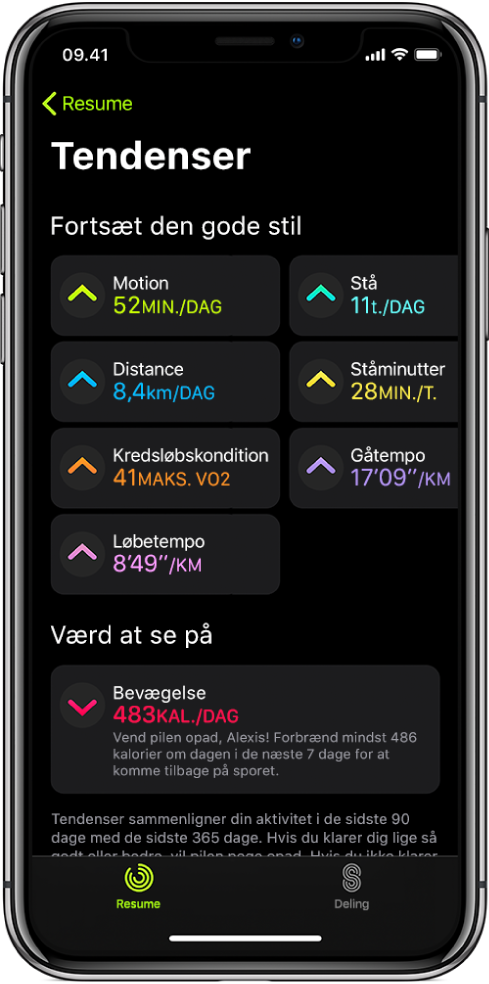
I appen Fitness på iPhone med iOS 14 viser området Tendenser dine daglige tendensdata for aktive kalorier, minutter med motion, timer, hvor du står op, minutter, hvor du står op, gåafstand med mere. Tendenser sammenligner de sidste 90 dages aktivitet med de sidste 365 dage.
Gør følgende for at se din udvikling:
Åbn appen Fitness på din iPhone, og tryk på Resume.
Skub opad for at se tendenser.
Tryk på Se mere for at læse om, hvordan du ændrer en tendens.
Du kan se historikken for en bestemt tendens ved at trykke på den.
Hvis tendenspilen for en bestemt måling peger opad, vedligeholder eller forbedrer du dine fitnessniveauer. Hvis en pil peger nedad, er dit 90 dages gennemsnit for den pågældende måling på vej ned. Som en motivation til at ændre tendensen får du coaching, for eksempel “Gå 400 meter mere om dagen”.
Se dine præmier
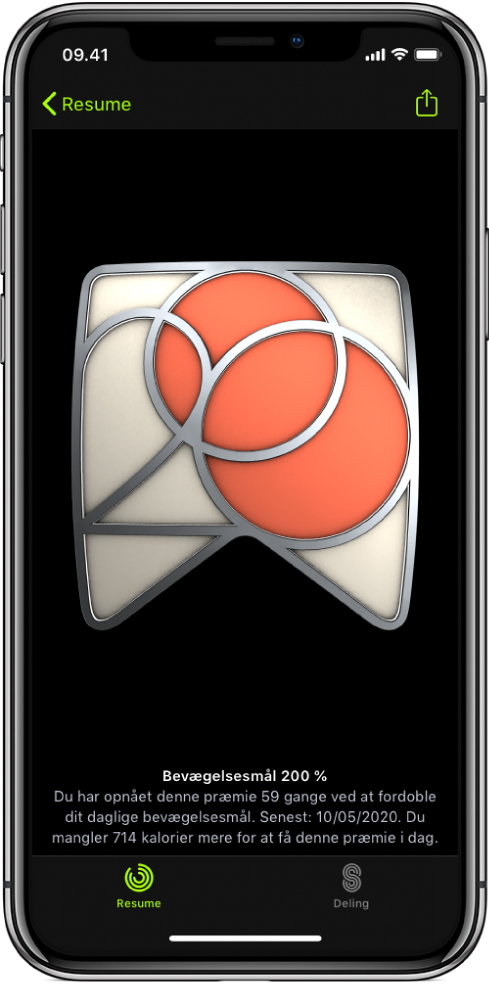
Du kan optjene præmier for personlige rekorder, mål og vigtige milepæle ved hjælp af dit Apple Watch. Gør følgende for at se alle dine præmier, herunder præmier i aktivitetskonkurrencer og præmier, du kommer tættere på at opnå:
Åbn appen Aktivitet
på dit Apple Watch.Skub til venstre to gange for at få vist skærmen Præmier.
Rul op for at se dine præmier. Tryk på en præmie for at få flere oplysninger om den.
Du kan også åbne appen Fitness på din iPhone, trykke på fanen Resume og derefter skubbe opad for at se Præmier nederst på skærmen.
Se Konkurrer med dine venner for at få flere oplysninger om konkurrencer og Apple-supportartiklen Opnåelse af aktivitetspræmier på dit Apple Watch for at få flere oplysninger om præmier.
Påmindelser om aktivitet
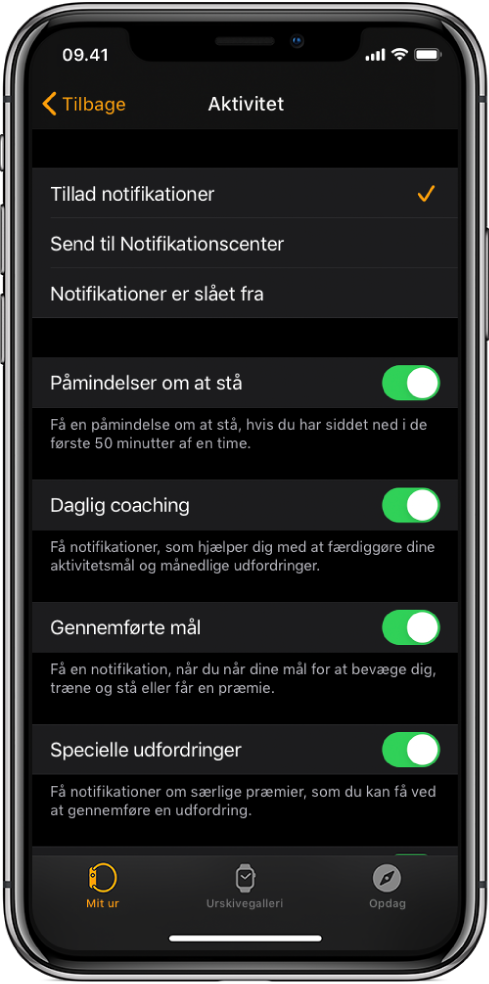
Påmindelser kan være en hjælp til at nå dine mål. Dit Apple Watch giver dig besked om, hvorvidt du er på rette vej eller er bagud i forhold til dine aktivitetsmål. Gør følgende, for at vælge hvilke påmindelser og advarsler du vil se:
Åbn appen Apple Watch på din iPhone, og tryk på Mit ur.
Tryk på Aktivitet, og konfigurer påmindelser.
Afbryd daglig coaching
Gør følgende for at slå aktivitetspåmindelser fra:
Åbn appen Apple Watch på din iPhone, og tryk på Mit ur.
Tryk på Aktivitet, og slå Daglig coaching fra.