Změny ciferníků Apple Watch
Ciferník Apple Watch můžete upravit do podoby, která vám bude vyhovovat a poskytne vám funkce, které potřebujete. Vyberte typ ciferníku, upravte barvy a funkce a přidejte ciferník do své sbírky. Ciferníky můžete kdykoli přepnout, abyste měli k dispozici nástroje pro sledování času, které právě potřebujete – nebo jen tak pro změnu.
Nejjednodušší způsob, jak si prohlédnout všechny dostupné ciferníky a některé z nich si vybrat, přizpůsobit a přidat do sbírky, představuje galerie ciferníků v aplikaci Apple Watch. Pokud ale nemáte iPhone po ruce, můžete si ciferník přizpůsobit přímo na hodinkách. Více informací viz Ciferníky hodinek Apple Watch a jejich funkce.
Přidání ciferníku do Galerie ciferníků
Když vás nějaký ciferník zaujme, můžete ho upravit podle svých představ, zvolit komplikace a přidat si ho do sbírky – to vše v Galerii ciferníků.
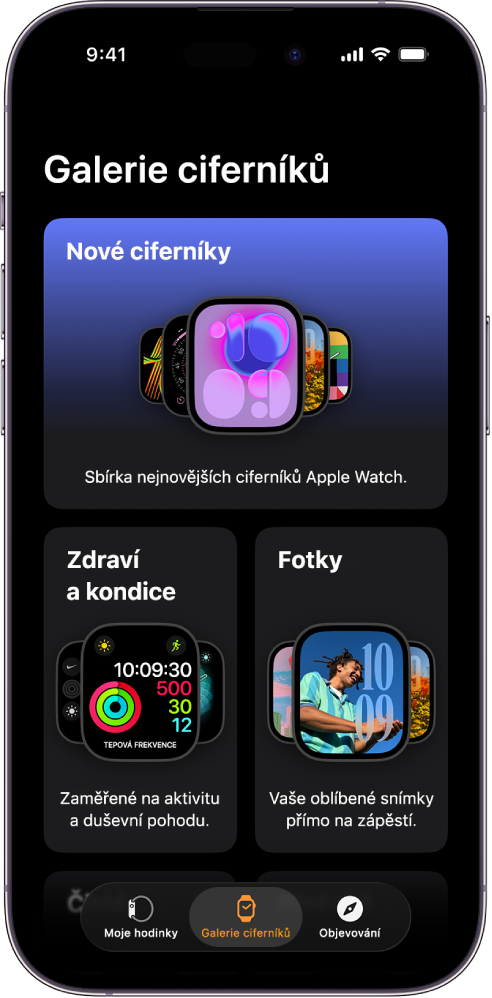
Na iPhonu přejděte do aplikace Apple Watch
 .
.Klepněte na „Galerie ciferníků“, dále na některou kategorii, například Zdraví a kondice, Fotky nebo Plné dat.
Chcete-li zobrazit všechny ciferníky, odrolujte dolů a klepněte na Zobrazit všechny ciferníky.
Posuňte zobrazení na požadovaný ciferník, klepněte na položku Získat a potom na požadovanou volbu.
Chcete‑li ciferník přizpůsobit, proveďte kterékoli z následujících změn:
Výběr vlastností ciferníku: Klepněte na požadovanou vlastnost, například barvu nebo styl.
Při zkoušení různých možností se ciferník nahoře mění, abyste měli představu, jak bude ve výsledku vypadat.
Přidání komplikací: Klepněte na umístění komplikace (například Vlevo nahoře, Vpravo nahoře nebo Dole), přejížděním zobrazte komplikace, které jsou na vybraném místě dostupné, a klepněte na požadovanou komplikaci.
Pokud se rozhodnete, že na pozici žádnou komplikaci nechcete, posuňte zobrazení na začátek seznamu a klepněte na Vypnuto.
Až bude ciferník vypadat podle vašich představ, klepněte na volbu Přidat do hodinek.
Ciferník bude přidán do vaší sbírky a nastaví se na Apple Watch jako aktuální ciferník.
Přidání ciferníku do Apple Watch
Vytvořte si sbírku vlastních ciferníků – mohou v ní být i různé varianty stejného typu ciferníku.
Podržte prst na displeji se zobrazeným aktuálním ciferníkem.
Přejeďte úplně doleva a klepněte na
 .
.Chcete‑li procházet jen určitou kategorii ciferníků, klepněte na příslušnou sbírku, například Nové ciferníky nebo Plné dat.
Tip: Chcete-li zobrazit všechny ciferníky, posuňte zobrazení dolů a klepněte na volbu Všechny ciferníky.
Klepněte na tlačítko Získat u požadovaného ciferníku a potom na volbu Přidat.
Po přidání můžete ciferník přizpůsobit.

Výběr jiného ciferníku
Podržte prst na displeji se zobrazeným aktuálním ciferníkem.
Přejeďte na požadovaný ciferník a potom na něj klepněte.
Tip: Mezi ciferníky můžete také přejíždět. Přejděte na Apple Watch do aplikace Nastavení, klepněte na Hodiny a zapněte volbu Změna ciferníku přejetím.

Zobrazení sbírky
Přehledné zobrazení všech ciferníků.
Na iPhonu přejděte do aplikace Apple Watch.
Klepněte na Moje hodinky a projděte si svou sbírku v sekci Moje ciferníky.
Chcete‑li změnit pořadí ciferníků ve sbírce, klepněte v sekci Moje ciferníky na volbu Upravit a přetáhněte  u libovolného ciferníku nahoru nebo dolů.
Uspořádání sbírky můžete změnit také na Apple Watch. Podržte prst na displeji se zobrazeným aktuálním ciferníkem, pak na něm podržte prst ještě jednou a potom přetáhněte vybraný ciferník doleva nebo doprava.
Vymazání ciferníku ze sbírky
Podržte prst na displeji se zobrazeným aktuálním ciferníkem.
Přejeďte na ciferník, který chcete smazat, potom přes něj přejeďte nahoru a klepněte na Odstranit.
Nebo na iPhonu přejděte do aplikace Apple Watch, klepněte na Moje hodinky, a pak v sekci Moje ciferníky klepněte na Upravit. Klepněte na  u ciferníků, které chcete smazat, a potom klepněte na Odstranit.
Později můžete ciferník kdykoli znovu přidat.

Nastavení hodinek tak, aby šly napřed
Na Apple Watch přejděte do aplikace Nastavení
 .
.Klepněte na Hodiny.
Klepněte na +0 min a pak otáčením korunkou Digital Crown nastavte čas až o 59 minut napřed.
Toto nastavení mění jen čas zobrazovaný na ciferníku. Nemá vliv na budíky, časy v oznámeních ani na jiné časové údaje (například v aplikaci Světový čas).