Mac 版 Final Cut Pro 使用手冊
在「Mac 版 Final Cut Pro」中調整 3D 文字的燈光效果
Final Cut Pro 的所有 3D 字幕都有一組內建選項,可模擬基本燈光狀況,因此你可以輕鬆快速地製作出自然的場景。
修改燈光樣式
在 Final Cut Pro 時間列中選取 3D 字幕。
若尚未顯示檢閱器,請執行下列其中一項操作:
選擇「視窗」>「在工作空間中顯示」>「檢閱器」(或按下 Command + 4)。
按一下工具列右側的「檢閱器」按鈕。
按一下檢閱器最上方的「文字」按鈕。
【提示】按兩下檢閱器的頂端列來切換半高度顯示方式和全高度顯示方式。
在「3D 文字」區域的「燈光」區域中,按一下「燈光樣式」彈出式選單,然後選擇燈光樣式。
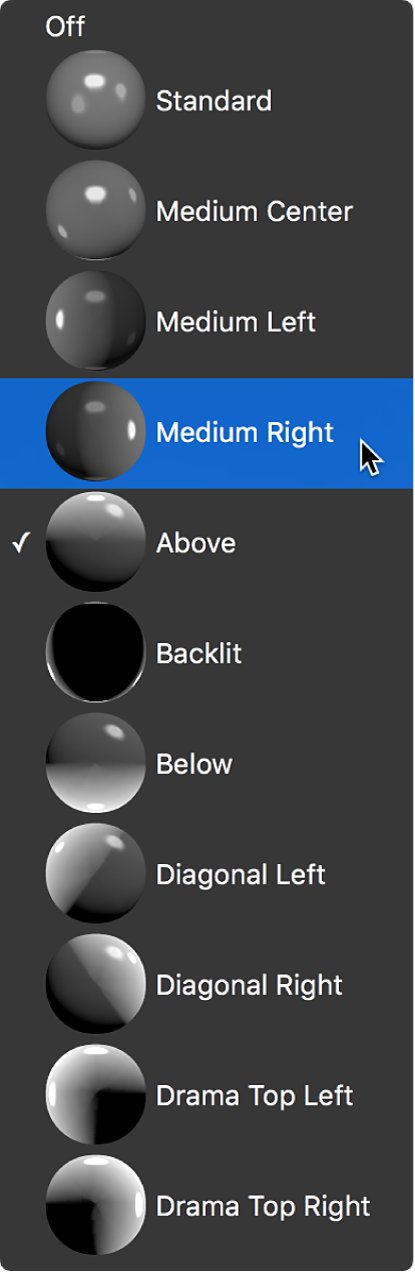
【提示】在使用「背光」選項的情況下,預設環境光會使部分光線落在字幕的正面表層。若要產生物件正面完全未發光的效果(類似「背光」預覽球形),請取消選取「環境」註記框。
拖移「強度」滑桿來增加或減少光線的強度。
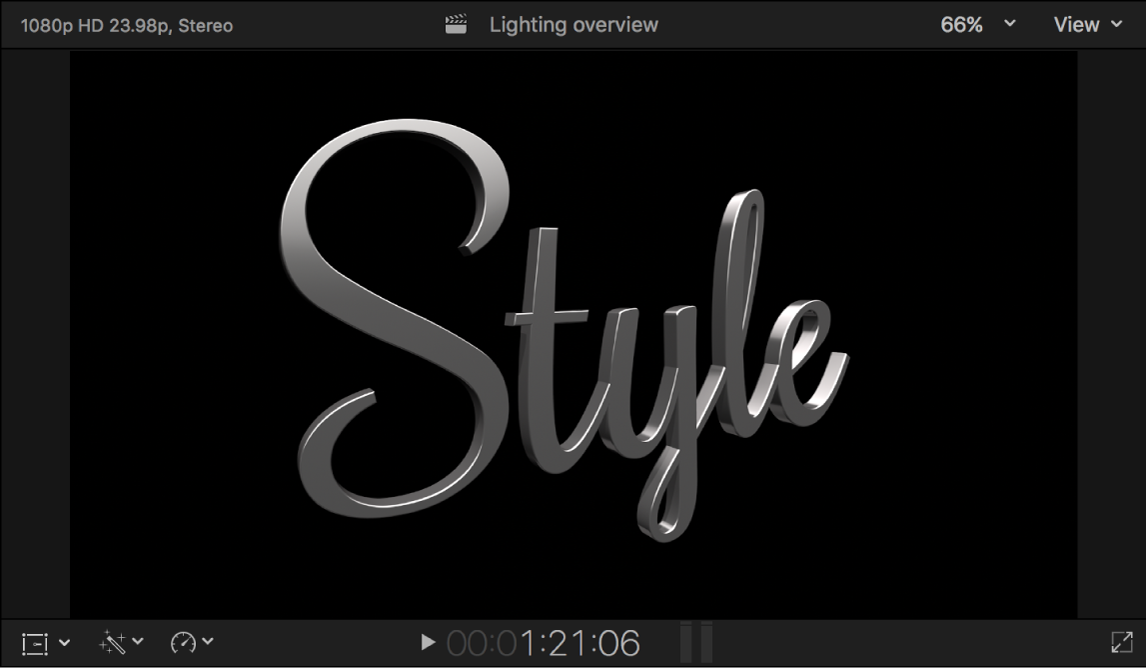
下列範例說明,使用預設「柔光箱上方」燈光環境並將強度設為 80% 時選取的幾種燈光樣式。如需燈光環境的相關資訊,請參閱:更改 3D 文字的燈光環境。

如需所有 3D 文字燈光控制項目的詳細列表,請參閱:「燈光」控制項目。
控制 3D 字幕的陰影投射方式
在現實世界中,複雜的物體經常會在自身某些部分投下陰影。你可以在 Final Cut Pro 中使用「自體陰影」控制項目來模擬此效果。下列範例顯示開啟和關閉「自體陰影」時 3D 文字所呈現的樣貌。這兩個範例都使用「左側對角線」燈光樣式。

感謝您的寶貴意見。