Mac 版 Final Cut Pro 使用手冊
在「Mac 版 Final Cut Pro」中使影像或其他剪輯片段追隨移動物件
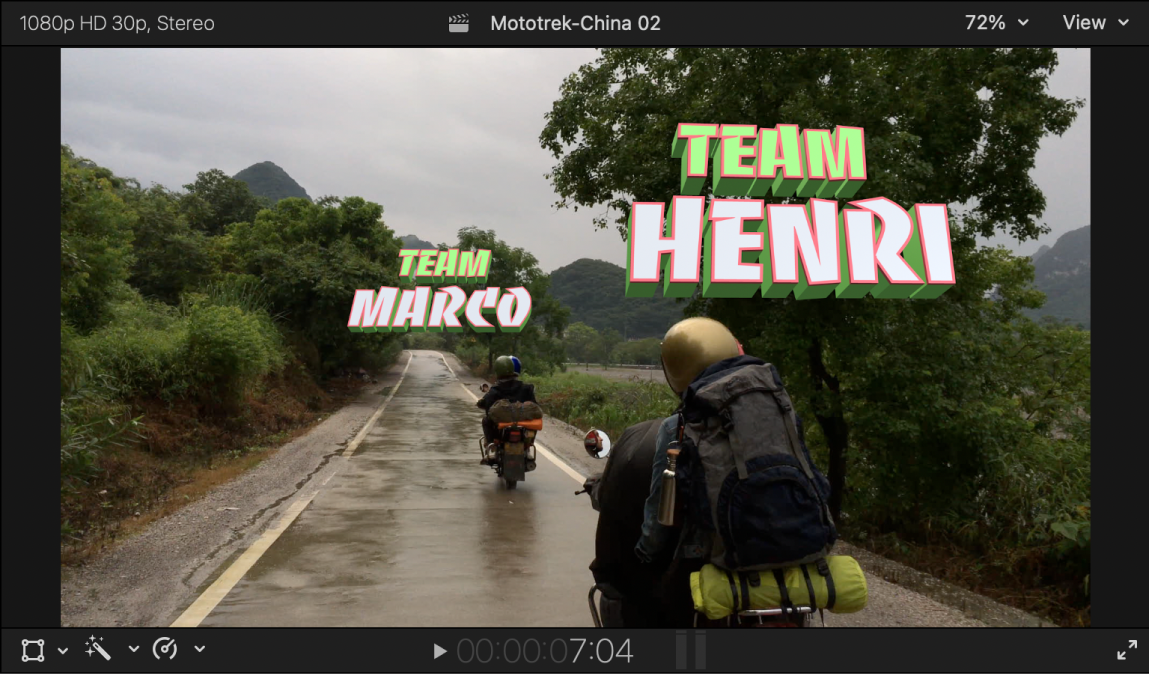
你可以讓一個影像或其他剪輯片段(例如標題、產生器或影片剪輯片段)追隨影片剪輯片段中的移動物件。
在下方範例中,標題會追隨移動中的機車。
使影像或其他剪輯片段追隨移動物件
在 Final Cut Pro 中,將播放磁頭置於時間列中,以便讓你要追蹤的物件或面孔顯示於檢視器中。
為了獲得最佳成果,請確定物件已對焦並具有高對比的細節。
在瀏覽器中,找到你要使用的影像或其他剪輯片段,然後將其拖移到檢視器上。
當你將物件拖移至檢視器上時,影片剪輯片段中的物件上會出現矩形框,臉部則會顯示橢圓形框,表示這些物件或區域可供追蹤。
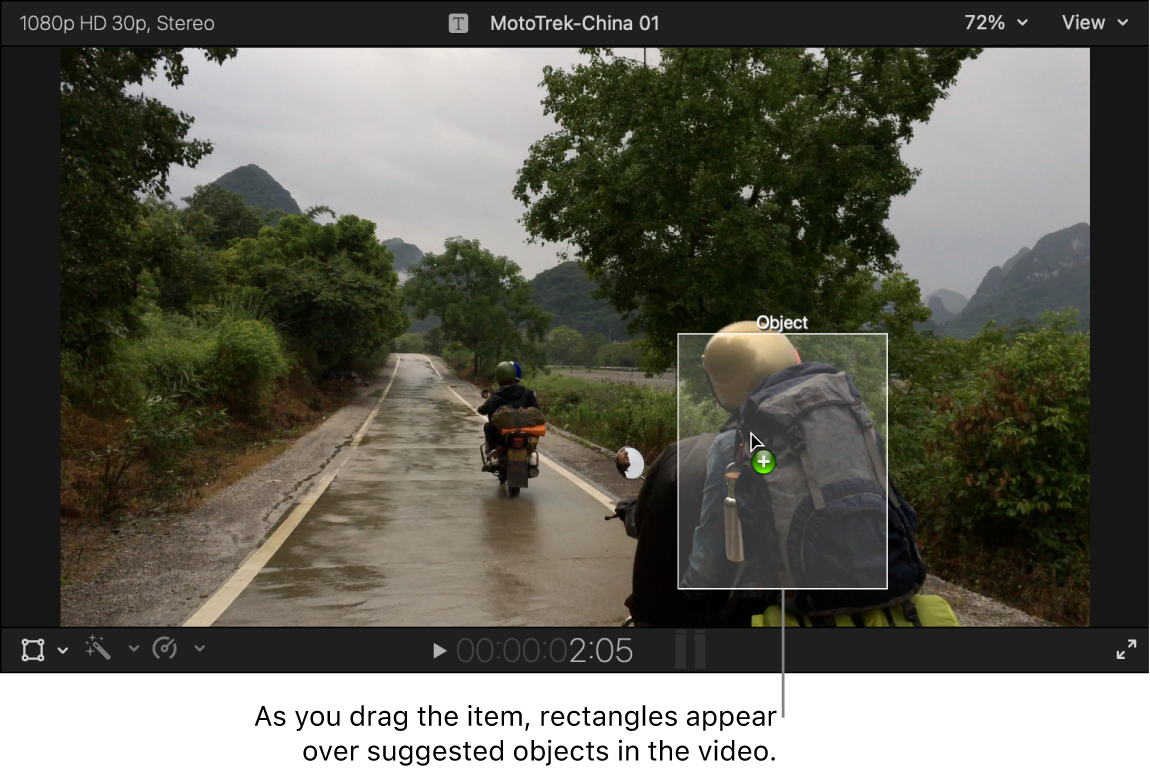
當矩形或橢圓形框出現在你想追蹤的物件或面孔上時,放開滑鼠或觸控式軌跡板的按鈕。
檢視器中的物件上會顯示螢幕追蹤,而你拖移的項目會疊加在剪輯片段上。
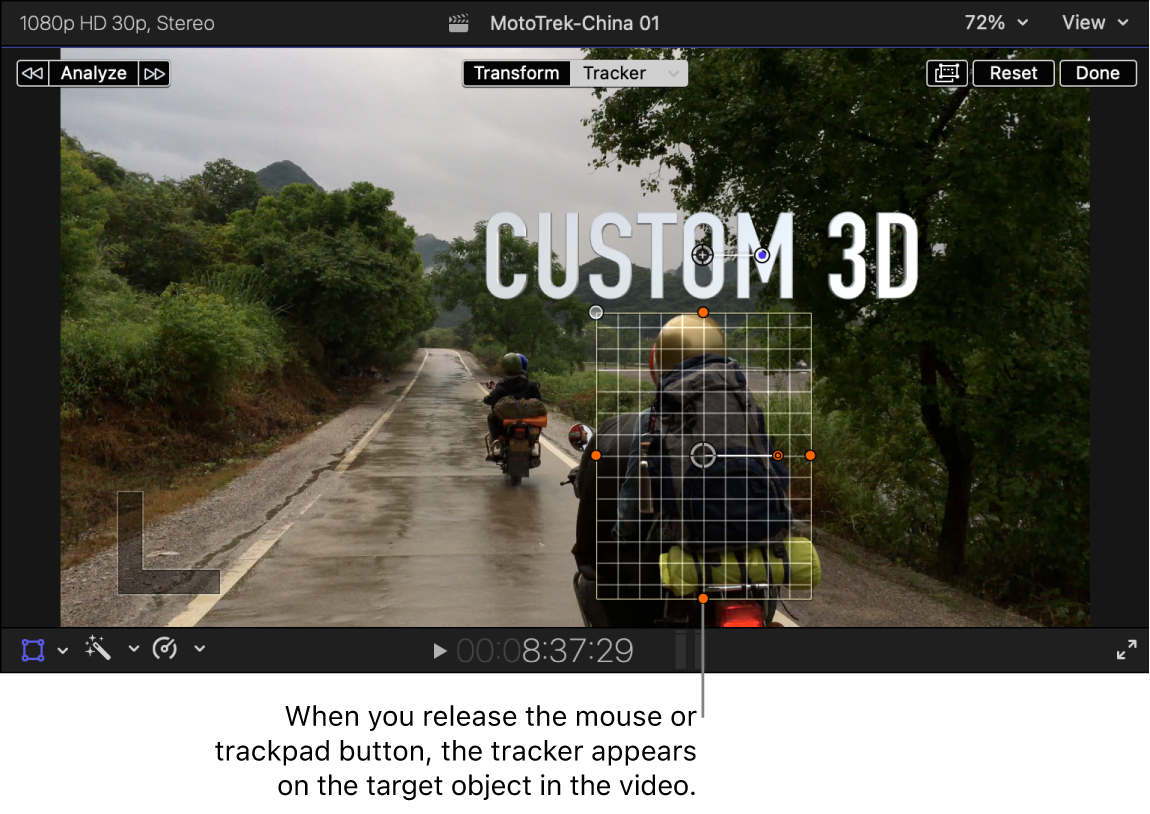
依照預設,你拖移的項目(此例中為標題)會偏移追蹤區域。請參閱:調整追蹤效果的位移。
此外,「追蹤剪輯器」會顯示在時間列中的剪輯片段上。
選擇是否拖移格線的邊角,使追蹤更貼合想追蹤的物件或面孔。
確認檢視器頂端已選取「追蹤」。
在檢視器的左上角,按一下以下其中一個按鈕:
分析:Final Cut Pro 會先從播放磁頭位置往後追蹤,再回頭追蹤播放磁頭前面的內容,直到整個剪輯片段都分析完成。
向左箭頭:Final Cut Pro 只會分析播放磁頭位置之前的剪輯片段內容。
向右箭頭:Final Cut Pro 只會分析播放磁頭位置之後的剪輯片段內容。
Final Cut Pro 會將分析所得的追蹤資料套用至該剪輯片段。請參閱:物件追蹤如何運作?
若要檢視追蹤效果,請在時間列中將瀏覽列(或播放磁頭)放置到剪輯片段開頭,然後按下空白鍵來播放剪輯片段。


你可以在單一剪輯片段中追蹤多個移動物件,也可以使多個影像或其他剪輯片段追隨單一移動物件。請參閱:將效果或剪輯片段指定到現有的動作軌跡。
將追蹤剪輯片段調整大小、移動或旋轉
在 Final Cut Pro 時間列中,選取正在追蹤物件的疊加影像或剪輯片段,然後調整播放磁頭的位置,使剪輯片段顯示在檢視器中。
如果檢視器頂端尚未顯示「變形」和「追蹤」按鈕,請按一下檢視器左下角的彈出式選單,然後選擇「變形」(或按下 Shift + T)。
按一下檢視器頂端的「變形」,然後使用螢幕控制項目來調整疊加影像的大小、移動或旋轉。
請參閱:將剪輯片段調整大小、移動和旋轉。
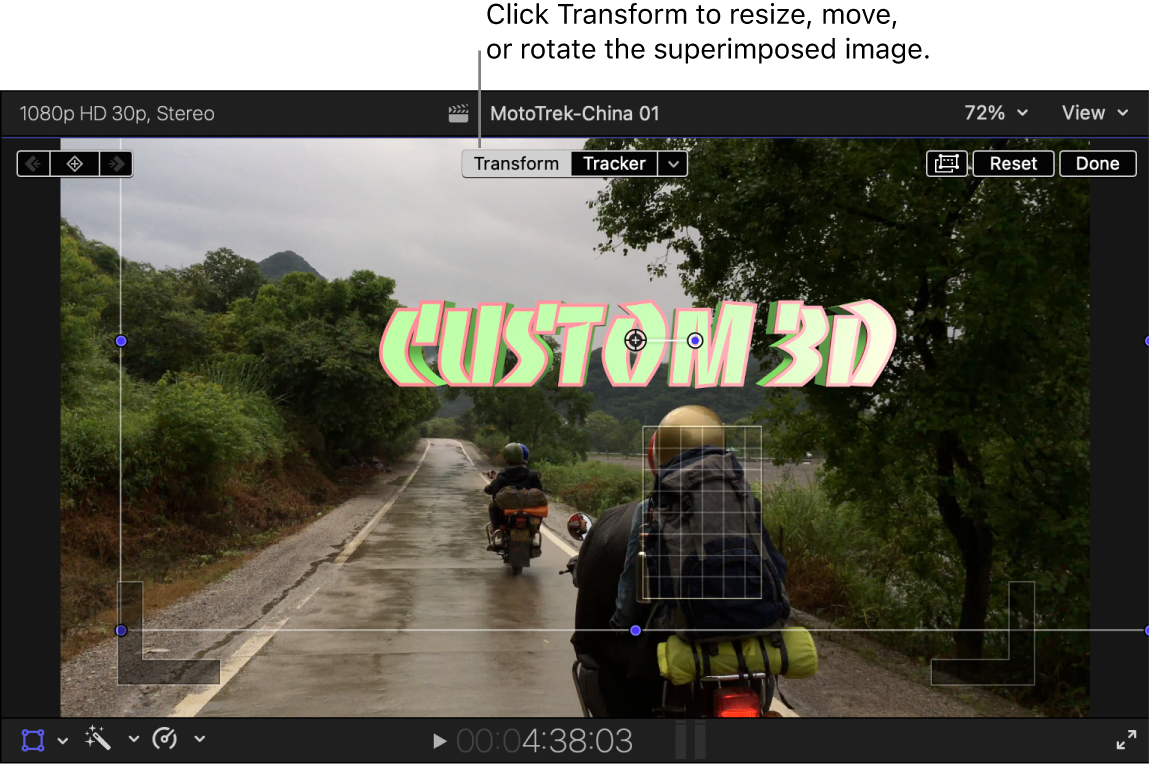
若要調整追蹤資料如何套用到追蹤剪輯片段,請按一下檢視器頂端「追蹤」按鈕右側的向下箭頭,然後選取或取消選取以下任一註記框:
位置:將追蹤資料套用至水平(X 軸)和垂直(Y 軸)移動。
旋轉:將追蹤資料套用至圍繞剪輯片段錨點的旋轉。
縮放:選擇剪輯片段相對於追蹤區域的縮放方式:
全部縮放(符合大小):依比例縮放剪輯片段,使剪輯片段的最長邊符合追蹤區域。
全部縮放(填充):依比例縮放剪輯片段,使剪輯片段的最短邊填充追蹤區域。
縮放 X 與 Y:可讓你分別調整剪輯片段的水平和垂直尺寸(非等比例)。
【注意】當你在「行為」彈出式選單中選取「固定於追蹤」時,系統會自動選取「縮放」選項(用於追蹤影像或剪輯片段)。

你可以為任何變形效果設定關鍵影格而不受追蹤關鍵影格影響,這會在物件追蹤的變形上加入額外動畫。請參閱:為內建效果加入動畫。