Mac 版 Final Cut Pro 使用手冊
在「Mac 版 Final Cut Pro」中使用自動顏色管理和「顏色符合」
Final Cut Pro 會自動管理色彩空間設定,因此你可以輕鬆在相同計畫案中剪輯 HDR 和 SDR 剪輯片段,或在計畫案中混合不同類型的 HDR 剪輯片段。若要管理色彩空間設定,Final Cut Pro 會將內建的「顏色符合」效果套用到每個已輸入的剪輯片段。
預設情況下,「顏色符合」會設定為「自動」,因此如果你將剪輯片段加入至具有不同色彩空間設定的計畫案中,剪輯片段的色彩空間會自動轉換為計畫案的色彩空間。若不想要剪輯片段在加入計畫案時自動轉換為其他色彩空間,你可以關閉 Final Cut Pro 設定中的自動色彩管理。
你也可以使用「顏色符合」效果來手動調整個別剪輯片段如何與計畫案色彩空間保持一致。例如,你可以將選取的剪輯片段上的「顏色符合」效果設定為「無」(關閉),或設定為特定轉換,例如 HDR(HLG)至 SDR(用於你加入 SDR 計畫案的 HLG 剪輯片段)。
你也可以使用「HDR 工具」效果手動轉換剪輯片段的色彩空間,此效果是為與較舊計畫案往後相容而保留的舊版效果。(在 Final Cut Pro 10.6.3 或較早版本製作的計畫案中,「顏色符合」效果會設定為「無」。)
【重要事項】「顏色符合」效果和「HDR工具」效果是疊加的,因此同一個剪輯片段上應只使用其中一個效果。
使用「顏色符合」手動將剪輯片段轉換為計畫案的色彩空間
在 Final Cut Pro 中,選取時間列中的一個或多個剪輯片段。
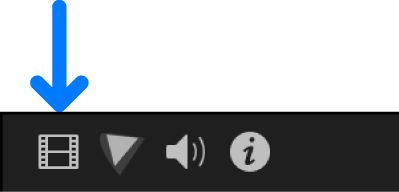
若要打開「影片」檢閱器,請選擇「視窗」>「在工作空間中顯示」>「檢閱器」(或按下 Command + 4),然後按一下檢閱器頂端的「影片」按鈕。
在「影片」檢閱器的「顏色符合」區域中,按一下「類型」彈出式選單並選擇「手動」,然後按一下「轉換類型」彈出式選單並選擇選項:
SDR 到 100% HDR(HLG):將此設定套用到 HDR (HLG) 計畫案中的 SDR(Rec. 709)剪輯片段,以將 100% 的 SDR 白色位準反向色調對應 100% 的 HLG 訊號位準。
SDR 到 75% HDR(HLG):將此設定套用到 HDR(HLG)計畫案中的 SDR(Rec. 709)剪輯片段,將 100% 的 SDR 白色位準對應到 75% 的 HLG 訊號位準。
SDR 到 HDR(PQ):將此設定套用到 HDR(PQ)計畫案中的 SDR(Rec. 709)剪輯片段,以將 100% 的 SDR 白色位準對應到 58%(203 尼特)的 PQ 訊號位準。若要更改目標 PQ 訊號位準,請調整「峰值亮度」滑桿。
HDR(HLG)轉 SDR:將此設定套用到 SDR(Rec. 709)計畫案中的 HDR(HLG)剪輯片段,以將剪輯片段轉換為 SDR 光度位準。
HDR(PQ)轉 SDR:將此設定套用到 SDR(Rec. 709)計畫案中的 HDR(PQ)剪輯片段,以將剪輯片段轉換為 SDR 光度位準。
HLG 至 PQ:將此設定套用到 HDR(PQ)計畫案中的 HDR(HLG)剪輯片段,以將剪輯片段從 HLG 轉換為 PQ。此設定會假設所有顯示器都有相同的峰值亮度,使在 PQ 顯示器上顯示的 PQ 剪輯片段與在 HLG 參考顯示器上顯示的 HLG 剪輯片段顯示效果相同。此轉換使用 HLG 參考 OOTF,會依照 Rep. ITU-R BT.2408,峰值亮度對應你在「峰值亮度」滑桿中設定的位準。此轉換最常使用 1000 尼特值。
PQ 轉 HLG:將此設定套用到 HDR(HLG)計畫案中的 HDR(PQ)剪輯片段,以將剪輯片段從 PQ 轉換為 HLG。此設定會假設所有顯示器都有相同的峰值亮度,使在 HLG 顯示器上顯示的 HLG 剪輯片段與在 PQ 參考顯示器上顯示的 PQ 剪輯片段顯示效果相同。此轉換使用 HLG 反向 OOTF,會依照 Rep. ITU-R BT.2408,峰值亮度對應你在「峰值亮度」滑桿中設定的位準。此轉換最常使用 1000 尼特值。
無:關閉所選剪輯片段的顏色轉換(剪輯片段會保留其原生色彩空間)。
【提示】你也可以在「影片」檢閱器中取消選取「顏色符合」旁邊的註記框來關閉所選剪輯片段的顏色轉換。
關閉「自動顏色符合」
你可以在 Final Cut Pro 設定中關閉自動顏色管理。關閉自動色彩管理後,你所輸入和加入至時間列的剪輯片段將不再轉換為計畫案的色彩空間。
在 Final Cut Pro 中,選擇「Final Cut Pro」>「設定」,然後按一下「一般」。
取消選取「自動顏色符合」註記框。
當你輸入剪輯片段並將其加入時間列時,「影片」檢閱器的「顏色符合」區域中,「轉換類型」會設定為「無」,並且不會套用任何轉換。
使用「HDR 工具」手動轉換或調整 HDR 剪輯片段
「HDR 工具」效果為保留的舊有效果,用來向後相容於較舊計畫案和某些手動顏色轉換作業。
如上所述,在 Final Cut Pro 10.6.6 或以上版本中,你可以使用內建的「顏色符合」效果來自動管理色彩空間設定,或手動將剪輯片段轉換為其他色彩空間。不過,在某些情況下,你可能會想改用「HDR 工具」效果來手動轉換剪輯片段。例如,「HDR 工具」效果可讓你控制在效果順序中執行顏色轉換的時間。
【重要事項】「顏色符合」效果和「HDR工具」效果是疊加的,因此同一個剪輯片段上應只使用其中一個效果。(在 Final Cut Pro 10.6.3 或較早版本製作的計畫案中,「顏色符合」效果會設定為「無」。)
你可以使用「HDR 工具」效果來將 HDR 和 SDR 影片剪輯片段從一個色彩空間轉換成另一個色彩空間,或設定剪輯片段的最大亮度。例如,你可以在下列任一種剪輯片段中使用「HDR 工具」效果:
帶有多個影片效果的剪輯片段,其中你想要控制在影片效果處理的哪個階段執行顏色轉換。例如,若要在完成某個效果後執行顏色轉換,你可以將「顏色符合」設為「無」,然後將「HDR 工具」效果放在效果列表中的該效果之後。請參閱:更改剪輯片段效果順序。
直接使用 HLG 或 PQ 標準編碼的 MOV 或 MXF 檔案。這可能是來自攝影機的媒體,或從 Final Cut Pro、Motion、Compressor 或其他 App 所輸出的媒體。
並非 HLG 或 PQ(例如可能是 Log 或 RAW),但已套用 LUT(可能是攝影機 LUT 或自訂 LUT 效果)的原始檔,其中 LUT 設計用來輸出 HLG 或 PQ 影片。請參閱:套用 LUT。
已設定為 PQ 或 HLG 的複合剪輯片段。例如,你可能會為 PQ 計畫案(為 Rec. 2020 PQ 設定的計畫案)執行色彩校正,然後製作整個時間列的複合剪輯片段並將其放置在 HLG 計畫案中。如需有關廣色域 HDR 計畫案設定的資訊,請參閱:使用廣色域 HDR 顏色處理。
在 Final Cut Pro 中,選取時間列中的廣色域 HDR 剪輯片段。
打開「效果」瀏覽器,選取左側的「顏色」類別,然後按兩下「HDR 工具」來將效果加入時間列中選取的剪輯片段。
若要打開「影片」檢閱器,請選擇「視窗」>「在工作空間中顯示」>「檢閱器」(或按下 Command + 4),然後按一下檢閱器頂端的「影片」按鈕。
按一下檢閱器的「HDR 工具」區域中的「模式」彈出式選單,然後選擇下列其中一個設定。
【注意】選單中的一些設定可能需要進一步調整影像來微調外觀。若要取得最佳效果,請排列效果的順序,以便在色彩校正效果之後套用「HDR 工具」效果。請參閱:更改剪輯片段效果順序。
SDR 到 100% HDR(HLG):將此設定套用到 HDR (HLG) 計畫案中的 SDR(Rec. 709)剪輯片段,以將 100% 的 SDR 白色位準反向色調對應 100% 的 HLG 訊號位準。
SDR 到 75% HDR(HLG):將此設定套用到 HDR(HLG)計畫案中的 SDR(Rec. 709)剪輯片段,將 100% 的 SDR 白色位準對應到 75% 的 HLG 訊號位準。
SDR 到 HDR(PQ):將此設定套用到 HDR(PQ)計畫案中的 SDR(Rec. 709)剪輯片段,以將 100% 的 SDR 白色位準對應到 58%(203 尼特)的 PQ 訊號位準。若要更改目標 PQ 訊號位準,請調整「峰值亮度」滑桿。
HLG 到 Rec. 709 SDR:將此設定套用到 SDR(Rec. 709)計畫案中的 HDR(HLG)剪輯片段,以將剪輯片段轉換為 SDR 光度位準。
PQ 到 Rec. 709 SDR:將此設定套用到 SDR(Rec. 709)計畫案中的 HDR(PQ)剪輯片段,以將剪輯片段轉換為 SDR 光度等級。
HLG 到 PQ(Rec. 2100):將此設定套用到 HDR(PQ)計畫案中的 HDR(HLG)剪輯片段,以將剪輯片段從 HLG 轉換為 PQ。此設定會假設所有顯示器都有相同的峰值亮度,使在 PQ 顯示器上顯示的 PQ 剪輯片段與在 HLG 參考顯示器上顯示的 HLG 剪輯片段顯示效果相同。此轉換使用 HLG 參考 OOTF,會依照 Rep. ITU-R BT.2408,峰值亮度對應你在「峰值亮度」滑桿中設定的位準。此轉換最常使用 1000 尼特值。
PQ 到 HLG(Rec. 2100):將此設定套用到 HDR(HLG)計畫案中的 HDR(PQ)剪輯片段,以將剪輯片段從 PQ 轉換為 HLG。此設定會假設所有顯示器都有相同的峰值亮度,使在 HLG 顯示器上顯示的 HLG 剪輯片段與在 PQ 參考顯示器上顯示的 PQ 剪輯片段顯示效果相同。此轉換使用 HLG 反向 OOTF,會依照 Rep. ITU-R BT.2408,峰值亮度對應你在「峰值亮度」滑桿中設定的位準。此轉換最常使用 1000 尼特值。
HDR 到 Rec. 709 SDR:將此通用轉換設定套用至 SDR(Rec. 709)計畫案中的任何 HDR 剪輯片段,以將剪輯片段轉換為 SDR 光度位準。若要取得最佳結果,請確定剪輯片段是 HDR 的 HLG 或 PQ 格式,然後使用上述較具體的其中一個轉換選項。
PQ 輸出色調對應表:套用此設定來將 HDR(PQ)剪輯片段的亮度降低到你在「峰值亮度」滑桿中設定的位準,並對亮部套用柔和的亮度衰減,以避免亮部突然發生裁切。只有在 PQ 計畫案中才能使用此設定,並請在最後才套用此效果。
若要將顯示器上剪輯片段的最大亮度設定為特定位準,請拖移「峰值亮度」滑桿(例如,設定為 1000 尼特)。
若要選用設定要與調整過的影像混合的原始影像數量,請拖移「混合」滑桿。
若你想要修正影片剪輯片段中不正確或遺失的色彩空間後設資料,請參閱:更改剪輯片段的色彩空間後設資料。