Mac 版 Final Cut Pro 使用手冊
「Mac 版 Final Cut Pro」中的「放置位置」控制項目
許多材料圖層包含會套用至 3D 字幕的圖形影像(有固定大小),例如布料的圖案或磨損圖層的皺摺。在「文字」檢閱器的「材料」區域中,每個圖層的控制項目都包含一組「放置位置」控制項目,可用來定義影像對應到文字物件的方式。
若要同時將放置位置設定套用到多個圖層,你可以將這些圖層的放置位置指定為「分享」。在這種情況下,「分享的放置位置」控制項目會顯示於「文字」檢閱器的「材料」區域,並取代個別圖層的「放置位置」控制項目。已將「放置位置」設定為「獨立」的圖層,不會受到「分享的放置位置」設定的影響。當你新增包含「放置位置」控制項目的其他圖層時,可以選擇這些圖層要使用共享設定,還是個別控制。
「文字」檢閱器的「材料」區域也有一組「通用放置位置」控制項目,你可以用來隨機化任何材料圖層中套用之任何材質的放置位置。這些設定適用於所有紋理,無論紋理指定為「獨立」或「分享」。
「獨立放置位置」控制項目
這些控制項目會顯示在每個包含套用至 3D 字幕的材料圖層中。
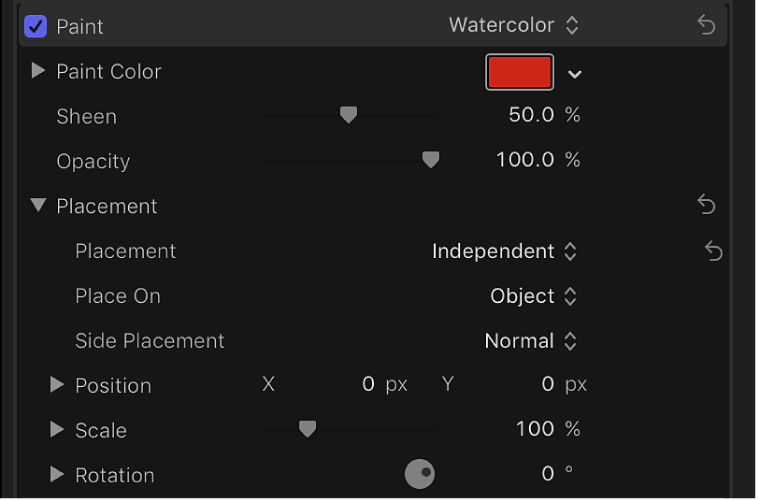
放置位置:彈出式選單,用來選擇影像的對應是否為獨立(即下方控制項目會影響影像的放置位置),或已分享給放置在所選 3D 字幕上的其他影像。
「放置位置」設定為「分享的放置位置」時,材料圖層中的其餘放置位置參數會隱藏,因為該圖層現在由「選項」區域中的「分享的放置位置」設定所控制。
放置:此彈出式選單用來選擇要將影像或紋理一次套用到整個文字物件,還是個別套用到每個字形(字母)。
側面放置位置:此彈出式選單用來選擇將對應影像或紋理套用至文字物件側面的方式。請選擇下列其中一個選項:
正常:影像或紋理會以相同方向對應到文字物件的正面和側面。
轉 90°:影像或紋理會對應到文字物件的正面;相同的影像對應到文字物件的側面,但會旋轉 90 度。
從邊緣延伸:影像或紋理會對應到文字物件的正面;在側面,邊緣的像素會重複,使得圖案看起來延伸至文字物件的側面。
位置:此數值滑桿用來設定影像或紋理要對應到物件上的位置。
縮放:此滑桿用來調整所對應影像或紋理的放大(縮放)層級。按一下顯示三角形來顯示單獨的 X 和 Y 軸縮放滑桿和「隨字體大小縮放」註記框(說明如下)。
隨字體大小縮放:選取此註記框時(按一下「縮放」顯示三角形時可用),當你修改文字物件的字體大小,套用的影像或紋理的大小會按比例更改。
旋轉:此刻度盤用來將對應影像或紋理繞 Z 軸旋轉。按一下顯示三角形來展開 X、Y 和 Z 軸各自的旋轉刻度盤。
「分享的放置位置」控制項目
當材料圖層的「放置位置」彈出式選單設定為「已共享」時,這些控制項目會顯示在「文字」檢閱器的「選項」區域中。這些控制項目與上述「獨立放置位置」控制項目相同。
「通用放置位置」控制項目
這些設定會套用到所有受「放置位置」控制項目影響的影像,不論是獨立或共享的。這些控制項目會顯示在「文字」檢閱器的「選項」區域中。

你可以製作 Final Cut Pro 用來將紋理、效果和影像放置於 3D 字幕的文字物件上的圖案變化。在某些情況下,你可能希望套用的圖案放置位置在字幕的各個字元之間有所不同。「隨機撒種」功能是專為此目的量身設計的隨機模式產生器。
隨機選取:此彈出式選單用來選擇要將隨機效果套用到僅側面、僅正面和背面,還是所有面。
隨機撒種:此控制項目用來選擇不同的隨機數字,以更改隨機圖案的放置位置。按一下「產生」按鈕來讓 Final Cut Pro 選取隨機數字,或在文字欄位中輸入你自己的數字。