Mac 版 Final Cut Pro 使用手冊
在「Mac 版 Final Cut Pro」中加入故事情節
故事情節是連接到主要故事情節的剪輯片段序列(也就是時間列中的主要剪輯片段序列)。故事情節合併相連的剪輯片段的便利性與主要故事情節的精確剪輯功能。
你可以將故事情節用於與相連的剪輯片段相同的用途,例如:製作旁跳鏡頭、合成標題和其他圖形,以及加入音效和音樂。故事情節的獨有優勢可讓在時間列中其他剪輯片段的情境中剪輯相連的剪輯片段序列。例如,你可以為故事情節中一系列疊加的標題加入交疊融合的過場效果,然後調整標題的時間以配合主要故事情節中的剪輯片段。
如同相連的剪輯片段,故事情節可以包含影片和音訊,或僅包含影片或音訊。如需有關相連剪輯片段的更多資訊,請參閱:連接剪輯片段。

你可以使用與剪輯主要故事情節相同的方式來剪輯故事情節。你可以:
加入剪輯片段:將剪輯片段拖移到故事情節來加入剪輯片段或使用標準的附加剪輯、插入剪輯、取代剪輯或覆寫剪輯。
加入過場效果、字幕、效果和產生器:拖移效果或使用任何標準指令和鍵盤快速鍵來加入效果到故事情節。
【注意】當你將過場效果套用到連接至主要故事情節的剪輯片段時,系統會自動為該剪輯片段製作故事情節。
裁剪剪輯片段:在故事情節中使用任何標準裁剪剪輯,包括波紋剪輯、捲動剪輯、滑移剪輯和滑動剪輯。你也可以輸入時間碼值來在故事情節中裁剪或移動剪輯片段。
製作分割剪輯:在個別剪輯片段中設定個別的影片和音訊開始與結束點來在故事情節中製作分割剪輯(L 形剪輯和 J 形剪輯)。
製作故事情節
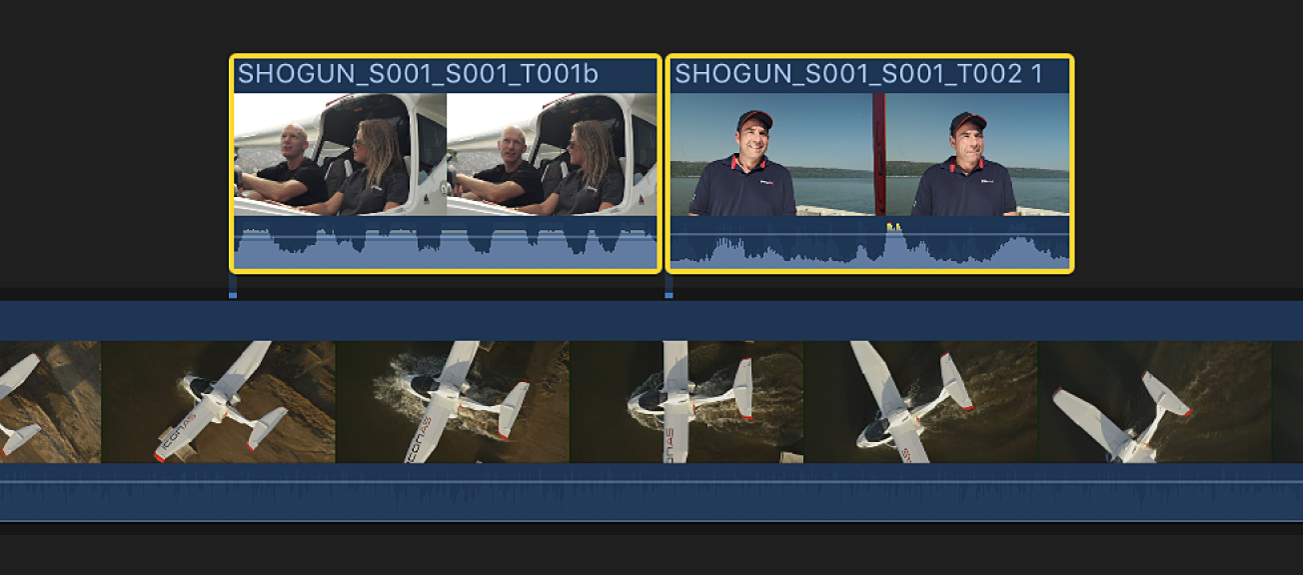


將相連的剪輯片段或故事情節收合到單一故事情節
你可以將一組所選相連的剪輯片段或故事情節收合到單一相連的故事情節來整理時間列。
在 Final Cut Pro 中,選取你要合併的相連剪輯片段或故事情節。
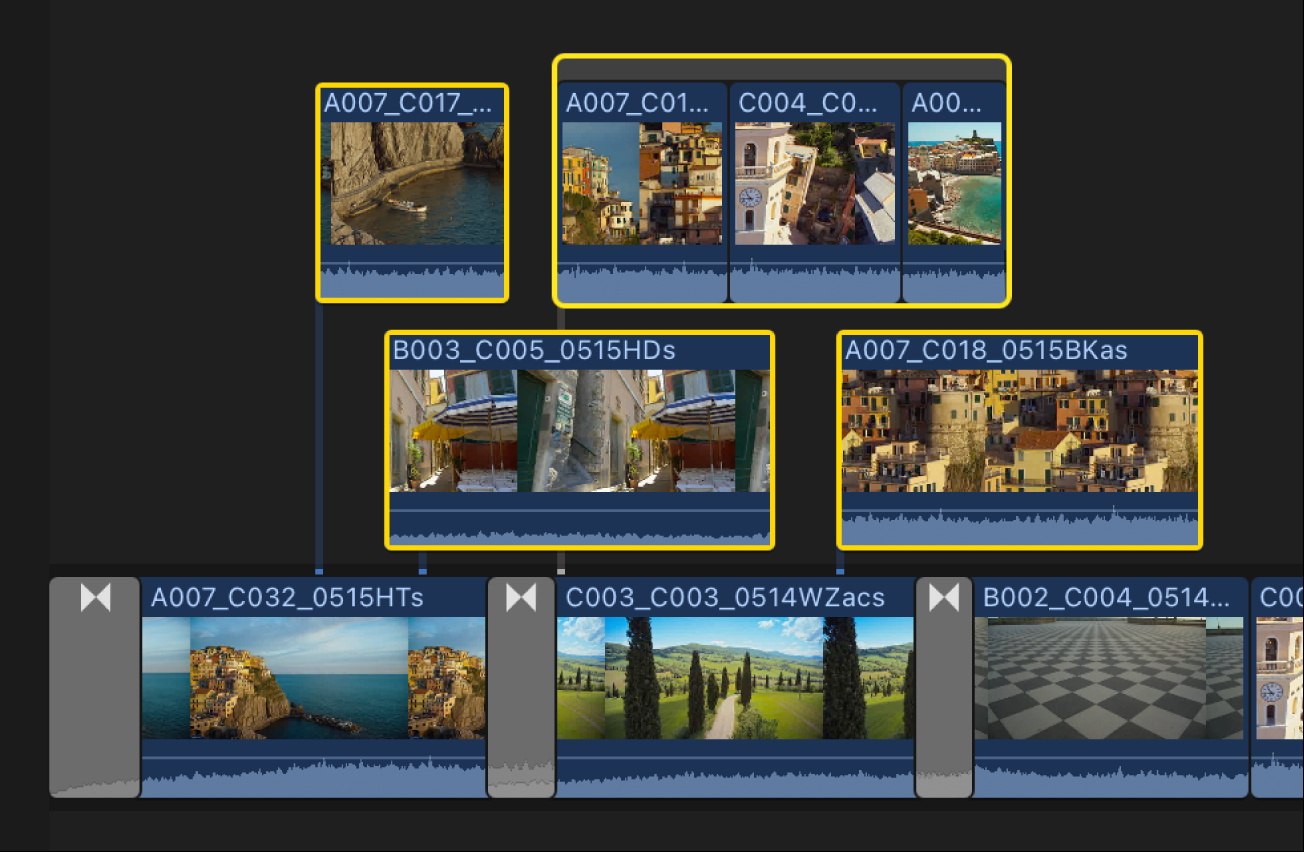
所選項目中至少必須有兩個項目重疊。若所選項目沒有任何重疊,你可以選擇「剪輯片段」>「製作故事情節」(或按下 Command + G)。請參閱上方的製作故事情節。
【注意】選取項目不能包含僅限音訊的剪輯片段。
選擇「編輯」>「收合至已連接的故事情節」(或按下 Shift + Command + 向下鍵)。
所選項目會合併成單一故事情節。
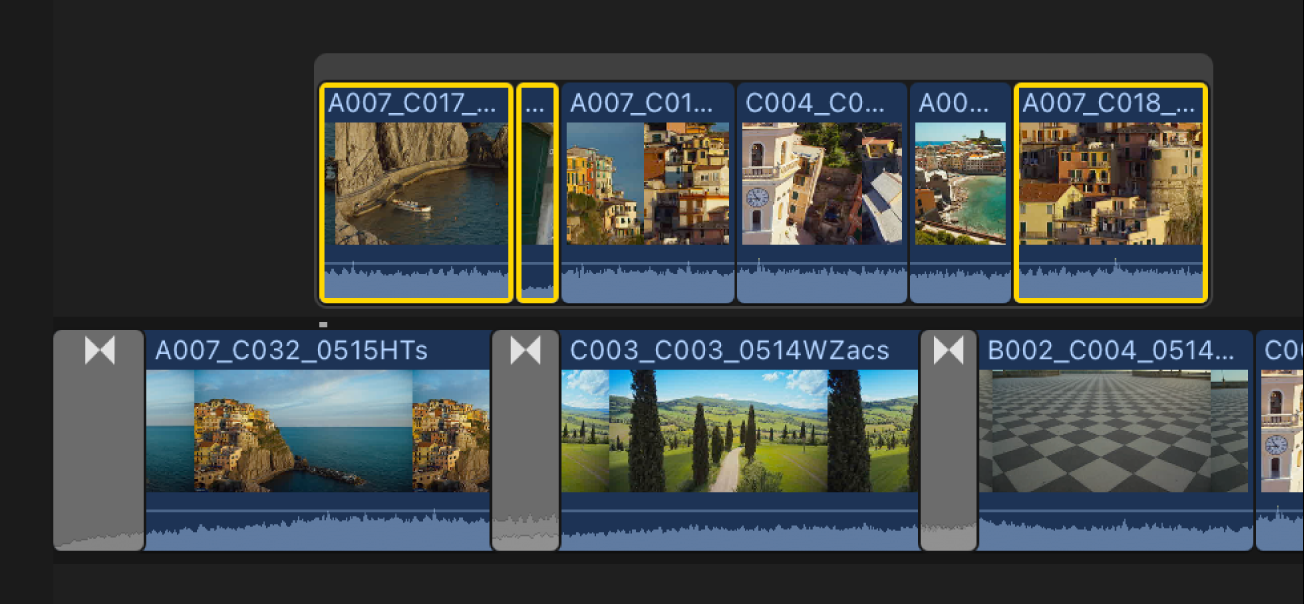
【提示】你也可以將相連的剪輯片段或故事情節收合到主要故事情節。請參閱:在不連帶移動計畫案的情況下將剪輯片段從主要故事情節移出或移入其中。
選取和移動故事情節
你可以將整個故事情節當成標準剪輯片段或複合剪輯片段來選取或移動。故事情節具有相連的剪輯片段的連接屬性。
在 Final Cut Pro 時間列中,請執行下列其中一項操作:
選取單一故事情節:按一下故事情節最上方的灰色邊框。
拖移來選取一個或多個故事情節:在你要選取的故事情節上拖移選取矩形,請務必先拖移到故事情節最上方的灰色邊框(如果沒有先拖移到上方的灰色邊框,則會改為選取故事情節中的個別剪輯片段)。選取故事情節時,整個故事情節會以黃色邊框標示。
【提示】若要選取整個故事情節,請向下拖移。若要選取故事情節中的剪輯片段,請向上拖移。
透過拖移來移動故事情節:按一下故事情節最上方的灰色邊框,然後將故事情節向左或向右拖移來將其連接到主要故事情節沿線的不同點。
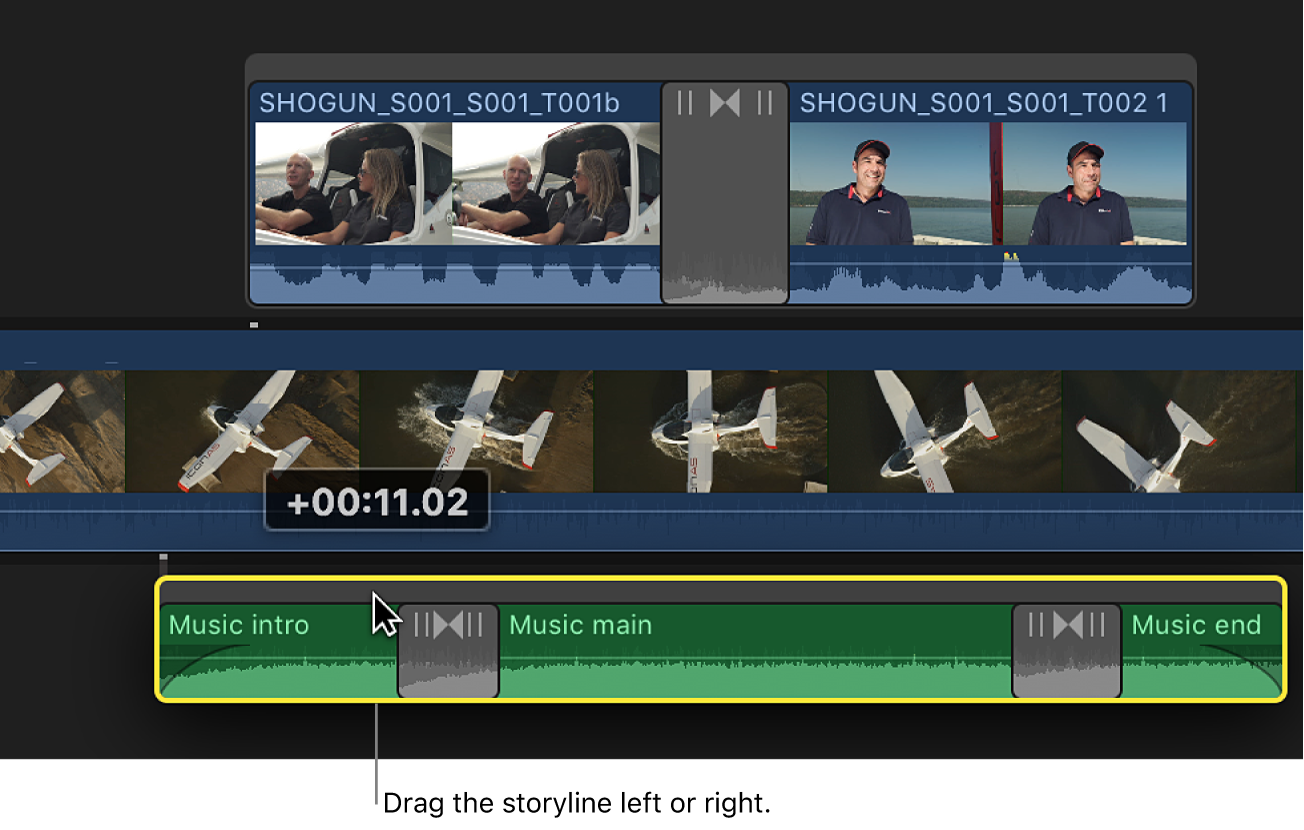
使用時間碼值或鍵盤快速鍵來移動故事情節:使用與標準剪輯片段相同的技巧。
請參閱:在時間列中排列剪輯片段。

拆分故事情節
你可以將故事情節轉換回其組件剪輯片段。在 Final Cut Pro 時間列中,請執行下列其中一項操作:
選取故事情節(按一下其灰色邊框),然後選擇「剪輯片段」>「分開剪輯片段項目」(或按下 Shift + Command + G)。
將故事情節拖移到主要故事情節中。