Mac 版 Final Cut Pro 使用手冊
在「Mac 版 Final Cut Pro」時間列中捲動
你可以設定時間列在播放期間持續捲動,這樣時間列會一律顯示在檢視器中播放的計畫案部分。播放磁頭保持置中,時間列則會捲動。放大時間列並關閉持續捲動後,你也可以手動捲動來查看計畫案的其他部分。
設定時間列在播放期間會自動捲動
在 Final Cut Pro 中,請執行下列其中一項操作:
按一下時間列右上角的「持續捲動」按鈕。
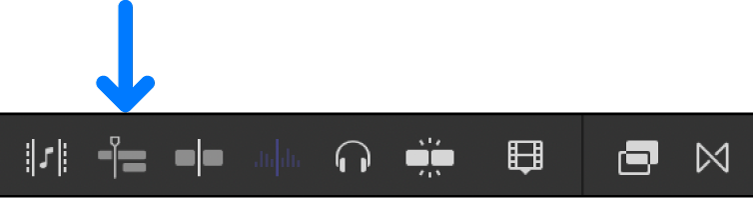
開啟持續捲動時,該按鈕會醒目標示。
選擇「顯示方式」>「時間列捲動」(或按下 Option + Shift + S)。
在你播放的計畫案超出可見的時間列時,播放磁頭會移到時間列中央並保持不動,同時讓目前在檢視器中播放的剪輯片段從下方經過。在自動捲動期間,你可以繼續在時間列中剪輯,並使用 J、K 和 L 鍵來控制播放。

感謝您的寶貴意見。