Mac 版 Final Cut Pro 使用手冊
從 iPhone、iPad 或 iPod touch 輸入至「Mac 版 Final Cut Pro」
從 iPhone、iPad 或 iPod touch 輸入媒體與從檔案式攝錄影機、攝影機或裝置輸入媒體相同。
使用裝置隨附的連接線將你的 iPhone、iPad 或 iPod touch 連接到 Mac。
若其他 App 會在連接裝置時打開,請關閉該 App。
開啟並解鎖裝置。
在 Final Cut Pro 中,請執行下列其中一項操作:
選擇「檔案」>「輸入」>「媒體」(或按下 Command + I)。
按一下工具列左側的「輸入媒體」按鈕,然後選擇「媒體」。

在「媒體輸入」視窗中,從左側「攝影機」區域中選取你的 iPhone、iPad 或 iPod touch。
你可以使用播放控制項目來播放媒體,或在膠片列上向前或向後移動指標來瀏覽。
你也可以執行下列任一操作:
更改要從哪部裝置輸入:按一下「攝影機」區域中的裝置。
更改剪輯片段的顯示方式:按一下「媒體輸入」視窗右下角的「剪輯片段外觀」按鈕。
在膠片列顯示方式和列表顯示方式之間切換:按一下「媒體輸入」視窗底部(僅限連接檔案式攝影機和攝影機封存檔)的「列表顯示方式」和「膠片列顯示方式」按鈕。
【注意】當你在列表顯示方式中選取剪輯片段時,所選剪輯片段的膠片列會顯示在「媒體輸入」視窗的頂端。你可以瀏覽膠片列中的任何影格並設定起始點和結束點。
依照持續時間、製作日期、評分、關鍵字和檔案類型等資料來以列表顯示方式排序剪輯片段:按一下列表顯示方式頂端的直欄標題。按住 Control 鍵並按一下直欄標題來加入其他直欄。如需更多關於列表顯示方式的資訊,請參閱:從 Mac 或儲存裝置輸入。
將常用媒體的檔案夾加入「喜好項目」區域:從列表顯示方式將其拖移。
若要從「喜好項目」區域移除檔案夾,請按住 Control 鍵並按一下檔案夾,然後選擇「從側邊欄裡移除」。
開始輸入時自動關閉「媒體輸入」視窗:選取「開始輸入後關閉視窗」註記框。
拖移來將檔案夾加入列表顯示方式:將 Finder 中的檔案夾拖移至列表顯示方式,並在列表顯示方式中瀏覽其內容。
【注意】依照預設,「媒體輸入」視窗會設定為僅顯示影片剪輯片段。若你僅要顯示照片,或影片剪輯片段和照片,請使用視窗右側中間區域的彈出式選單。
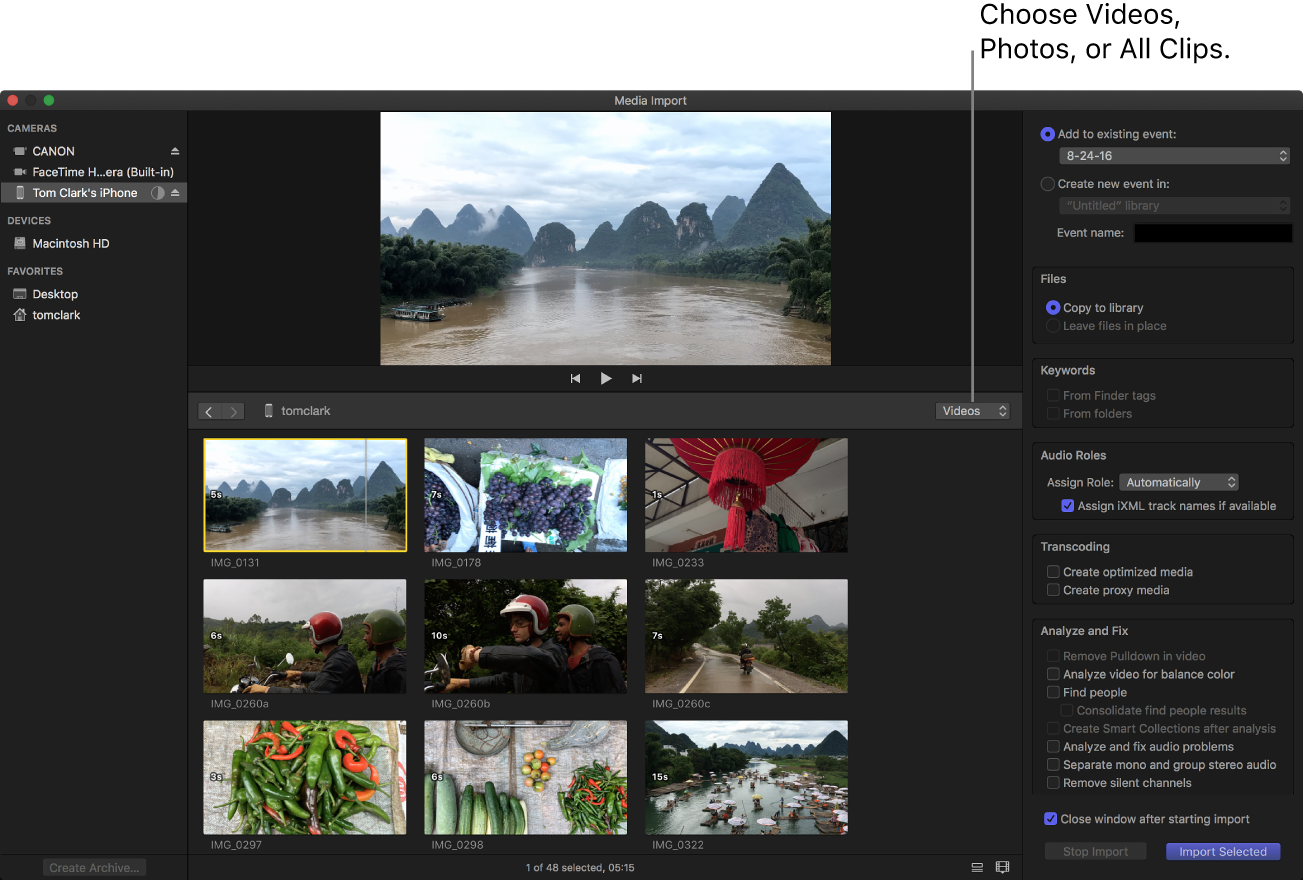
使用「媒體輸入」視窗右側的設定來選擇你要如何整理資料庫中已輸入的媒體:
將已輸入的剪輯片段加入現有事件:選取「加入現有事件」,然後從彈出式選單中選擇事件。
製作新行程:選取「製作新事件,位於:」,使用彈出式選單來選擇要製作事件的資料庫,然後在文字欄位中輸入名稱(例如「Chris 與 Kim 的婚禮」)。
若要進一步瞭解事件,請參閱:資料庫簡介。若要將媒體輸入新的資料庫,你必須在輸入媒體之前先製作新的資料庫。
【注意】你可以設定每個資料庫的儲存位置。請參閱:設定儲存位置。
若要覆蓋自動角色指定、製作最佳化或代理媒體、分析影片,或分析音訊,請在「音訊角色」、「轉碼」和「分析」區域中選取相關設定。
若你在輸入程序中未設定 Final Cut Pro 來分析你的媒體,你可以稍後在瀏覽器中進行分析。
【注意】部分輸入選項在你從儲存裝置輸入檔案時才會顯示。請參閱:在輸入期間整理檔案和從 Mac 或儲存裝置輸入。
執行下列其中一項操作:
輸入所有剪輯片段:按一下「全部輸入」。
僅輸入部分剪輯片段:按住 Command 鍵並按一下你想要輸入的每個剪輯片段來加以選取,然後點按一下「輸入所選項目」(「輸入」按鈕的名稱會更改)。
【提示】若要選取數個相鄰的剪輯片段,請拖移選取矩形圍繞剪輯片段。
輸入部分剪輯片段:在膠片列內拖移來選取你想要的範圍,然後按一下「輸入所選項目」。你也可以在每個剪輯片段中選取多個範圍。請參閱:選取範圍。
【提示】你也可以選取剪輯片段,按一下空白鍵來播放剪輯片段,然後按下 I(設定起始點)或 O(設定結束點)鍵。
依照預設,當你按一下「輸入」,「媒體輸入」視窗就會關閉。你可在瀏覽器上開始使用剪輯片段。你的媒體會在背景中輸入。
若你在上一步選取了任何選項,檔案會在輸入完成後經過轉碼和最佳化。你可以在「背景作業」視窗中檢視輸入和其他背景作業的進度。
背景作業完成時,請中斷 iPhone、iPad 或 iPod touch 的連線。
