Mac 版 Final Cut Pro 使用手冊
在「Mac 版 Final Cut Pro」中設定聲道
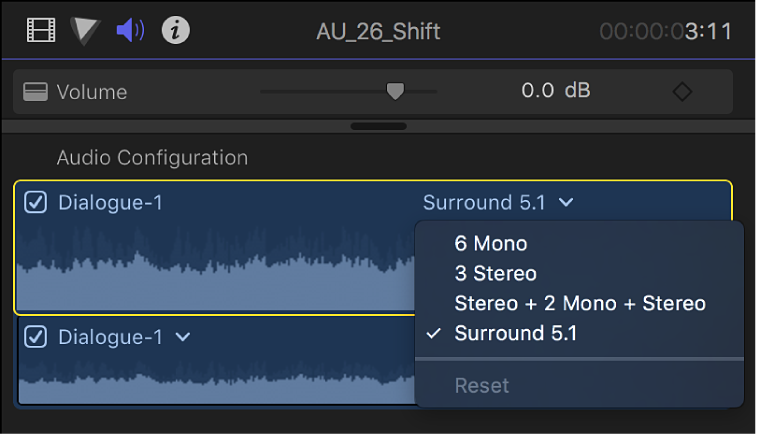
將音訊剪輯片段輸入或加入計畫案時,Final Cut Pro 會指定預設聲道設定。你可以更改聲道設定,例如將立體聲對白剪輯片段轉換為兩個單聲道。
Final Cut Pro 會根據剪輯片段的聲道設定,自動將聲道分組為音訊組件。請參閱:聲道和組件。
除了更改聲道設定,你還可以檢視和聆聽音訊組件,以及啟用或停用音訊組件。
更改聲道設定

啟用或停用音訊組件
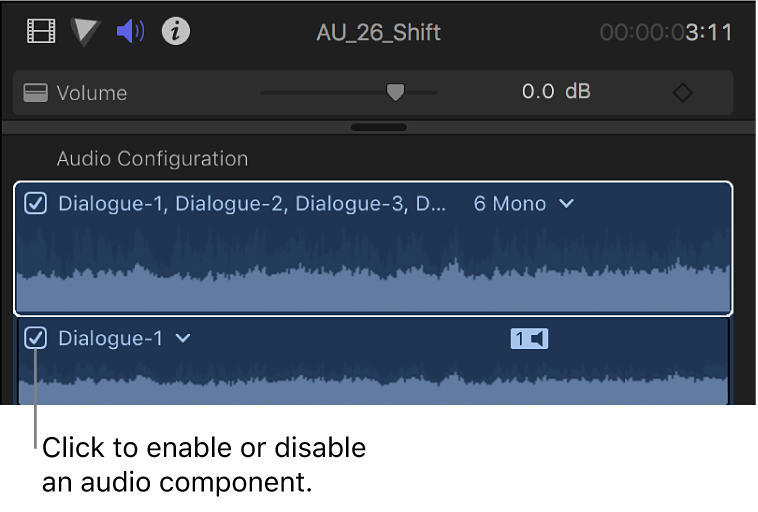
你可以在剪輯片段中啟用或停用音訊組件。例如,你可能想要停用剪輯片段中未使用的組件。
依照預設,在「音訊」檢閱器中剪輯片段的所有現用音訊組件都會顯示為已選取,並以在時間列中展開剪輯片段以顯示音訊組件時的相同順序排列。若要進一步瞭解如何檢視音訊組件,請參閱:檢視音訊剪輯片段的方式。
當你停用音訊組件時,該組件會在「音訊」檢閱器中變暗,並從「時間列」中剪輯片段的組件排列中移除。
在 Final Cut Pro 的時間列中選取剪輯片段。
在「音訊」檢閱器的「音訊設定」部分中,請執行下列其中一項操作:
停用組件:取消選取組件波形旁邊的註記框。
啟用組件:選取組件波形旁邊的註記框。

【注意】你也可以在時間列中停用音訊組件。在「時間列」中展開剪輯片段的音訊組件,然後選取你要停用的音訊組件並按下 Delete 鍵。
將角色輸出為音訊分軌以用於混音或後製時,你也可以選擇聲道設定。請參閱:以檔案形式分享角色。若你為輸出檔案選擇的聲道設定與來源檔案不同,聲道會以下列方式輸出:
立體聲來源會輸出為環繞音效:左聲道和右聲道會輸出到環繞音效檔案的左聲道和右聲道。
環繞音效來源會輸出為立體聲:環繞音效來源會輸出為立體聲(左右聲道)混音。
立體聲或環繞音效來源會輸出為單聲道:立體聲或環繞音效來源會輸出為單聲道(一個聲道)混音。
感謝您的寶貴意見。