Mac 版 Final Cut Pro 使用手冊
在「Mac 版 Final Cut Pro」中比較兩個影片影格
在 Final Cut Pro 中,你可以將比對檢視器顯示在主要 檢視器旁邊,以並排比對任意兩個影片畫面。例如,你可以比較影格來尋找色彩校正、裁剪、標題、模糊或遮罩等影片效果的差異或相似之處。
你可以在 Final Cut Pro 中以兩種模式使用比較檢視器:
已儲存:將畫面儲存到比對檢視器,以便你將其與時間列或瀏覽器中的任何畫面比對。在「已儲存」模式下,你可以使用比較檢視器搭配顯示已儲存畫面的縮圖的畫面瀏覽器。你可以在專案或資料庫的任何位置儲存最多 30 張影格,並只需點一下即可在比較檢視器中顯示儲存的影格。
時間列:快速比較計畫案中的影格與時間列中上一個或下一個剪輯片段中的影格。當你在時間列中移動播放磁頭時,比較檢視器會自動更新,以顯示前一個剪輯片段的最後一格或下一個剪輯片段的第一格。

顯示比較檢視器
在 Final Cut Pro 中,選擇「視窗」>「在工作空間中顯示」>「比較檢視器」(或按下 Control + Command + 6)。
比較檢視器會顯示在主要檢視器旁邊。
【注意】你無法同時顯示「比較檢視器」和事件檢視器。
在比較檢視器中比較已儲存的畫面
在 Final Cut Pro 中,透過選擇「視窗」>「在工作空間中顯示」>「比較檢視器」(或按下 Control + Command + 6)來在檢視器旁邊顯示比較檢視器。
按一下比較檢視器頂端的「已儲存」按鈕。
在「時間軸」或「瀏覽器」中,將播放磁頭移至你要儲存到「比較檢視器」的影格,然後按一下「比較檢視器」右下角的「儲存影格」按鈕。
影格會顯示在比較檢視器中。已儲存畫面的縮圖也會顯示在畫面瀏覽器中。請參閱下方的在影格瀏覽器中儲存和檢視影格。
在時間列或瀏覽器中,將播放磁頭置於你想要比較的影格上,使其顯示於檢視器中。
在影格瀏覽器中儲存和檢視影格
在「已儲存」模式下使用比較檢視器時,你可以在影格瀏覽器中檢視、新增和移除已儲存的影片影格。
在 Final Cut Pro 中,透過選擇「視窗」>「在工作空間中顯示」>「比較檢視器」(或按下 Control + Command + 6)來在檢視器旁邊顯示比較檢視器。
若要開啟影格瀏覽器,請按一下比較檢視器頂端的「已儲存」按鈕,然後按一下左下角的「影格瀏覽器」按鈕。
若要將影格儲存至影格瀏覽器,請將播放磁頭放置於時間列或瀏覽器中的影格,然後執行下列其中一項操作:
按一下「比較檢視器」右下角的「儲存畫面」按鈕。
按一下畫面瀏覽器左下角的「儲存畫面」按鈕
 。
。
已儲存的畫面會顯示在比較檢視器中,並將其縮圖加入畫面瀏覽器。
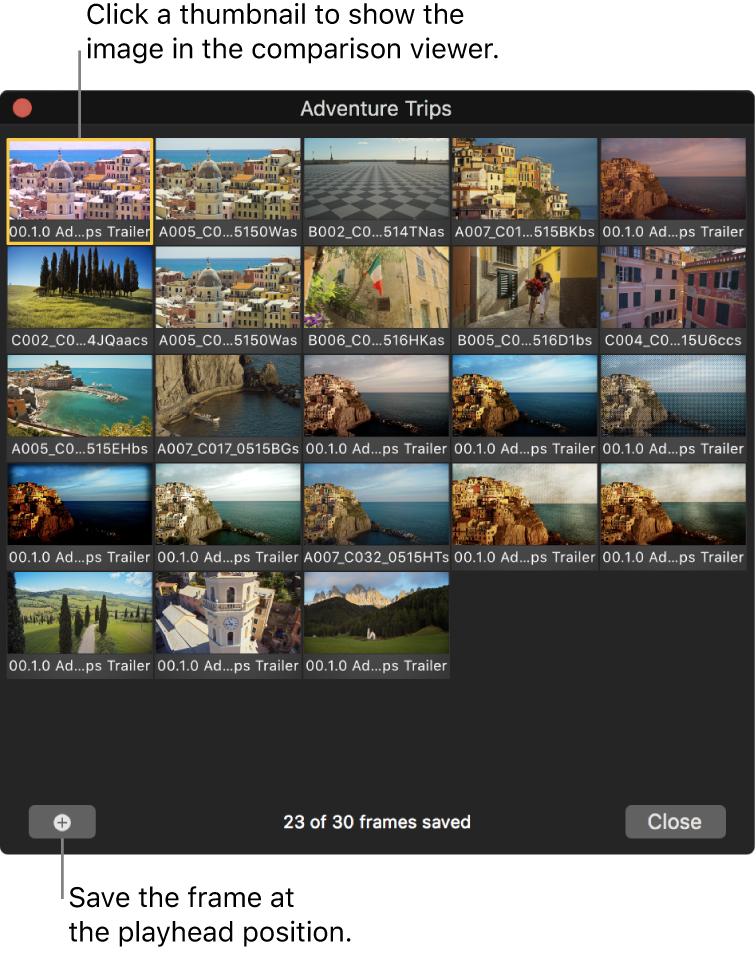
當影格瀏覽器達到 30 個已儲存的影格時,系統會刪除最舊的影像以騰出空間給新儲存的影格。你可以在目前資料庫中的任何專案中存取已儲存的影格,但它們無法在資料庫之間使用。
在影格瀏覽器中,執行下列任何一項操作:
在比較檢視器中顯示已儲存的影格:按一下其縮覽圖。
在比較檢視器中快速預覽儲存的畫面:按住 Option 鍵同時將指標移到縮覽圖上。
移除已儲存的影格:選取其縮圖並按下「刪除」。

比較時間列中的前一個或下一個剪輯片段
「比較檢視器」的「時間軸」模式中的「上一個編輯」和「下一個編輯」按鈕可讓你快速比較時間軸中的某個畫面與鄰近剪輯中的畫面。這對於在需要顏色和曝光連續性的場景中校正一系列鏡頭的色彩特別有用。
在 Final Cut Pro 中,透過選擇「視窗」>「在工作空間中顯示」>「比較檢視器」(或按下 Control + Command + 6)來在檢視器旁邊顯示比較檢視器。
按一下「比較檢視器」頂端的「時間列」按鈕。
在時間列中,將播放磁頭放置於你要與相鄰剪輯片段中的影格加以比較之影格上。
影片影格會顯示在檢視器中。
若要設定比較檢視器中顯示的影格,請按一下比較檢視器底部下列其中一個按鈕:
上一個剪輯:顯示時間列中前一個剪輯片段的最後一格。
下一個剪輯:顯示時間列中下一個剪輯片段的第一個畫面。
如需有關色彩校正的更多資訊,請參閱:手動色彩校正工作流程。
在比較檢視器中顯示影片測量儀
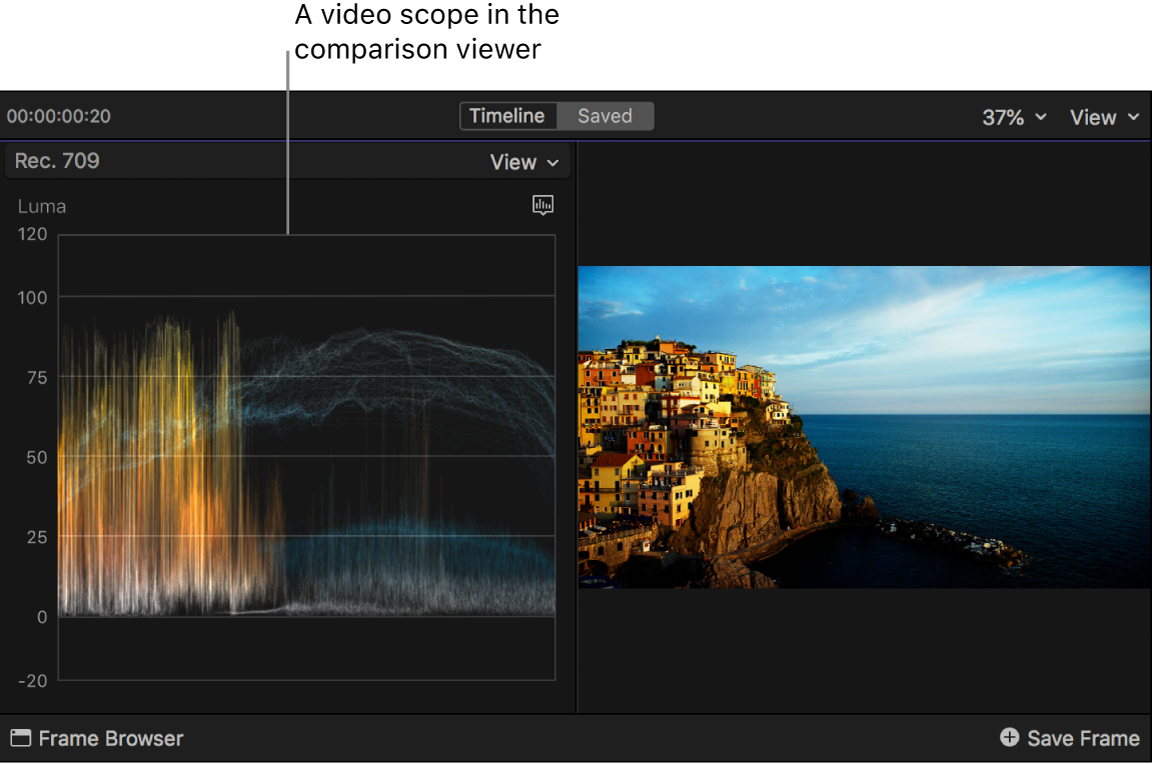
你可以在比較檢視器中顯示影片範圍,就像在主要檢視器中一樣。
在 Final Cut Pro 中,若要將比較檢視器顯示在檢視器旁邊,請選擇「視窗」>「在工作區中顯示」>「比較檢視器」(或按下 Control-Command-6)。
在比較檢視器的右上角,選擇「顯示方式」>「影片測量儀」,或在比較檢視器為活動項目時按下 Command + 7。

【提示】你可以使用「指令剪輯器」指定鍵盤快速鍵來將影片影格儲存到比較檢視器(或在使用外接顯示器時,在比較檢視器和檢視器之間切換啟用的檢視器)。在「指令編輯器」中搜尋「比較檢視器」。請參閱:「指令剪輯器」簡介。