Mac 版 Final Cut Pro 使用手冊
在「Mac 版 Final Cut Pro」中儲存音訊效果預設組
你可以將任意組合的音訊效果和音訊效果參數設定儲存為音訊效果預設組,該預設組會顯示於「效果」瀏覽器中,運作方式就像任何其他音訊效果一樣。你可以從任何內建效果和剪輯片段效果組合製作效果預設組。製作效果預設組後,你可以與朋友和同事分享這個預設組,讓他們在「效果」瀏覽器中也能使用相同的預設組(連同其特定的效果和參數設定組合)。
儲存音訊效果預設組
將內建效果和剪輯片段效果的任一組合套用到 Final Cut Pro 時間列中的音訊剪輯片段(或包含音訊的影片剪輯片段),然後對效果進行任何調整。
在時間列中選取剪輯片段。
請執行下列其中一項操作:
選擇「檔案」>「儲存音訊效果預設組」。
打開「音訊」檢閱器,並按一下檢閱器底部的「儲存效果預設組」。
「儲存音訊效果預設組」視窗會出現,在「屬性」列表中任何已套用或調整的效果會呈現已選取狀態。
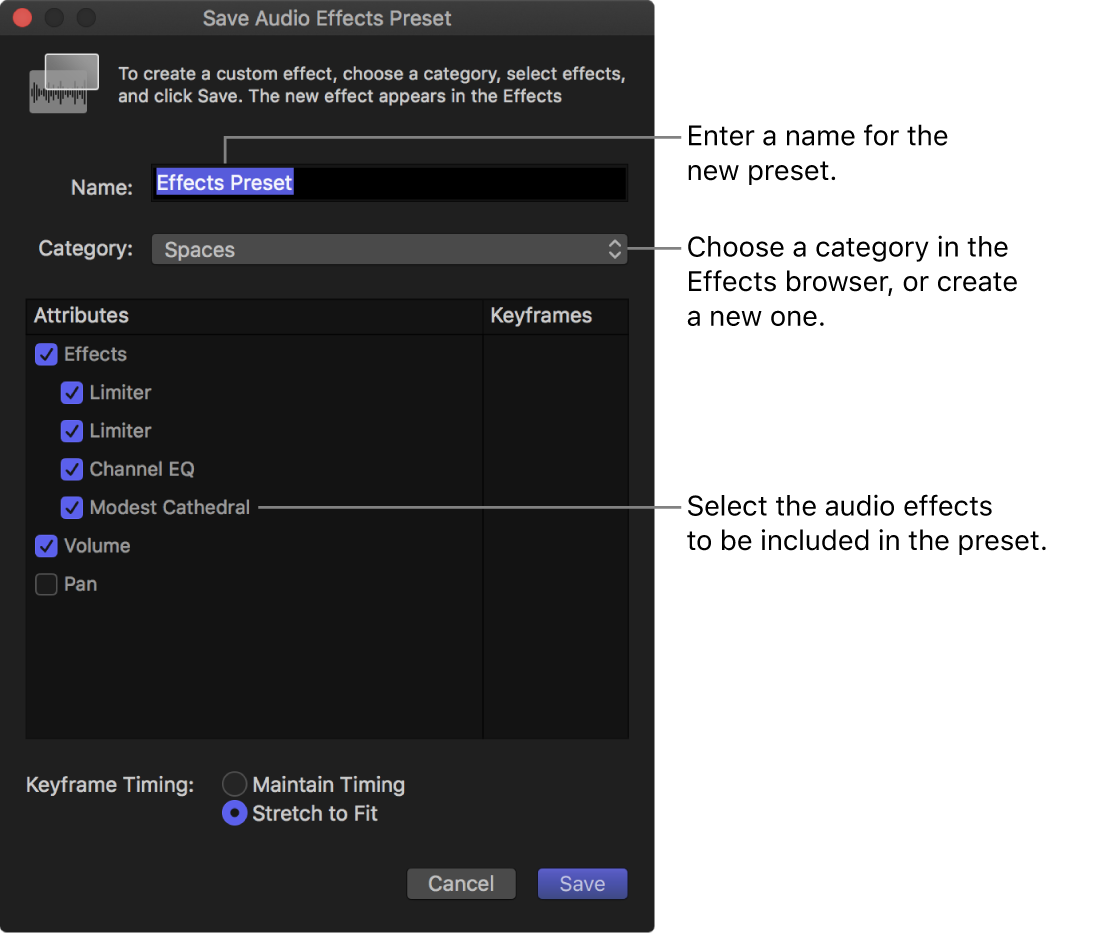
在「名稱」欄位中輸入新預設組的名稱。
按一下「類別」彈出式選單,然後選擇要儲存新預設組的「效果」瀏覽器類別。
在「屬性」列表中,選取你要包含在預設組中的音訊效果。
若你對來源剪輯片段進行了任何關鍵影格調整,請在「關鍵影格時間」區域中選取「維持」或「延展至適當大小」。若你選取「延展至適當大小」,Final Cut Pro會調整關鍵影格的時間,以配合套用預設組的任何剪輯片段持續時間。
按一下「儲存」。
新的音訊效果預設組會顯示在所選的「效果」瀏覽器類別中。若要將預設組套用到剪輯片段,請參閱:加入音訊效果。

分享音訊效果預設組
在 Final Cut Pro「效果」瀏覽器中,按住 Control 鍵並按一下你要分享的效果預設組,然後選擇「顯示於 Finder」。
在 Finder 中,選取效果預設組檔案並選擇「檔案」>「壓縮」。
【注意】壓縮檔案可防止預設組在傳輸期間遭到任何更改。
使用電子郵件或其他方便的方法將產生的 .zip 檔案傳送給你的朋友或同事。
在要接收的 Mac 上,按兩下 .zip 檔案來解壓縮。
在 Finder 中,按住 Option 鍵並選擇「前往」>「資料庫」。
將效果預設組檔案拖移到「資料庫」檔案夾中的下列位置:
/Users/username/Library/Application Support/ProApps/Effects Presets/
如果 Final Cut Pro 已打開,請結束並重新打開。
傳送的音訊效果預設組會顯示在「效果」瀏覽器中,與原始 Mac 上的類別相同。