Mac 版 Final Cut Pro 使用手冊
在「Mac 版 Final Cut Pro」中修改 3D 文字深度和邊緣
2D 文字與 3D 文字最明顯的一項差異是 3D 文字有深度。

此屬性以及 3D 字幕外觀的其他基本面(例如文字比重、邊緣樣式和角落樣式)可以在「文字」檢閱器的「3D 文字」區域中設定。
調整 3D 文字深度
在 Final Cut Pro 時間列中選取 3D 字幕。
在「文字」檢閱器的「3D 文字」區域中,將「深度」滑桿向左拖移可減少深度,或向右拖移可增加深度。
【提示】若要以不同深度製作不同字母,請在「文字」檢閱器最上方的「文字」欄位中選取字母。此時「3D 文字」控制項目僅會影響所選的字母。如需關於處理個別字母的更多資訊,請參閱:「文字」檢閱器控制項目。
更改文字深度方向
3D 文字深度可以設定為向不同方向擠壓出立體效果:在原始文字平面上往前、往後或置中擠壓。

在 Final Cut Pro 時間列中選取 3D 字幕。
在「文字」檢閱器的「3D 文字」區域中,按一下「深度方向」彈出式選單,然後選擇下列其中一個設定:
往後:文字物件會從最初加入文字的平面往後擠壓出立體效果。
往前:文字物件會從最初加入文字的平面往前擠壓出立體效果。
置中:文字物件會從最初加入文字的平面往前和往後均勻擠壓出立體效果。
更改文字比重
你可以調整 3D 文字的粗細。增加「大小」值會將字體替換成放大版來使文字變大,而增加「比重」值則會將文字物件中構成字母的所有線條和襯線均勻加粗。
在 Final Cut Pro 時間列中選取 3D 字幕。
在「文字」檢閱器的「3D 文字」區域中,將「比重」滑桿向左拖移可使文字看起來較細,或向右拖移可使文字看起來較粗。
設定 3D 文字邊緣的樣式
3D 字幕不同面相交的位置稱為邊緣。你可以加入斜角、隆起、圓環和其他形狀來自訂這些邊緣的外觀。
你可以將背面邊緣(文字背面和文字側面之間)設定為與正面邊緣(文字正面和文字側面之間)相同,或各自設定為不同的邊緣形狀。
在 Final Cut Pro 時間列中選取 3D 字幕。
在「文字」檢閱器的「3D 文字」區域中,按一下「前方邊緣」彈出式選單,然後選擇緣邊樣式。
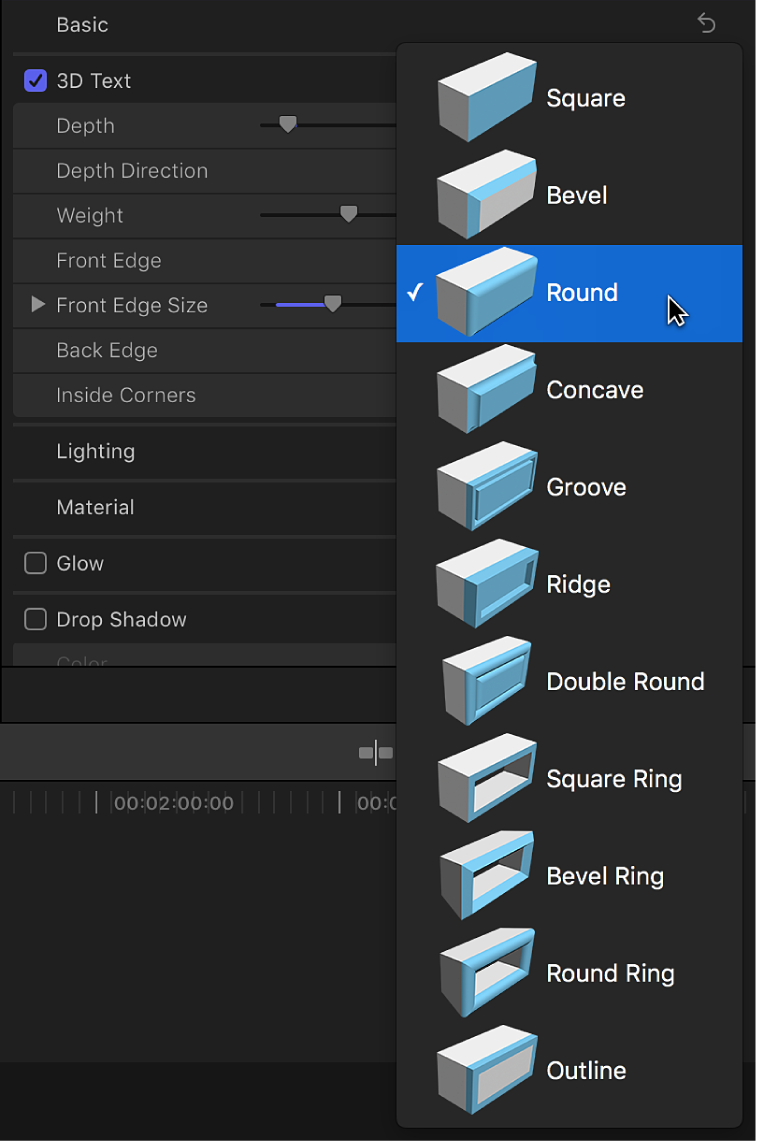
按一下「背面邊緣」彈出式選單,然後選擇邊緣樣式。
若選擇「與前方相同」,則步驟 2 所選的樣式會套用至 3D 字幕的背面邊緣。
調整文字邊緣的大小
若將 3D 字幕的正面邊緣或背面邊緣的樣式更改為方形以外的樣式,你也可以調整該邊緣的大小。若背面邊緣設定為「與正面相同」(或「正方形」)以外的選項,你可以在獨立於正面邊緣的情況下調整背面邊緣的大小。
在 Final Cut Pro 時間列中選取 3D 字幕。
在「文字」檢閱器的「3D 文字」區域中,按一下「前方邊緣」彈出式選單,然後選擇「方形」以外的設定。
「正面邊緣大小」滑桿會顯示。
將「正面邊緣大小」滑桿向左拖移來縮小邊緣,或向右拖移來放大邊緣。
若要個別修改邊緣的寬度和深度,請按一下「正面邊緣大小」滑桿左側的顯示三角形,然後拖移「寬度」或「深度」滑桿。
按一下「背面邊緣」彈出式選單,然後選擇「與正面相同」或「正方形」以外的設定。
「背面邊緣大小」滑桿會顯示。
將「背面邊緣大小」滑桿向左拖移來縮小邊緣,或向右拖移來放大邊緣。
【注意】除非你旋轉字幕,否則看不到文字物件的背面邊緣。請參閱:在 3D 空間中旋轉字幕。
設定文字內角的樣式
若將 3D 字幕的正面邊緣或背面邊緣設定為「方形」以外的樣式,便可自訂帶有內角的文字(例如字母 E 中的角度)。

在 Final Cut Pro 時間列中選取 3D 字幕。
在「文字」檢閱器的「3D 文字」區域中,按一下「角落」彈出式選單,然後選擇下列其中一個選項:
直線:將所有角落設定為銳角。
圓形:為每個銳角加上圓弧,以柔化角落的銳利度。
斜切:透過加入稱為斜切的其他角度,即可用更細膩的方式來平滑角落的清晰度。