Interface do Compressor
A janela do Compressor tem três visualizações: Atual, Ativos e Concluídos. Para alternar entre estas visualizações, clique em um botão de visualização na parte superior da janela.
A visualização atual é a visualização padrão do Compressor, onde você pode configurar trabalhos de transcodificação, configurar pastas observadas, além de buscar e personalizar pré‑ajustes, destinos e locais.
Dica: é possível voltar à visualização Atual com todos os painéis fechados. Escolha Janela > Redefinir para Layout Padrão.
Configure e pré‑visualize trabalhos de transcodificação no painel Lote
No painel Lote da visualização Atual, você pode preparar e enviar trabalhos de transcodificação em lotes.
O painel Lote tem duas áreas básicas: uma para a visualização dos arquivos de mídia e outra para a exibição dos lotes de transcodificação a serem processados em uma determinada sessão.

Área de pré‑visualização: um visualizador com controles de reprodução que mostra como o arquivo de mídia será exibido e reproduzido após o transcodificação. Nesta área você também pode adicionar os metadados e marcadores a serem incluídos no arquivo transcodificado.
Área do lote: uma lista abaixo da área de visualização que exibe informações sobre os trabalhos de transcodificação no lote atual.
Na parte inferior da área de lote está o botão Iniciar Lote, que ordena que o Compressor inicie a transcodificação de todos os trabalhos do lote. Consulte Transcodifique um lote.
Configure as pastas observadas no painel Pastas Observadas
No painel Pastas Observadas da visualização Atual, é possível configurar pastas observadas no Finder do macOS e configurar o Compressor para transcodificar arquivos automaticamente quando forem adicionados às pastas.
O painel Pastas Observadas exibe a lista das pastas observadas que você adicionou ao Compressor, juntamente com os trabalhos de transcodificação que cada pasta observada aplica aos arquivos adicionados a elas.

Para obter mais informações sobre a criação de pastas observadas, consulte Use uma pasta observada para transcodificar arquivos automaticamente.
Busque pré‑ajustes, destinos e localizações no painel Pré-ajustes/Localizações
Na visualização Atual, você pode clicar no botão Pré‑ajustes e Localizações  no canto superior esquerdo da janela do Compressor para expandir o painel de Pré‑ajustes e Localizações.

Com o painel Pré‑ajustes e Localizações expandido, você pode clicar em Pré-ajustes ou em Localizações para exibir os painéis individuais.
Painel Pré‑ajustes: uma lista de todos os destinos e pré‑ajustes integrados do Compressor, além de quaisquer destinos ou pré‑ajustes personalizados que você tenha criado.
Painel Localizações: uma lista com todos os locais de salvamento integrados do Compressor, e quaisquer locais de salvamento personalizados que você tenha criado.
Para aplicar pré‑ajustes, destinos e localizações a um trabalho, arraste um item dessas listas para o trabalho na área de lote. Consulte Introdução à aplicação de instruções de transcodificação.
Monitore o progresso da transcodificação na visualização Ativos
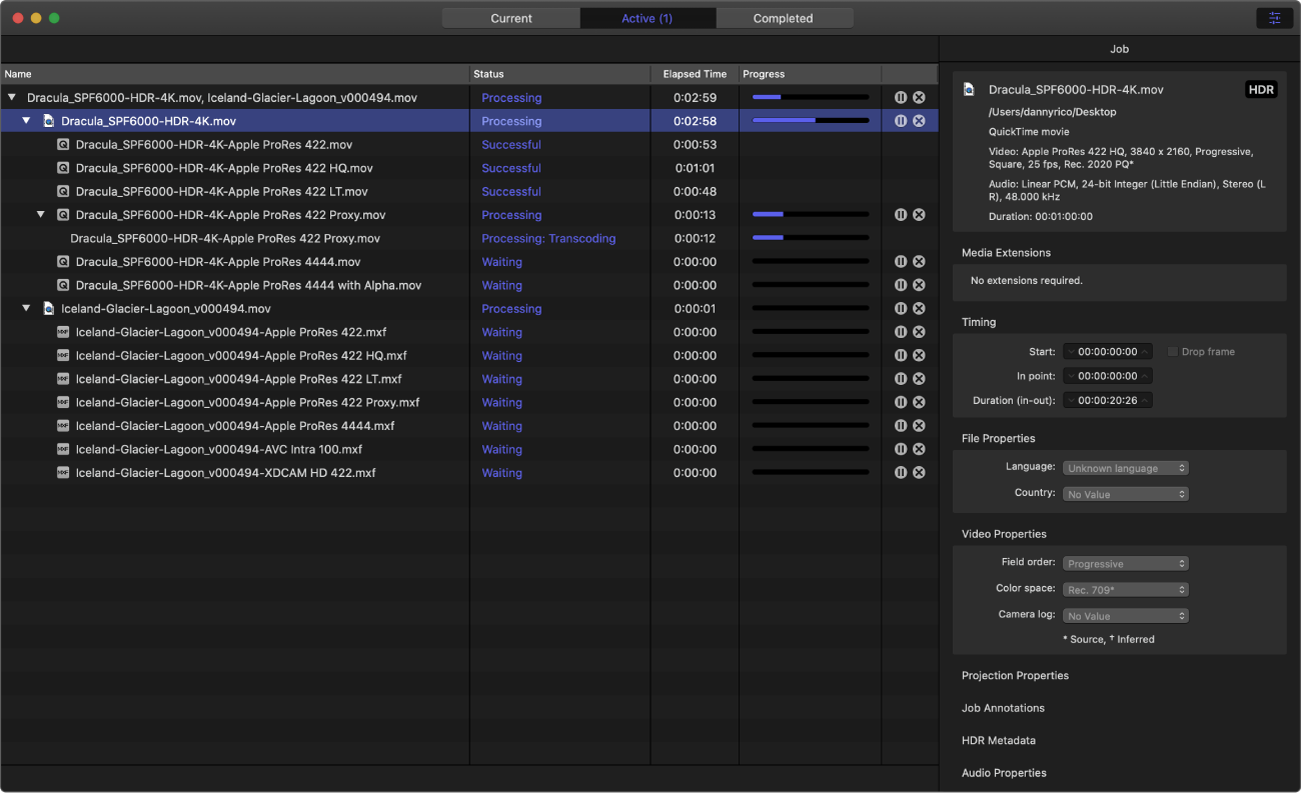
Quando você inicia a transcodificação de um lote, a visualização Ativos no Compressor exibe informações de estado dos lotes (e seus trabalhos constituintes) que estão sendo transcodificados. Nesta visualização, você pode monitorar barras de progresso, bem como pausar ou cancelar o processo de transcodificação.
Revise os trabalhos de transcodificação concluídos na visualização Concluídos
Na visualização Concluídos, você pode ver informações sobre os lotes e trabalhos que foram transcodificados com sucesso, bem como informações sobre trabalhos que falharam na transcodificação.
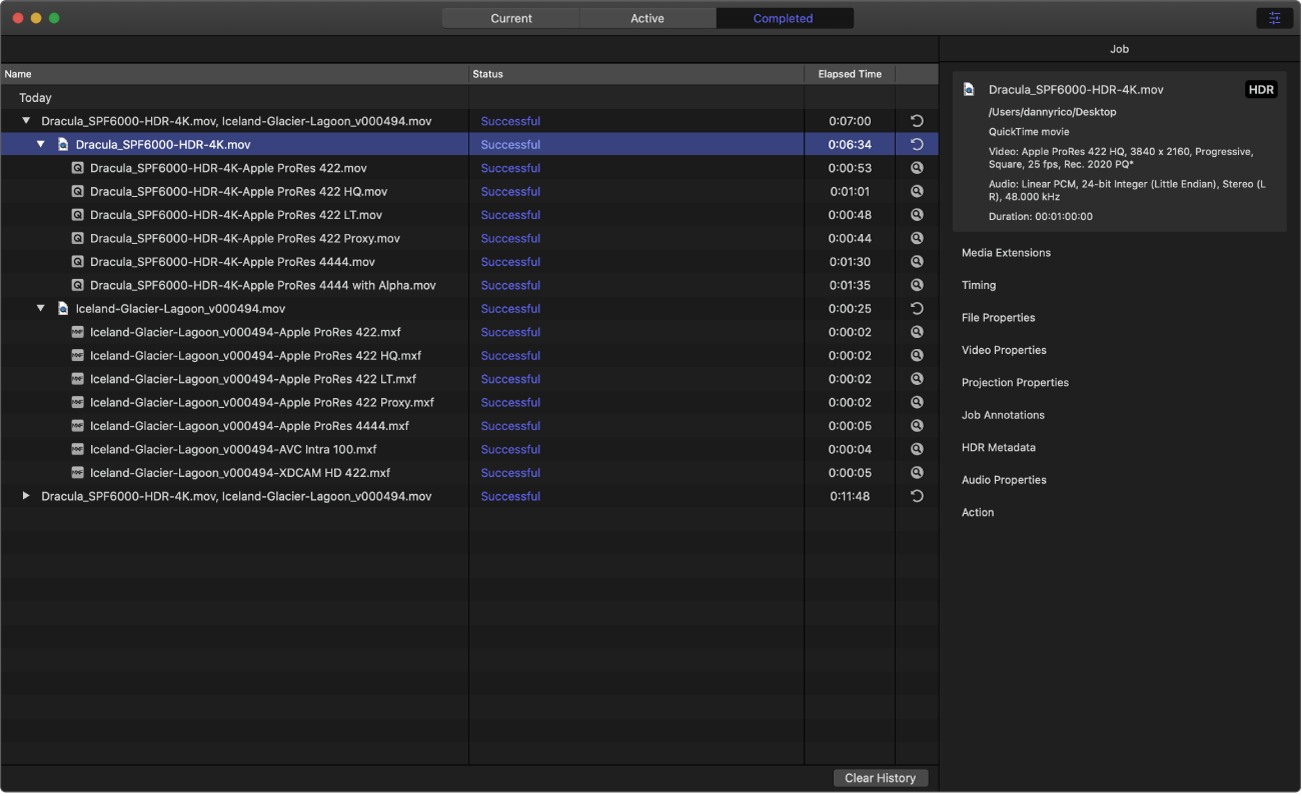
Uma lista de lotes é exibida na parte esquerda da janela. Clique em um triângulo de abertura ao lado de um lote para ver os trabalhos e arquivos de saída que o compõem.
Visualize e modifique as informações de um item selecionado no painel Inspetor
Quando você seleciona um item em qualquer lugar do Compressor, pode visualizar mais informações sobre ele ou personalizar seus parâmetros no painel Inspetor. Clique no botão Inspetor  no canto superior direito da janela do Compressor para expandir essa área.

O conteúdo do painel inspetor muda dependendo do tipo de item selecionado.
Quando você seleciona um lote (ao clicar no plano de fundo da área do lote ou selecionar um lote na visualização Ativos ou Concluídos), o inspetor de Lote aparece, exibindo informações básicas sobre o lote atual.
Quando você seleciona um trabalho na área de lote, o inspetor de Tarefa aparece. Esta área mostra um resumo do formato de transcodificação do arquivo de origem, um ícone SDR ou HDR que especifica se o arquivo de origem é um vídeo de alcance dinâmico padrão ou de alcance dinâmico alto e controles para adicionar metadados e modificar as ações do trabalho. Consulte Visualize e modifique as propriedades do trabalho.
Nota: se você selecionar um trabalho na visualização Ativos ou Concluídos, poderá ver informações sobre o trabalho, mas não poderá modificar nenhuma das suas propriedades.
Quando você seleciona um pré‑ajuste no painel Pré‑ajustes e Localizações ou na área de lote, os inspetores Geral, Vídeo e Áudio aparecem. Esses três painéis contêm propriedades que você pode configurar para personalizar o pré‑ajuste. Consulte Visualize e modifique as propriedades de um pré-ajuste.
Quando você seleciona um destino no painel Pré‑ajustes e Localizações ou na área de lote, o inspetor de Destino aparece. Nele você pode ajustar a descrição do destino e a ação de trabalho associada. Consulte Exibir propriedades de destino e Adicionar e modificar ações de trabalho.
Quando você seleciona um local no painel Pré‑ajustes e Localizações ou na área de lote, o inspetor Local aparece. Nele você pode ajustar o local de salvamento e o formato do nome do arquivo associado. Consulte Criar locais de salvamento e formatos de nome de arquivo personalizados.
Se você adicionar legendas a um trabalho, selecionar o arquivo de legendas na área de processamento em lote abrirá o inspetor de Legendas Ocultas ou o inspetor de Legendas.