Susun semula app pada Skrin Laman Utama Apple TV 4K
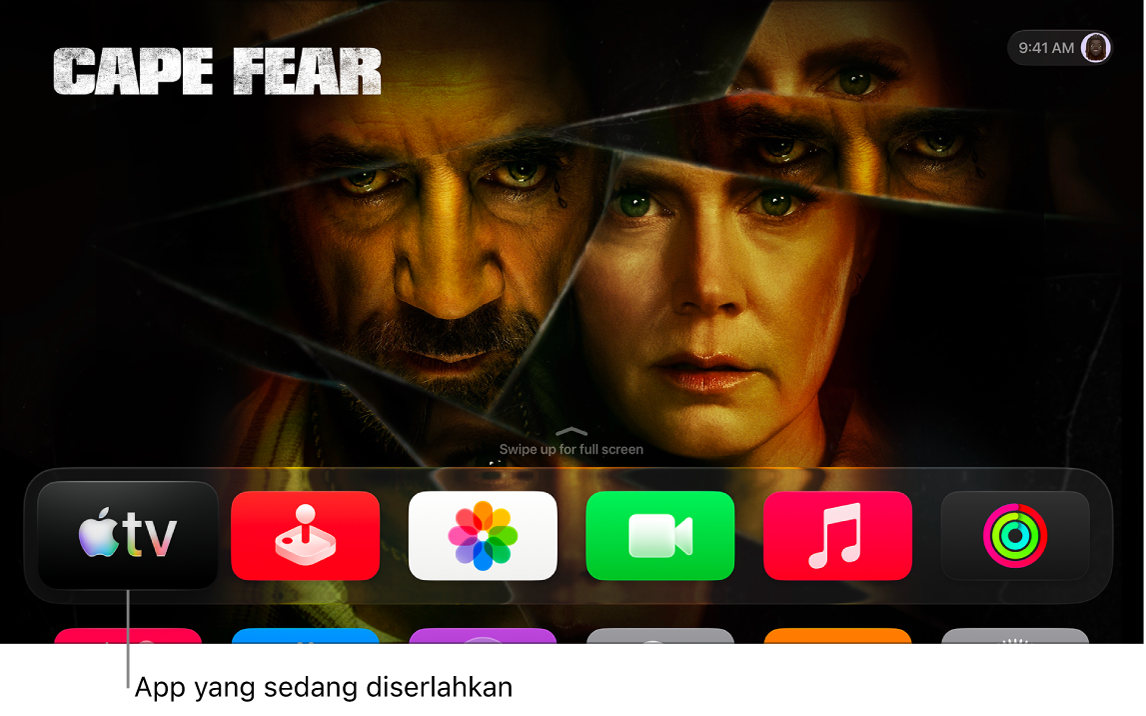
Skrin Laman Utama pada Apple TV 4K memberikan akses mudah kepada app anda. Anda boleh menukar susunan app, meletakkan app kegemaran anda di baris atas dan mencipta folder untuk kumpulan app.
Susun semula app
Pada Skrin Laman Utama Apple TV 4K, navigasi ke app, kemudian tekan dan tahan pad klik atau permukaan sentuh pada kawalan jauh anda.
Pilih Edit Skrin Laman Utama.
Gunakan pad klik atau permukaan sentuh untuk menyeret app ke lokasi baharu pada Skrin Laman Utama.
Petua: Tempatkan app kegemaran anda pada baris atas Skrin Laman Utama supaya apabila ia diserlahkan, anda melihat pratonton perkara dalam app. Leret ke atas untuk melihat pratonton dalam skrin penuh.
Untuk menyimpan susunan baharu, tekan butang tengah pad klik atau permukaan sentuh.

Cipta folder untuk app
Anda boleh menyusun app ke dalam folder. Contohnya, anda boleh menyimpan semua app penstriman anda dalam folder Hiburan.
Pada Skrin Laman Utama Apple TV 4K, navigasi ke app, kemudian tekan dan tahan pad klik atau permukaan sentuh pada kawalan jauh anda.
Pilih Alih ke > Folder Baharu.
Untuk menukar nama folder baharu, pilih nama folder di bahagian atas skrin, masukkan nama tersuai, kemudian pilih Selesai.
Tekan
 atau
atau  pada kawalan jauh anda untuk kembali ke Skrin Laman Utama.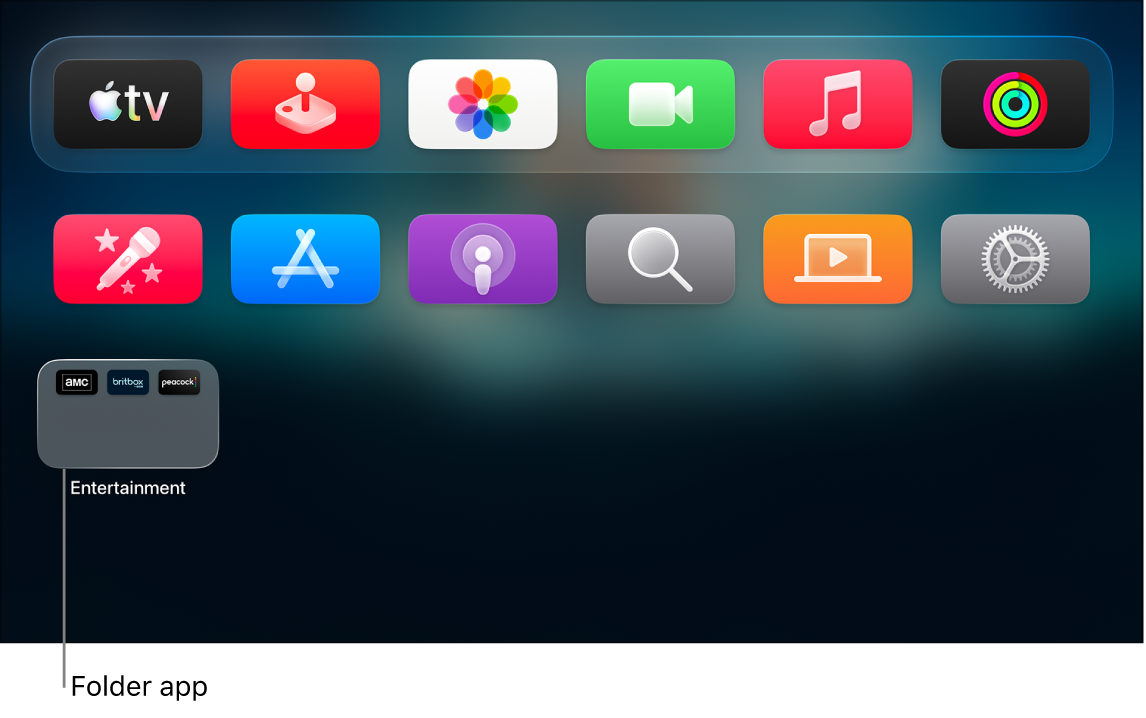

Namakan semula folder
Pada Skrin Laman Utama Apple TV 4K, navigasi ke folder, kemudian tekan dan tahan pad klik atau permukaan sentuh pada kawalan jauh anda.
Pilih Namakan Semula Folder.
Masukkan nama baharu untuk folder, kemudian ketik Selesai.
Tekan
atau pada kawalan jauh anda untuk kembali ke Skrin Laman Utama.
Alihkan app ke dalam folder
Pada Skrin Laman Utama Apple TV 4K, navigasi ke app, kemudian tekan dan tahan pad klik atau permukaan sentuh pada kawalan jauh anda.
Pilih Alih ke > [nama folder].
Padamkan folder
Untuk memadamkan folder, hanya alihkan app semula ke Skrin Laman Utama.
Pada Skrin Laman Utama Apple TV 4K, navigasi ke app dalam folder, kemudian tekan dan tahan pad klik atau permukaan sentuh pada kawalan jauh anda.
Pilih Alih ke > Skrin Laman Utama.
Ulang langkah di atas untuk setiap app dalam folder.
Folder dipadamkan apabila anda mengalihkan app terakhir daripadanya.
Untuk menyimpan susunan baharu, tekan butang tengah pad klik atau permukaan sentuh.
Pastikan Skrin Laman Utama dikemas kini merentas berbilang peranti Apple TV 4K
Jika anda mempunyai lebih daripada satu Apple TV 4K yang dikaitkan dengan Akaun Apple yang sama, anda boleh menggunakan Satu Skrin Laman Utama untuk mengekalkan penampilan dan app yang sama untuk setiap peranti. Contohnya, ini menjadikannya lancar untuk bertukar antara Apple TV 4K di dalam bilik tidur dan yang berada di bilik tamu.
Pada Skrin Laman Utama Apple TV 4K, pergi ke Seting
 .
.Pergi ke Profil dan Akaun > [profil lalai] dan pilih Satu Skrin Laman Utama untuk mengaktifkannya.
Nota: Hanya profil lalai yang boleh menggunakan Satu Skrin Laman Utama. Lihat Tukar profil lalai pada Apple TV 4K.