Kawal main balik video pada Apple TV 4K
Apabila anda mula menonton dalam app Apple TV, anda boleh menggunakan alat kawalan jauh anda untuk mengawal main balik, mendapatkan maklumat lanjut, mengaktifkan sari kata dan banyak lagi.
Main, jeda, putar balik atau maju pantas
Gunakan kawalan jauh anda untuk melakukan mana-mana daripada yang berikut:
Main atau jeda: Tekan
 , atau tekan bahagian tengah pad klik atau permukaan sentuh.
Langkau ke belakang atau ke depan 10 saat: Tekan kiri atau kanan pada gelung pad klik atau permukaan sentuh. Tekan lagi untuk melangkau lagi 10 saat.
Petua: Apabila anda melangkau ke belakang 10 saat, sari kata diaktifkan secara automatik supaya anda boleh menonton semula bahagian itu dengan sari kata.
Putar balik atau maju pantas berterusan: Tekan dan tahan kiri atau kanan pada gelung pad klik atau permukaan sentuh. Tekan berulang kali untuk mengitar menerusi pilihan kelajuan putar balik atau maju pantas (2x, 3x, 4x).
Untuk meneruskan main balik, tekan
.
Apabila anda menjeda main balik, kawalan main balik kelihatan atas skrin, menunjukkan masa yang berlalu dan tertinggal, serta pilihan main balik lain.
Tunjukkan kawalan main balik pada skrin
Apabila filem atau rancangan TV sedang dimainkan, anda boleh memaparkan kawalan atas skrin yang menunjukkan masa berlalu, baki masa dan pilihan lain.
Gunakan kawalan jauh anda untuk melakukan salah satu yang berikut:
Tunjukkan kawalan main balik: Letakkan jari anda pada pad klik atau permukaan sentuh, atau tekan atas pada gelung pad klik (kawalan jauh perak sahaja).
Sembunyikan kawalan main balik: Tekan
 atau
atau  .
.

Untuk mendapatkan maklumat lanjut tentang pilihan main balik, lihat Aktifkan sari kata dan kapsyen tertutup, Tukar pilihan audio semasa main balik dan Aktifkan paparan Gambar dalam Gambar.
Gosok video ke belakang atau ke hadapan pada garis masa main balik
Anda boleh menggosok menerusi imej kecil video ke belakang atau ke hadapan pada garis masa main balik untuk mencari babak.
Semasa main balik, tekan
pada kawalan jauh anda untuk menjeda.Leret kiri atau kanan pada pad klik atau permukaan sentuh untuk menggosok ke belakang atau ke hadapan.
Imej kecil pratonton kelihatan di atas garis masa yang menunjukkan kemajuan anda.
Petua: Untuk kawalan yang lebih tepat, pusingkan jari anda di sekeliling gelung pad klik (kawalan jauh perak sahaja).
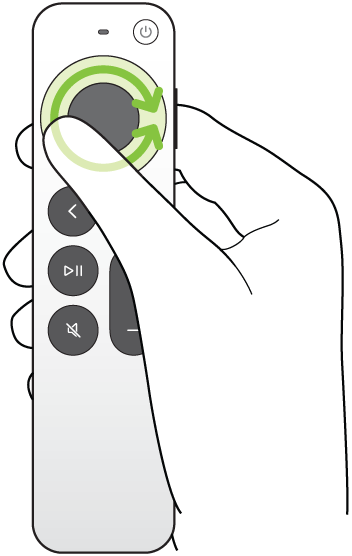
Lakukan salah satu yang berikut:
Mulakan main balik di kedudukan baharu: Tekan
.Batalkan dan kembali ke kedudukan asal: Tekan
atau .

Dapatkan maklumat tentang rancangan, watak, pelakon dan muzik
Semasa main balik, butang Info dan Pengetahuan tersedia. Info memberikan anda maklumat tentang filem atau rancangan TV yang anda sedang tonton.
Pengetahuan memberi anda maklumat masa nyata tentang pelakon, watak dan muzik yang sedang berada pada skrin semasa anda menonton filem atau rancangan TV Apple TV (langganan Apple TV diperlukan). Anda boleh memilih pelakon untuk melihat latar belakang dan halaman filemografi mereka, atau melihat lagu yang dimainkan dalam latar belakang dengan cepat dan menambahnya ke senarai main Apple Music (langganan Apple Music diperlukan).
Pada kawalan jauh anda, lakukan salah satu yang berikut:
Tunjukkan kawalan main balik, kemudian leret ke bawah pada butang tengah pad klik atau permukaan sentuh.
Tekan bawah pada gelung pad klik untuk pergi terus ke tab Pengetahuan (kawalan jauh perak sahaja).
Pilih mana-mana pilihan yang berikut:
Info: Lihat maklumat lanjut tentang perkara yang anda tonton, mula menonton dari mula, atau dapatkan lebih banyak butiran.
Pengetahuan: Pilih pelakon atau watak untuk melihat lebih banyak info. Jika maklumat muzik kelihatan, pilih lagu untuk menambahnya ke senarai main dalam Apple Music.
Petua: Maklumat Pengetahuan juga kelihatan pada iPhone atau iPad apabila anda menggunakannya untuk mengawal Apple TV 4K. Lihat Gunakan iPhone, iPad atau Apple Watch anda sebagai kawalan jauh untuk Apple TV 4K.
Bab (tersedia dengan sesetengah filem): Layari bab, kemudian pilih bab untuk melangkaunya.
Teruskan Menonton: Pilih item berbeza daripada baris Teruskan Menonton anda untuk mula menontonnya.
Aktifkan sari kata dan kapsyen tertutup
Anda boleh mendayakan sari kata atau kapsyen tertutup (jika tersedia), menyesuaikan penampilannya, atau mengaktifkannya secara sementara jika anda tertinggal detik dialog.
Semasa main balik dalam app Apple TV, lakukan mana-mana yang berikut:
Aktifkan sari kata atau kapsyen tertutup: Tunjukkan kawalan main balik, leret ke atas pada pad klik atau permukaan sentuh, pilih
 , kemudian pilih pilihan yang anda mahu.
Tukar gaya sari kata atau kapsyen: Tunjukkan kawalan main balik, leret atas pada pad klik atau permukaan sentuh, pilih
, pilih Gaya, kemudian pilih gaya yang anda mahu, atau pilih Urus Gaya untuk menyesuaikan sari kata dan kapsyen anda.Aktifkan sari kata untuk 10–30 saat sebelumnya: Tekan kiri pada gelung pad klik atau permukaan sentuh pada kawalan jauh anda untuk setiap peningkatan 10 saat, sehingga tiga kali untuk 30 saat.
Aktifkan sari kata semasa audio disenyapkan: Tekan
 (kawalan jauh perak sahaja).
Tukar pilihan audio semasa main balik
Semasa main balik, tunjukkan kawalan main balik, kemudian pilih
 .
.Pilih pilihan audio daripada menu timbul:
Tingkatkan Dialog: Pilih Tingkatkan Lagi untuk menjadikan dialog lebih menonjol (ini mungkin menukar campuran audio asal), Tingkatkan untuk menjadikan dialog lebih menonjol dengan kesan minimum kepada campuran audio asal, atau Tak Aktif.
Petua: Untuk kejelasan yang maksimum, anda boleh menambahkan Asingkan sebagai pilihan menu dengan mengaktifkannya dalam Seting Kebolehcapaian. Lihat Tambah Pengasingan Suara sebagai pilihan Tingkatkan Dialog pada Apple TV 4K.
Kurangkan Bunyi Kuat: Kurangkan paras bunyi secara keseluruhan dengan mengurangkan julat dinamik supaya muzik lantang dan kesan bunyi tidak sekuat bunyi lain.
Trek Audio: Aktifkan perihalan audio (AD) atau pilih bahasa yang anda ingin bertukar.
Nota: Pilihan tersedia bergantung pada perkara yang dimainkan, speaker atau fon kepala yang digunakan, dan model Apple TV yang anda ada.
Untuk menutup menu timbul, tekan
atau pada kawalan jauh anda.
Aktifkan paparan Gambar dalam Gambar
Anda boleh memainkan filem atau rancangan TV daripada app Apple TV dalam pemapar kecil yang berjalan di latar depan semasa anda memainkan atau melayari kandungan lain pada Apple TV 4K.
Semasa main balik, tunjukkan kawalan main balik.
Leret ke atas pada pad klik atau permukaan sentuh, kemudian pilih
 .
.Video yang anda tonton menjadi lebih kecil secara serta-merta dan beralih ke penjuru kanan bawah skrin anda.
Dalam kawasan utama skrin, layari kandungan, buka app lain, atau pilih item lain untuk dimainkan secara serentak.
Video baharu dimainkan dalam skrin penuh, di belakang gambar yang lebih kecil.
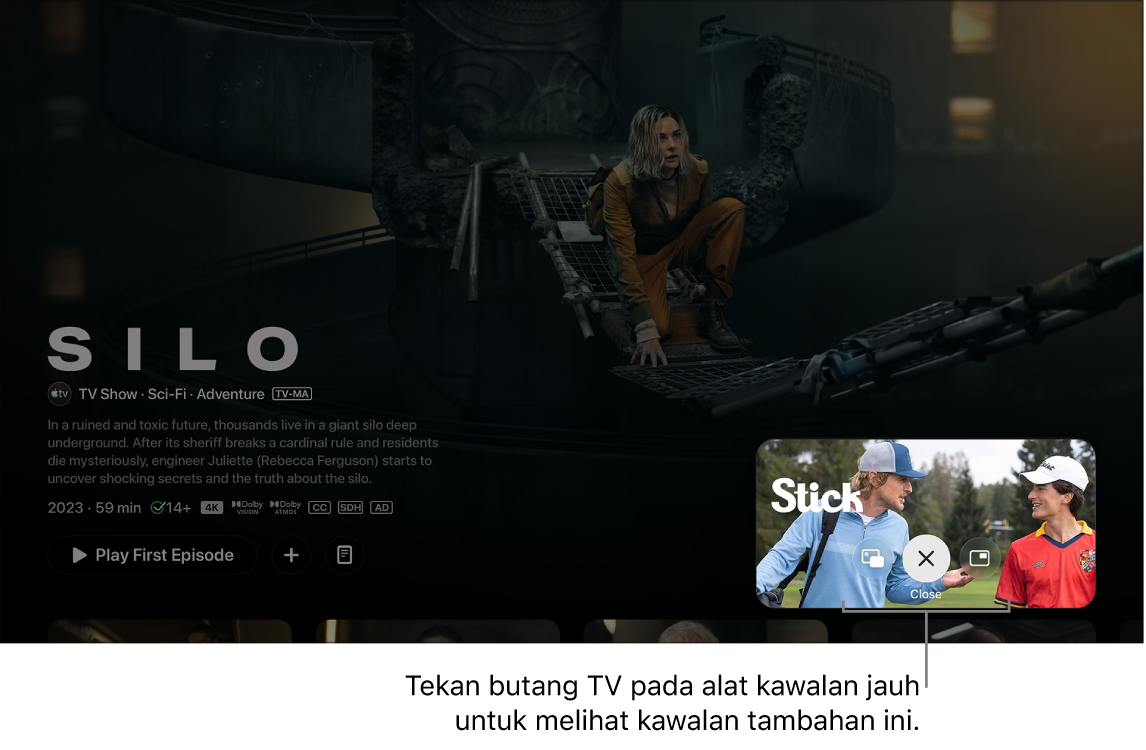
Strim Silo dan Stick pada app Apple TV dengan langganan Lakukan mana-mana daripada berikut untuk mengawal Gambar dalam Gambar daripada gambar yang lebih kecil:
Tukar audio daripada gambar yang lebih besar kepada gambar yang lebih kecil: Tekan
 pada kawalan jauh anda. Untuk menukar audio kembali ke gambar yang lebih besar, tekan atau .
 Alihkan pemapar ke mana-mana penjuru skrin: Tekan
pada kawalan jauh anda, kemudian pilih  atas skrin untuk meletakkan semula pemapar ke penjuru baharu. Pilih lagi untuk mengalihkannya ke penjuru seterusnya dan seterusnya. Tekan atau pada kawalan jauh anda untuk mengesahkan peletakan dan kembali ke paparan Gambar dalam Gambar.
Pulihkan gambar lebih kecil menjadi skrin penuh: Tekan
pada kawalan jauh anda, kemudian pilih  atas skrin.
Hentikan main balik dan tutup gambar yang lebih kecil: Tekan
pada kawalan jauh anda, kemudian pilih  atas skrin.
Untuk mengawal Gambar dalam Gambar daripada gambar yang lebih besar, tunjukkan kawalan main balik, kemudian pilih
dan lakukan mana-mana daripada berikut:Tukar gambar lebih besar dengan gambar lebih kecil: Pilih Tukar
 daripada menu timbul.
Alihkan gambar yang lebih kecil ke mana-mana penjuru skrin: Pilih Alih
daripada menu timbul untuk menempatkan semula gambar yang lebih kecil ke penjuru baharu. Pilih lagi untuk mengalihkannya ke penjuru seterusnya dan seterusnya. Tekan atau pada kawalan jauh anda untuk mengesahkan peletakan dan kembali ke paparan Gambar dalam Gambar.Tutup gambar yang lebih kecil: Pilih Tutup
 daripada menu timbul.

Nota: Paparan Gambar dalam Gambar mungkin tidak tersedia di semua app.
Gunakan Multiview untuk menonton berbilang strim sukan langsung
Dengan Multiview, anda boleh memainkan sehingga empat strim sukan langsung pada masa yang sama.
Multiview tersedia hanya untuk acara sukan yang disertakan dengan langganan Apple TV anda, termasuk Major League Soccer (MLS), Formula 1® di A.S. dan acara berganda Friday Night Baseball semasa musim Major League Baseball (MLB).
Untuk Formula 1 (F1), anda boleh memilih Multiview pasukan praset semasa acara langsung atau bina sendiri daripada berbilang suapan F1, termasuk kamera pandangan pemandu, peta litar dan banyak lagi.
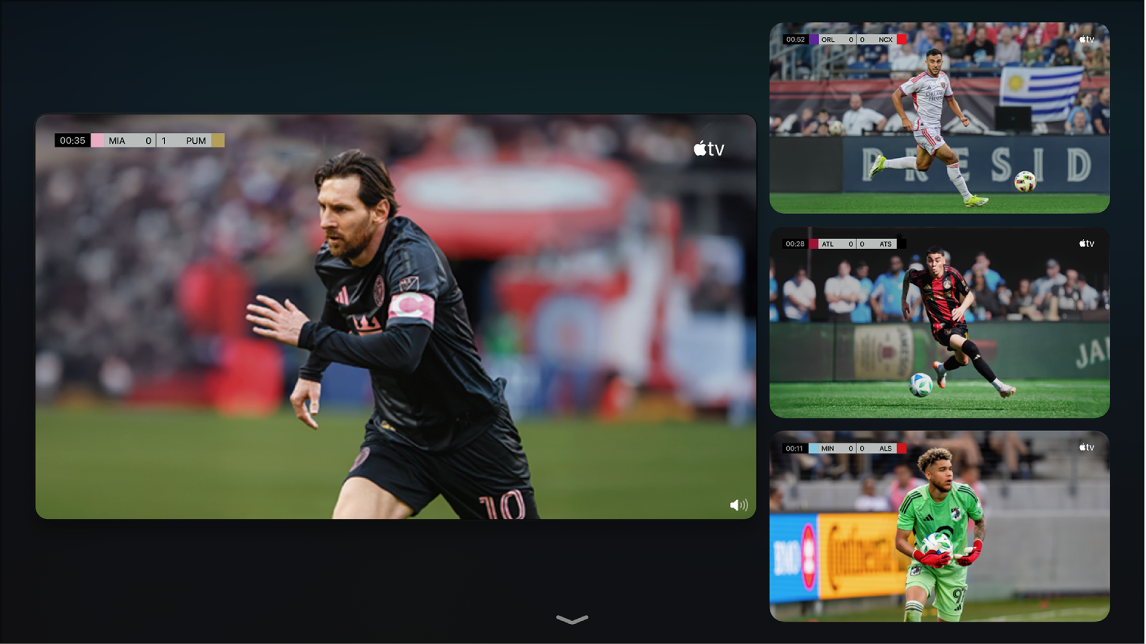
Semasa anda sedang menonton acara sukan yang tersedia dengan langganan Apple TV (perlawanan MLS, acara Formula 1 atau Friday Night Baseball), tunjukkan kawalan main balik, kemudian lakukan mana-mana daripada berikut:
Pilih
 .
.Apabila menonton MLS atau Friday Night Baseball, pilih Sukan Langsung di penjuru kiri bawah skrin, kemudian pilih Tonton dalam Multiview.
Apabila menonton Formula 1, pilih Multiview di penjuru kiri bawah skrin, kemudian pilih pilihan praset Multiview.
Multiview Formula 1 menyertakan strim praset yang boleh ditukar mengikut keutamaan anda. Untuk yang lain, strim semasa kelihatan dalam paparan grid bersebelahan sisipan kosong untuk menambahkan strim.
Strim semasa kelihatan dalam paparan grid bersebelahan sisipan kosong untuk menambahkan strim.
Untuk menambah strim lain, navigasi ke item di bahagian bawah skrin, kemudian pilihnya.
Anda boleh memilih sehingga empat strim daripada bahagian bawah skrin.
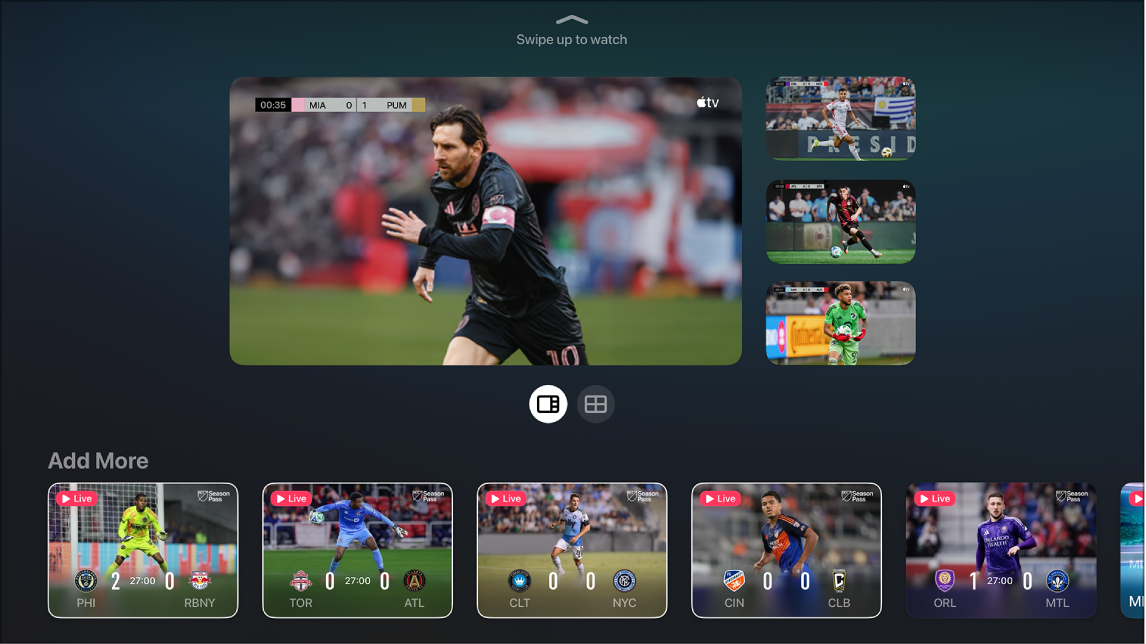
Untuk menukar tataletak strim dalam grid, lakukan mana-mana yang berikut:
Apabila dua strim dipilih: Pilih
 untuk melihat strim dalam nisbah 70/30. Pilih
  untuk melihat strim dalam saiz yang sama.
Apabila empat strim dipilih: Pilih
 untuk menonton strim dalam nisbah 70/30 (satu strim pada 70%, tiga strim pada 30%). Pilih untuk melihat semua strim dalam saiz yang sama.
Nota: Secara lalai, tiga strim dipersembahkan dalam nisbah 70/30 dengan tiada pilihan untuk melihat semuanya dalam saiz yang sama.
Apabila anda selesai menambahkan pilihan strim dan tontonan, leret ke atas untuk menonton.
Secara lalai, strim audio sepadan dengan strim yang sedang diserlahkan.
Semasa menonton, anda boleh melakukan mana-mana yang berikut:
Tukar audio ke strim berbeza: Navigasi ke strim yang berbeza dalam grid.
Alihkan strim: Navigasi ke strim, tekan
pada kawalan jauh anda, kemudian pilih  atas skrin dan alihkan strim ke kedudukan baharu. Apabila anda selesai, tekan atau pada kawalan jauh anda untuk kembali menonton.
Keluarkan strim: Navigasi ke strim, tekan
pada kawalan jauh anda, kemudian pilih atas skrin.
Untuk keluar daripada Multiview, tekan
atau pada kawalan jauh anda.
Nota: Multiview memerlukan Apple TV 4K dengan tvOS 16.5 atau lebih baharu, serta langganan Apple TV. Pilihan menonton berbilang perlawanan tertakluk kepada penjadualan.