Tambahkan runut bunyi untuk hari anda dengan Muzik Ambien pada iPhone atau iPad
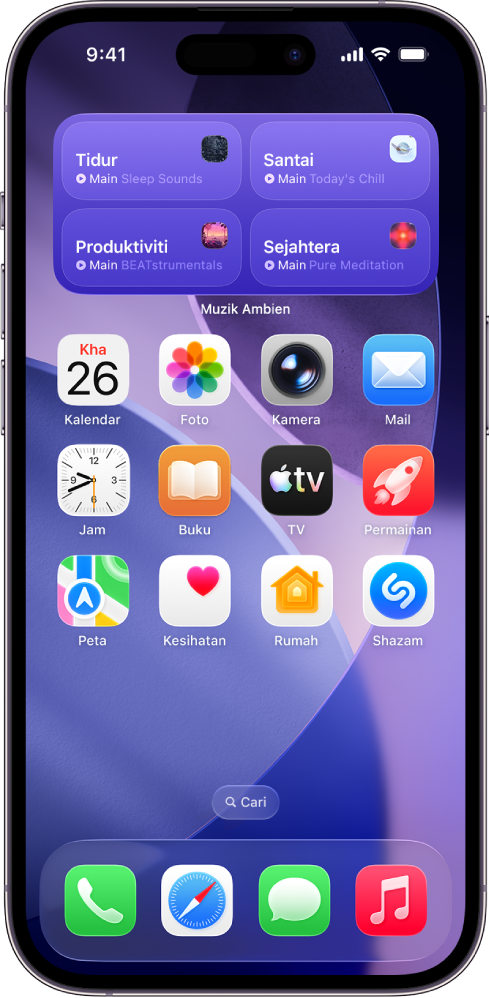
Sama ada anda fokus pada tugas, mencipta detik yang menenangkan pada tengah hari, atau berehat pada waktu malam, Muzik Ambien boleh membantu untuk menetapkan nada yang betul. Dengan hanya satu ketikan pada widget pada Skrin Utama anda (atau dalam paparan Hari Ini), anda boleh memainkan muzik daripada salah satu daripada empat perasaan: Tidur, Santai, Produktiviti atau Sejahtera. Anda boleh memilih senarai main diurus yang berbeza dalam setiap perasaan.
Muzik Ambien tersedia tanpa langganan Apple Music Jika anda melanggan Apple Music, anda boleh menambah senarai main Apple Music anda sendiri ke salah satu daripada empat perasaan dalam Muzik Ambien.
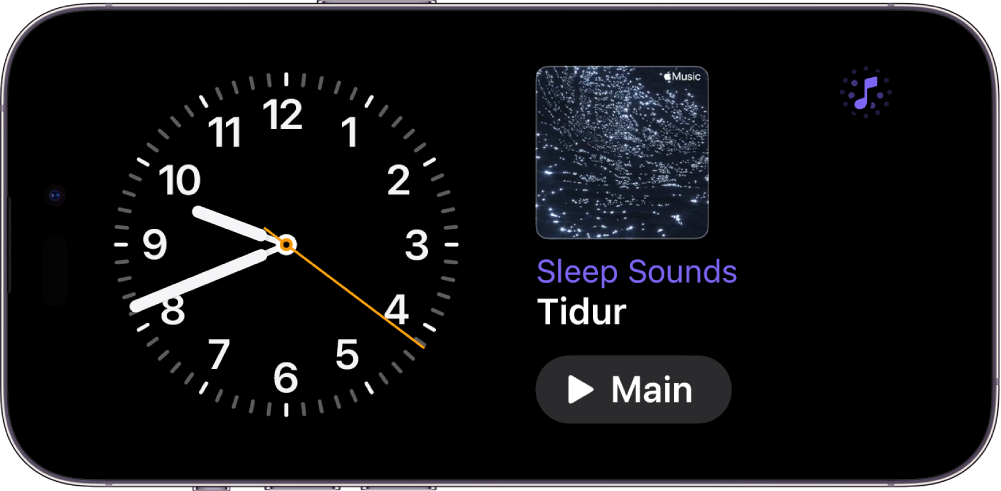
Anda juga boleh memainkan Muzik Ambien daripada Pusat Kawalan, atau dalam StandBy.
Tambah widget Muzik Ambien pada iPhone atau iPad
Widget Muzik Ambien disokong pada iPhone dengan iOS 26.4 atau lebih baharu dan pada iPad anda dengan iPadOS 26.4 atau lebih baharu. Sebelum anda bermula, pastikan peranti anda dikemas kini.
Pada iPhone atau iPad anda, pergi ke Paparan Hari Ini atau halaman Skrin Utama yang anda mahu tambahkan widget, kemudian sentuh dan tahan latar belakang skrin sehingga app mula bergoyang.
Ketik Edit di bahagian atas skrin, kemudian ketik Tambah Widget untuk membuka galeri widget.
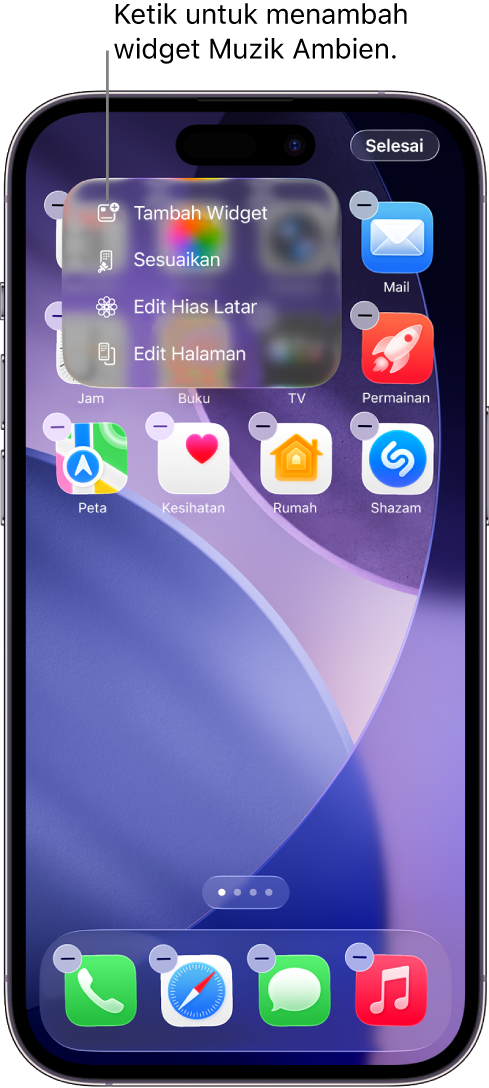
Skrol atau cari untuk menemui Muzik Ambien dalam senarai app, ketiknya, kemudian leret menerusi pilihan saiz.
Apabila anda melihat saiz yang anda mahu, ketik Tambah Widget di bahagian bawah skrin.
Semasa app masih bergoyang, alihkan widget di tempat yang anda mahukan pada skrin, kemudian ketik Selesai.
Jika anda telah memilih widget kecil, pilihan Perasaan dan Senarai Main kelihatan. Lihat Pilih perasaan atau senarai main Muzik Ambien yang berbeza menggunakan widget pada iPhone atau iPad.

Petua: Anda boleh menggunakan widget Muzik Ambien pada paparan kenderaan anda dengan CarPlay, atau pada Mac anda dengan Pencerminan iPhone. Lihat Sesuaikan widget dalam CarPlay atau Kawal iPhone anda daripada Mac anda dalam Panduan Pengguna iPhone.
Mainkan muzik menggunakan widget Muzik Ambien pada iPhone atau iPad
Jika anda belum melakukannya, tambah widget Muzik Ambien ke Pusat Kawalan pada iPhone atau iPad anda.
Pada Skrin Utama anda, lakukan salah satu yang berikut:
Mainkan Muzik Ambien menggunakan widget kecil: Ketik
 dalam widget Muzik Ambien. Untuk menghentikan main balik, ketik
  .
.Mainkan Muzik Ambien menggunakan widget sederhana: Ketik perasaan Tidur, Santai, Produktiviti atau Sejahtera dalam widget Muzik Ambien. Untuk menghentikan main balik, ketik perasaan lagi.
Dengan Muzik Ambien dimainkan, anda boleh mengetik Dynamic Island untuk memaparkan kawalan main balik. Anda juga boleh mengetik widget kecil untuk memaparkan kawalan main balik.
Pilih perasaan atau senarai main Muzik Ambien yang berbeza menggunakan widget pada iPhone atau iPad
Jika anda belum melakukannya, tambah widget Muzik Ambien pada iPhone atau iPad anda.
Pada Skrin Utama anda, sentuh dan tahan widget Muzik Ambien, kemudian ketik Edit Widget.
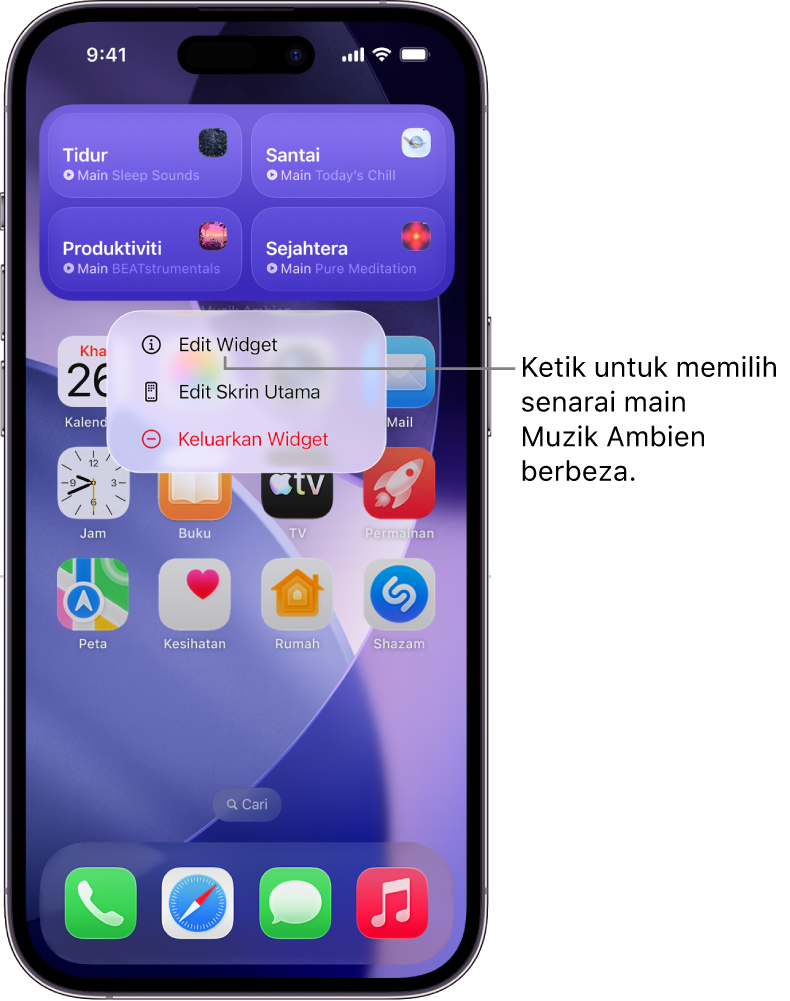
Lakukan salah satu yang berikut:
Dalam widget kecil: Ketik pilihan semasa (dalam baris Perasaan), kemudian ketik Tidur, Santai, Produktiviti atau Sejahtera. Seterunya, ketik pilihan semasa (dalam baris Senarai Main), kemudian ketik senarai main cadangan atau senarai main daripada pustaka Apple Music anda.
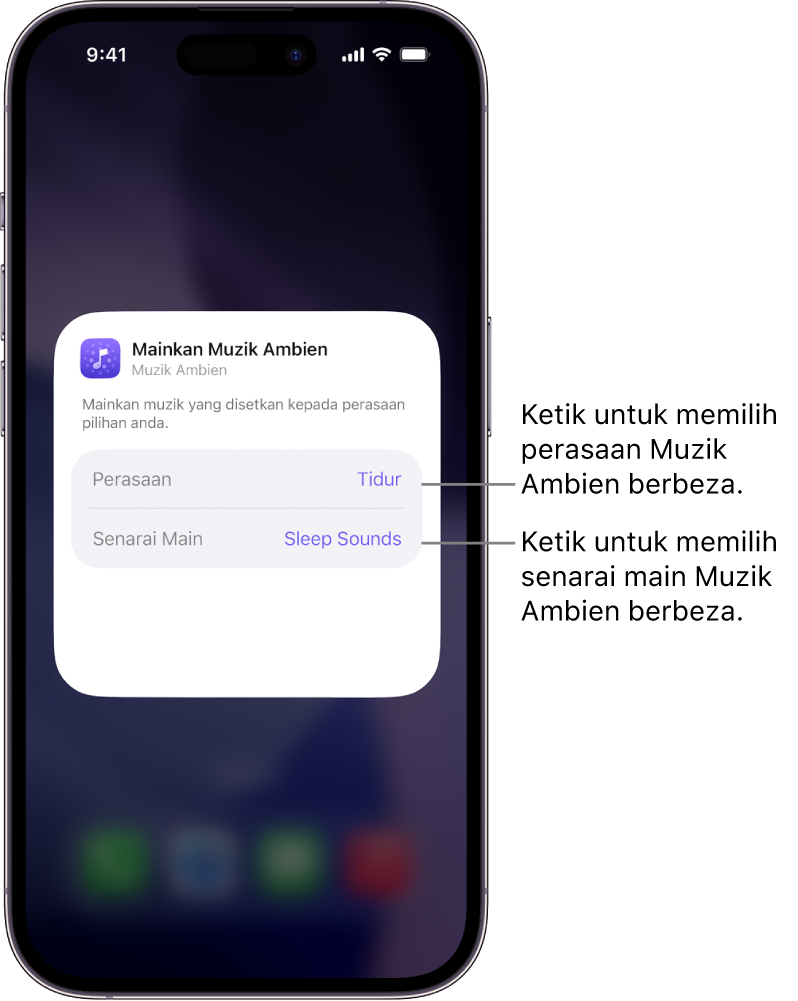
Dalam widget sederhana: Ketik pilihan semasa (dalam baris Tidur, Santai, Produktiviti atau Sejahtera), kemudian ketik senarai main cadangan atau senarai main daripada pustaka Apple Music anda.
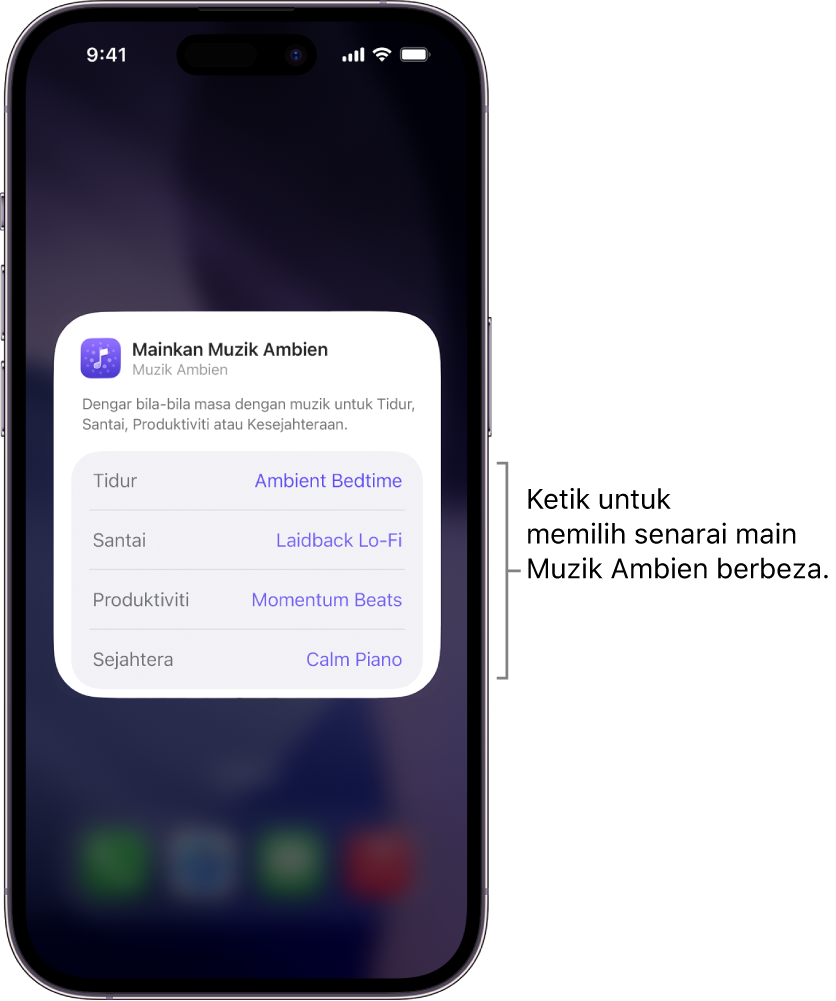
Nota: Senarai main Apple Music hanya tersedia jika anda adalah seorang pelanggan. Lihat artikel Sokongan Apple Langgan Apple Music.


Tambah Muzik Ambien ke Pusat Kawalan pada iPhone atau iPad
Pada iPhone atau iPad anda, buka Pusat Kawalan:
Pada iPhone dengan Face ID: Leret ke bawah dari bahagian pinggir kanan atas.
Pada iPhone dengan butang Utama: Leret ke atas dari bahagian bawah.
Ketik
 di penjuru kiri atas Pusat Kawalan untuk mula mengedit kawalan.
Ketik Tambah Kawalan di bahagian bawah skrin.
Skrol atau cari untuk menemui Muzik Ambien dalam senarai app, kemudian ketik perasaan (Tidur, Santai, Produktiviti atau Sejahtera).
Alihkan widget ke tempat yang anda mahukan atas skrin, kemudian tutup Pusat Kawalan:
Pada iPhone dengan Face ID: Leret ke atas dari bahagian bawah.
Pada iPhone dengan butang Utama: Leret ke bawah atau tekan butang Utama.
Untuk menambah perasaan Muzik Ambien tambahan, ulang langkah 1–5.
Mainkan Muzik Ambien menggunakan Pusat Kawalan pada iPhone atau iPad
Jika anda belum melakukannya, tambah Muzik Ambien ke Pusat Kawalan pada iPhone atau iPad anda.
Buka Pusat Kawalan:
Pada iPhone dengan Face ID: Leret ke bawah dari bahagian pinggir kanan atas.
Pada iPhone dengan butang Utama: Leret ke atas dari bahagian bawah.
Ketik kawalan Muzik Ambien.
Untuk menghentikan main balik, ketik kawalan lagi.
Dengan muzik dimainkan, anda boleh mengetik Dynamic Island untuk memaparkan kawalan main balik.
Pilih senarai main Muzik Ambien yang berbeza menggunakan Pusat Kawalan pada iPhone atau iPad
Jika anda belum melakukannya, tambah Muzik Ambien ke Pusat Kawalan pada iPhone atau iPad anda.
Buka Pusat Kawalan:
Pada iPhone dengan Face ID: Leret ke bawah dari bahagian pinggir kanan atas.
Pada iPhone dengan butang Utama: Leret ke atas dari bahagian bawah.
Dalam Pusat Kawalan, ketik bahagian tengah kawalan Muzik Ambien. (Mengetik
 mengeluarkan kawalan.)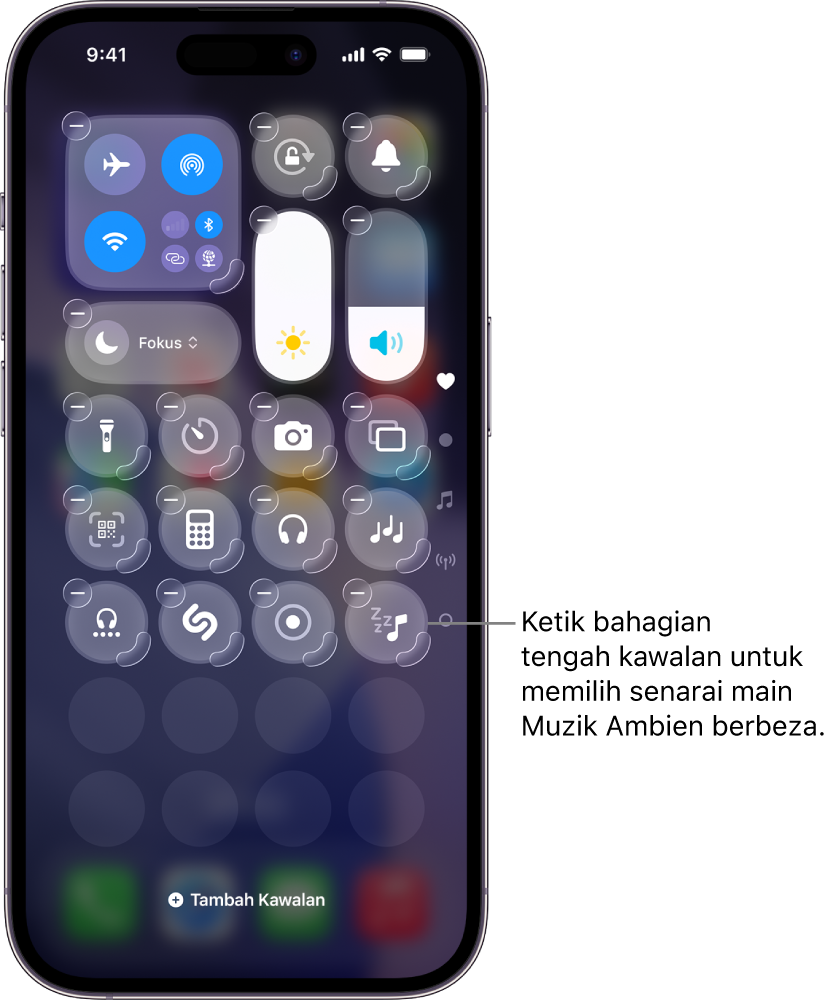
Ketik pilihan semasa (dalam baris Senarai Main), kemudian ketik senarai main cadangan atau senarai main daripada pustaka Apple Music anda.
Nota: Senarai main Apple Music hanya tersedia jika anda adalah seorang pelanggan. Lihat artikel Sokongan Apple Langgan Apple Music.

Tambah widget Muzik Ambien ke StandBy pada iPhone
Jika anda menggunakan StandBy pada iPhone, anda boleh menambah widget untuk memainkan atau menjedakan Muzik Ambien dengan cepat tanpa perlu mencari senarai main yang betul.
Pada iPhone anda, mulakan StandBy.
Sentuh dan tahan widget yang anda mahu gantikan dengan widget Muzik Ambien.
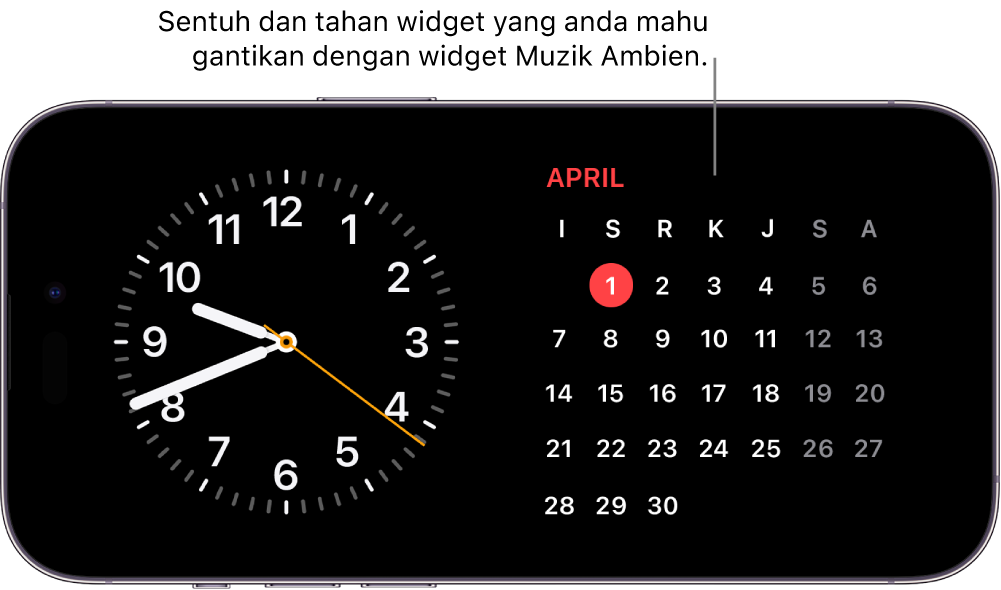
Ketik
di penjuru kiri atas, ketik Muzik Ambien dalam senarai app, kemudian ketik Tambah Widget.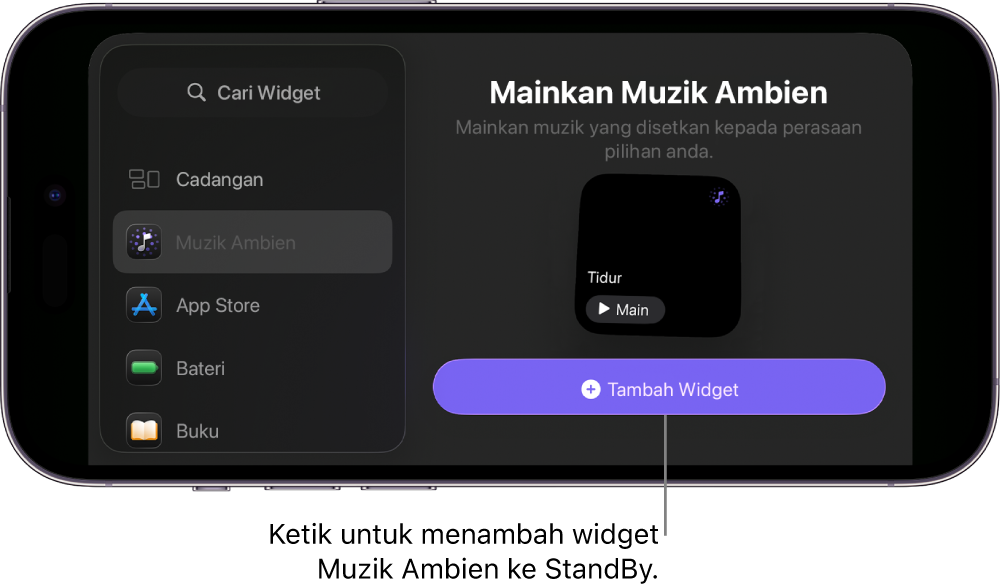
Widget Muzik Ambien ditambahkan ke StandBy.
Dalam widget, ketik Main untuk memulakan senarai main, atau ketik Jeda untuk menghentikan main balik.
Dengan muzik dimainkan, ketik meter beranimasi di bahagian atas skrin
 untuk menunjukkan pemain muzik. Leret atas dari bahagian bawah skrin untuk menyembunyikan pemain.


Jeda Muzik Ambien pada tempoh tertentu pada iPhone atau iPad
Jika anda menggunakan Muzik Ambien untuk tidur, anda boleh menentukan masa untuk menjedakan main balik audio.
Pada iPhone atau iPad anda, lakukan salah satu yang berikut:
Minta Siri untuk menghentikan main balik: Sebut sesuatu seperti, “Hentikan muzik dalam satu jam”.
Setkan pemasa untuk menghentikan main balik: Pergi ke app Jam
 , ketik Pemasa, kemudian setkan tempoh masa. Seterusnya, ketik Apabila Pemasa Tamat, ketik Hentikan Main di bahagian bawah senarai bunyi, ketik Set, kemudian ketik Mula untuk memulakan pemasa.
Nota: Selepas anda mengesetkan Apabila Pemasa Tamat kepada Hentikan Main, seting yang sama akan digunakan pada pemasa berikutnya. Pastikan anda menukar seting Apabila Pemasa Tamat untuk memainkan bunyi, jika perlu.
Lihat Setkan pemasa dalam Jam pada iPhone dalam Panduan Pengguna iPhone atau Setkan pemasa dalam Jam pada iPad dalam Panduan Pengguna iPad.
Petua: Jika anda mempunyai AirPods 4, AirPods Pro 2 atau AirPods Pro 3, anda boleh memilih untuk menjeda audio secara automatik apabila anda tertidur semasa mendengar Muzik Ambien atau audio lain menggunakan iPhone atau iPad anda. Lihat Tukar seting untuk AirPods atau AirPods Pro dalam Panduan Pengguna AirPods.