Panduan Pengguna iPad
- Selamat Datang
-
- Model disokong
- iPad mini 4
- iPad mini (generasi ke-5)
- iPad mini (generasi ke-6)
- iPad (generasi ke-5)
- iPad (generasi ke-6)
- iPad (generasi ke-7)
- iPad (generasi ke-8)
- iPad (generasi ke-9)
- iPad Air 2
- iPad Air (generasi ke-3)
- iPad Air (generasi ke-4)
- iPad Air (generasi ke-5)
- iPad Pro 9.7 inci
- iPad Pro 10.5 inci
- iPad Pro 11 inci (generasi pertama)
- iPad Pro 11 inci (generasi ke-2)
- iPad Pro 11 inci (generasi ke-3)
- iPad Pro 12.9 inci (generasi pertama dan ke-2)
- iPad Pro 12.9 inci (generasi ke-3)
- iPad Pro 12.9 inci (generasi ke-4)
- iPad Pro 12.9 inci (generasi ke-5)
- Baharu dalam iPadOS 15
-
-
- Sediakan FaceTime
- Cipta pautan FaceTime
- Buat dan terima panggilan
- Ambil Live Photo
- Gunakan app lain semasa panggilan
- Buat panggilan FaceTime Kumpulan
- Lihat peserta dalam grid
- Gunakan SharePlay untuk menonton dan mendengar bersama-sama
- Kongsi skrin anda
- Tukar seting video
- Tukar seting audio
- Tambah kesan kamera
- Tinggalkan panggilan atau tukar ke Mesej
- Sekat pemanggil yang tidak diingini
-
- Pengenalan kepada Rumah
- Sediakan aksesori
- Kawal aksesori
- Tambah lebih banyak rumah
- Konfigurasikan HomePod
- Konfigurasikan kamera
- Pengecaman Muka
- Konfigurasikan penghala
- Cipta dan gunakan suasana
- Kawal rumah anda menggunakan Siri
- Kawal rumah anda dari jauh
- Cipta automasi
- Kongsi kawalan dengan orang lain
-
- Lihat peta
-
- Cari tempat
- Cari tarikan, restoran dan perkhidmatan berdekatan
- Dapatkan maklumat tentang tempat
- Tandakan tempat
- Kongsi tempat
- Nilaikan tempat
- Simpan tempat kegemaran
- Teroka tempat baharu dengan Panduan
- Susun tempat dalam Panduan Saya
- Dapatkan info trafik dan cuaca
- Padamkan lokasi penting
- Cari seting Peta anda dengan cepat
-
- Gunakan Siri, Peta dan widget Peta untuk mendapatkan arah
- Pilih pilihan laluan lain
- Perkara yang anda boleh lakukan semasa mengikuti laluan
- Dapatkan arah memandu
- Laporkan insiden trafik dalam Peta pada iPad
- Dapatkan arah berbasikal
- Dapatkan arah berjalan
- Dapatkan arah transit
- Padam arah terbaharu
- Gunakan Peta pada Mac anda untuk mendapatkan arah
-
- Sediakan Mesej
- Hantar dan terima mesej
- Hantar mesej ke kumpulan
- Hantar dan terima foto, video dan audio
- Terima dan kongsi kandungan
- Animasikan mesej
- Gunakan app iMessage
- Gunakan Memoji
- Hantar kesan Digital Touch
- Hantar, terima dan minta wang
- Tukar pemberitahuan
- Sekat, tapis dan laporkan mesej
- Padam mesej
-
- Lihat foto dan video
- Mainkan video dan tayangan slaid
- Padam dan sembunyikan foto dan video
- Edit foto dan video
- Potong panjang video dan laraskan gerakan perlahan
- Edit Live Photos
- Edit video Sinematik
- Edit foto mod Potret
- Cipta album foto
- Edit dan susun album
- Tapis dan isih foto dalam album
- Cari dalam Foto
- Kongsi foto dan video
- Lihat foto dan video yang dikongsi dengan anda
- Berinteraksi dengan foto menggunakan Teks Langsung dan Pencarian Visual
- Tonton memori
- Peribadikan memori
- Cari orang dalam Foto
- Tunjukkan orang atau tempat kurang kerap
- Layari foto mengikut lokasi
- Gunakan Foto iCloud
- Kongsi foto dengan Album Dikongsi iCloud
- Import foto dan video
- Cetak foto
-
- Layari web
- Sesuaikan seting Safari anda
- Tukar tataletak
- Cari tapak web
- Gunakan tab dalam Safari
- Tandakan halaman web kegemaran
- Simpan halaman ke Senarai Bacaan
- Lihat pautan yang dikongsi dengan anda
- Isi borang secara automatik
- Dapatkan sambungan
- Sembunyikan iklan dan gangguan
- Layari web secara peribadi
- Kosongkan cache anda
- Gunakan Sembunyikan E-mel Saya
- Pintasan
- Saham
- Petua
-
- Aksesori yang disertakan dengan iPad
- Gunakan ciri paras audio fon kepala
- HomePod dan speaker wayarles lain
-
- Papan kekunci luaran Apple
- Sambungkan Magic Keyboard untuk iPad (dengan trackpad terbina dalam)
- Sambungkan Smart Keyboard
- Pasangkan Magic Keyboard
- Tukar antara papan kekunci
- Masukkan aksara dengan tanda diakritik
- Rencanakan teks
- Gunakan pintasan
- Pilih tataletak papan kekunci alternatif
- Tukar pilihan bantuan penaipan
- Peranti storan luaran
- Aksesori Bluetooth
- Apple Watch dengan Fitness+
- Bekas dan penutup
- Pencetak
-
- Kongsi sambungan internet anda
- Buat dan terima panggilan telefon
- Gunakan iPad sebagai paparan kedua untuk Mac
- Gunakan papan kekunci dan tetikus atau trackpad merentas Mac dan iPad anda
- Strim video, foto dan audio secara wayarles ke Mac
- Serahkan tugas antara peranti
- Potong, salin dan tampal antara iPad dan peranti lain
- Sambungkan iPad dan komputer anda menggunakan kabel
- Selaraskan iPad dengan komputer anda
- Pindahkan fail antara iPad dan komputer anda
-
- Bermula dengan ciri kebolehcapaian
-
-
- Aktifkan dan berlatih menggunakan VoiceOver
- Tukar seting VoiceOver anda
- Pelajari gerak isyarat VoiceOver
- Kendalikan iPad menggunakan gerak isyarat VoiceOver
- Kawal VoiceOver menggunakan rotor
- Gunakan papan kekunci atas skrin
- Tulis dengan jari anda
- Gunakan VoiceOver dengan papan kekunci luaran Apple
- Gunakan paparan braille
- Taipkan braille atas skrin
- Sesuaikan gerak isyarat dan pintasan papan kekunci
- Gunakan VoiceOver dengan peranti penuding
- Gunakan VoiceOver untuk imej dan video
- Gunakan VoiceOver dalam app
- Zum
- Paparan & Saiz Teks
- Pergerakan
- Kandungan Dituturkan
- Perihalan Audio
-
-
- Gunakan perlindungan keselamatan dan privasi terbina dalam
-
- Pastikan Apple ID anda selamat
- Daftar masuk dengan Apple
- Isi kata laluan kukuh secara automatik
- Tukar kata laluan yang lemah atau diceroboh
- Lihat kata laluan anda dan maklumat berkaitan
- Kongsi kata laluan dengan AirDrop secara selamat
- Jadikan kata laluan anda tersedia pada semua peranti anda
- Isi kod pengesahan secara automatik
- Urus pengesahan dua faktor untuk Apple ID anda
-
- Kawal akses kepada maklumat dalam app
- Kawal akses kepada ciri perkakasan
- Kawal keizinan penjejakan app
- Kawal maklumat lokasi yang anda kongsi
- Aktifkan Geganti Peribadi iCloud
- Cipta dan urus alamat Sembunyikan E-mel Saya
- Gunakan alamat rangkaian peribadi
- Kawal cara Apple menghantar pengiklanan kepada anda
- Hak Cipta
Dapatkan app dalam App Store pada iPad
Dalam app App Store  , anda boleh menemui app baharu, membaca cerita ditampilkan, mengetahui petua dan cara serta peristiwa dalam app.
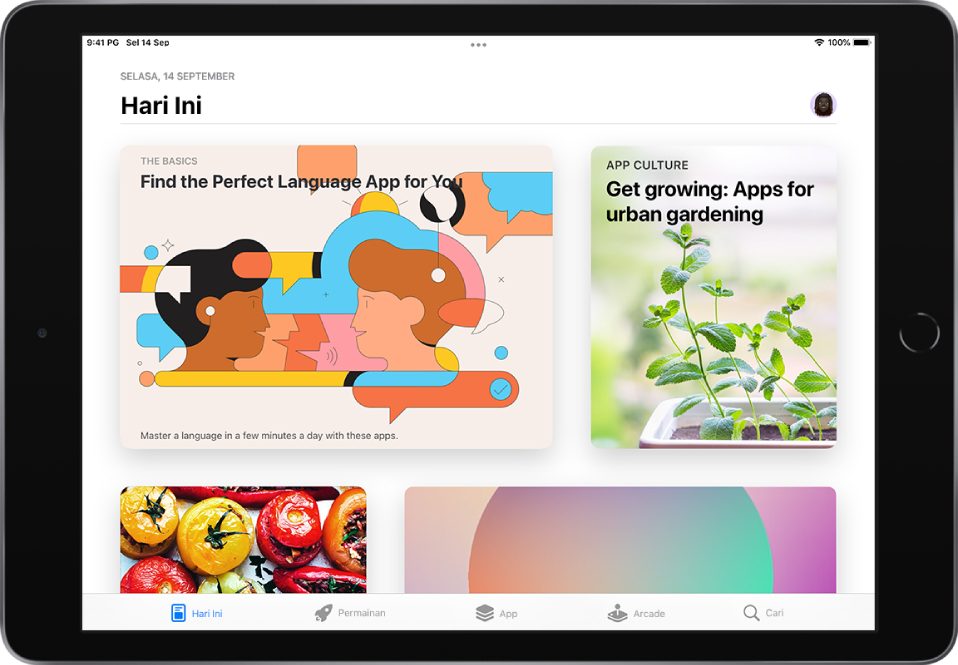
Nota: Anda memerlukan sambungan internet dan Apple ID untuk menggunakan App Store. Ketersediaan App Store dan Apple Arked berbeza mengikut negara atau rantau. Lihat artikel Sokongan Apple Ketersediaan Perkhidmatan Media Apple.
Cari app
Untuk menemui app, permainan dan peristiwa dalam app, ketik mana-mana daripada berikut:
Hari Ini: Layari cerita ditampilkan, app dan peristiwa dalam app.
Permainan: Cari permainan anda yang seterusnya merentas berdozen kategori termasuk aksi, kembara, perlumbaan, teka-teki dan banyak lagi.
App: Terokai keluaran baharu, lihat carta teratas, atau layari mengikut kategori.
Arcade: Nikmati koleksi terurus untuk permainan premium daripada Apple Arcade (langganan diperlukan) semua tanpa iklan atau pembelian in-app.
Cari: Masukkan perkara yang anda cari, kemudian ketik Cari pada papan kekunci.
Siri: Anda juga boleh menyebut sesuatu seperti: “Cari app memasak dalam App Store” atau “Dapatkan app Minecraft”. Ketahui cara meminta Siri.
Dapatkan info lanjut tentang app
Ketik app untuk melihat maklumat berikut dan banyak lagi:
Gambar skrin atau pratonton
Peristiwa dalam app
Penilaian dan ulasan
Bahasa disokong
Sokongan Game Center dan Perkongsian Keluarga
Keserasian dengan peranti Apple lain
Saiz fail
Maklumat privasi, lihat Semak amalan privasi app.
Beli dan muat turun app
Ketik harga. Jika app adalah percuma, ketik Dapatkan.
Jika anda melihat
 berbanding harga, maknanya anda telah membeli app tersebut dan anda boleh memuat turunnya lagi secara percuma.
Jika diperlukan, sahkan Apple ID anda dengan Face ID, Touch ID, atau kod laluan anda untuk melengkapkan pembelian anda.
Anda boleh mencari app dalam kategori Terbaru Ditambah dalam Pustaka App. Semasa app dimuat turun, penunjuk kemajuan kelihatan pada ikon app. Lihat Tukar tempat app baharu dimuat turun dan Cari app anda dalam Pustaka App pada iPad.
Dapatkan widget App Store
Lihat cerita, koleksi dan peristiwa dalam app terus ke Skrin Utama anda. Lihat Tambah widget pada iPad.
Kongsi atau beri app
Ketik app untuk melihat butirannya.
Ketik
 , kemudian pilih pilihan perkongsian atau ketik Hadiahkan App (tidak tersedia untuk semua app).
Tebus atau hantar Kad Hadiah Apple
Ketik
 atau pada gambar profil anda di bahagian kanan atas.
Ketik satu daripada berikut:
Tebus Kad atau Kod Hadiah
Hantar Kad Hadiah melalui E-mel